



node.js和vue.js都是很流行的前端开发框架,在工作和学习中都有广泛的应用。搭建node.js vue环境有助于开展项目的开发,同时提高编码效率。本文将介绍如何搭建node.js vue环境。
- 安装Node.js
Node.js是一个基于Chrome V8引擎的开源的JavaScript运行时环境,可以实现服务器端运行JavaScript代码。首先需要安装Node.js,在官网上下载最新的版本进行安装。
安装完成后,在命令行输入node -v查看是否成功安装Node.js。
- 安装Vue.js
Vue.js是一个轻量级的JavaScript框架,用于构建Web界面。通过npm安装Vue.js,输入以下命令即可:
npm install vue
立即学习“前端免费学习笔记(深入)”;
安装完成后,在命令行输入vue -V查看是否成功安装Vue.js。
- 安装Vue CLI
Vue.js提供了Vue CLI用于快速搭建Vue.js项目。同样通过npm进行安装,输入以下命令即可:
npm install -g vue-cli
安装完成后,在命令行输入vue -h查看是否成功安装Vue CLI。
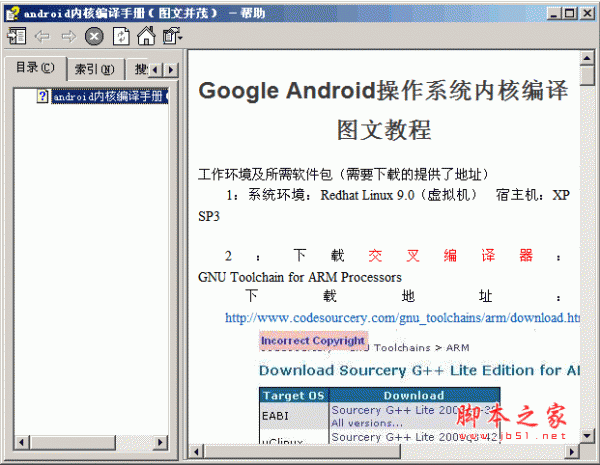
android内核编译手册(图文并茂) chm,Google Android操作系统内核编译图文教程。 搭建交叉编译环境(安装Android SDK: 将android-sdk_m5-rc14_linux-x86.zip解压缩到适当路径下即可使用。本文将其释放至/usr/local/android_sdk_linux路径下,并将其tools路径添加到PATH中),获取内核编译配置文件(从android sdk 中的模拟器中得到。启动android模拟器,再通过adb得到模拟器中提供的内核配置文件),在
- 创建Vue.js项目
使用Vue CLI创建Vue.js项目,输入以下命令:
vue init webpack myproject
其中myproject是项目名称,可以根据自己的需求进行修改。
然后Vue CLI会提示你输入一些信息,例如作者名称等等。按照提示一步步输入即可。
然后,进入项目目录,输入以下命令运行项目:
cd myproject
npm install
npm run dev
这个时候,可以在浏览器中访问http://localhost:8080/,即可看到Vue.js应用程序正在运行。
- 安装常用开发工具
为了提高开发效率,以下是一些常用的开发工具。可以根据需要选择安装。
- Visual Studio Code:一个功能强大的开源代码编辑器,可以从官网下载。
- Git:一个版本控制系统,可以从官网下载。
- Chrome插件Vue.js devtools:它可以帮助你在Chrome开发者界面中调试Vue.js应用程序。安装方式为打开Chrome浏览器,在地址栏输入chrome://extensions/,并将其拖到扩展程序中即可。
到此为止,Node.js Vue环境搭建就结束了。希望这篇教程能够帮助到你。




