
win10局域网无法访问怎么办?很多小伙伴在使用电脑的时候,会使用到局域网这一特殊的网络传输服务,它虽然可以帮助我们快速地在一片区域内进行数据传输,但也有可能会出现无法访问的情况,这时要怎么办呢?下面就由小编为大家带来win10局域网无法访问解决方法。

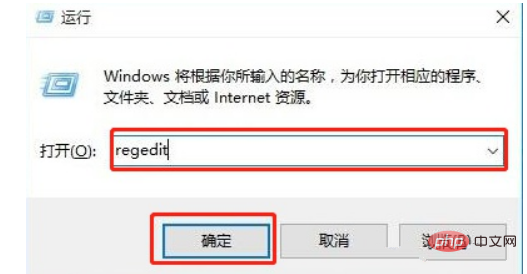
1、按 Win + R 组合键,打开运行,并输入:regedit 命令,确定或回车,可以快速打开注册表编辑器;
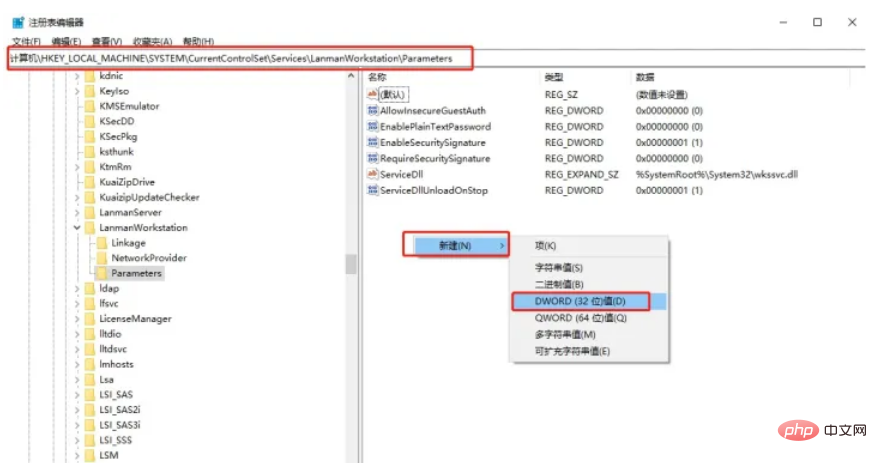
2、注册表编辑器窗口中,依次展开到:
HKEY_LOCAL_MACHINESYSTEMCurrentControlSetServicesLanmanWorkstationParameters
随后在右侧新建DWORD值(32位)

hdhcms网站支持PC、手机版,同时后台支持公众号的接入,包括微信服务号订阅号,可以设置自动回复及服务号菜单及认证订阅号菜单。 1、网站上线方法: 1.1本网站运行环境为:IIS6.5+SQLITE 1.2将网站解压到网站目录 1.3数据库默认为SQLITE,包括在解压目录内,无须修改 1.4 完成上面的配置后通过所绑定的域名即可运行2网址访问及后台访问配置
 0
0

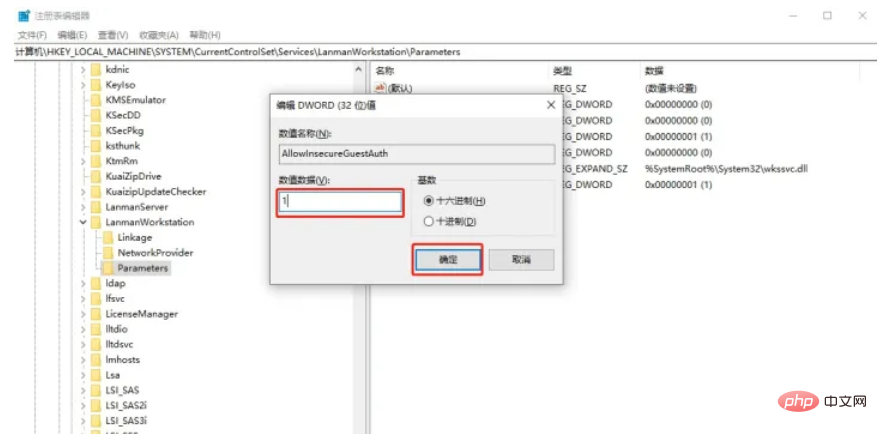
3、直接将新建DWORD值(32位),命名为“AllowInsecureGuestAuth”,然后双击打开(如果存在该数据则无需新建),随后将数值数据改为“1”并点击“确定”保存设置;
4、右键点击任务栏右下角的网络图标,在打开的项中,选择打开网络和Internet设置,打开的新窗口中,依次点击:更改适配器选项 - 网络和Internet - 网络和共享中心,点击左侧的更改高级共享设置;

5、路径:控制面板 - 所有控制面板项 - 网络和共享中心 - 高级共享设置,点击网络发现下的启用网络发现和文件和打印机共享下的启用文件和打印机共享,最后点击保存更改即可;

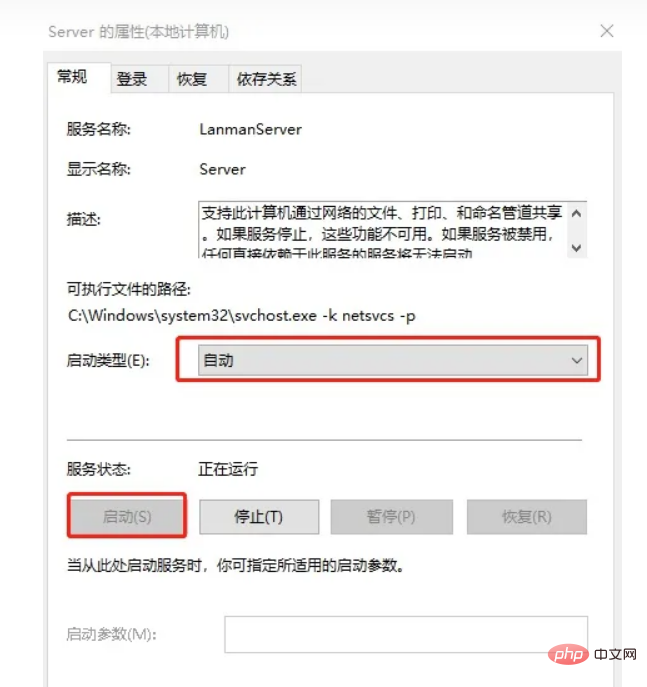
6、按 Win + R 组合键,打开运行,并输入:services.msc 命令,确定或回车,可以快速打开服务,然后在服务窗口中,找到并双击打开Server选项,将启动类型设置为自动并启动该服务,最后点击确定。
以上就是聊聊win10局域网无法访问的解决方法的详细内容,更多请关注php中文网其它相关文章!

每个人都需要一台速度更快、更稳定的 PC。随着时间的推移,垃圾文件、旧注册表数据和不必要的后台进程会占用资源并降低性能。幸运的是,许多工具可以让 Windows 保持平稳运行。

Copyright 2014-2025 https://www.php.cn/ All Rights Reserved | php.cn | 湘ICP备2023035733号


 486
486




 收藏
收藏












