
windows 7电脑是许多人使用的操作系统,许多人也喜欢使用php来开发网站和应用程序。要在windows 7上使用php,您需要先搭建一个php运行环境。本文将指导您如何在windows 7上快速搭建php运行环境。
第一步:安装Web服务器
要在Windows 7上运行PHP,您需要先安装Web服务器软件。常见的Web服务器软件有Apache、Nginx等。在本文中,我们将使用Apache作为我们的Web服务器。
首先,下载Apache服务器软件。推荐使用最新版本的Apache服务器软件。下载完成后,双击运行安装程序,并按照提示安装Apache。
安装完成后,您需要配置Apache服务器。打开安装目录下的conf文件夹,找到httpd.conf文件。在该文件中找到"DocumentRoot"和"Directory"字段,将其值修改为您的网站文件夹所在的路径。例如,如果您的网站文件夹在C盘的MyWeb目录下,那么您需要将字段修改为:
立即学习“PHP免费学习笔记(深入)”;
DocumentRoot "C:/MyWeb"
<Directory "C:/MyWeb">
保存并关闭该文件,然后启动Apache服务器。访问http://localhost,如果一切正常,您应该看到Apache服务器默认的欢迎页面。
第二步:安装PHP解释器
现在,我们需要安装PHP解释器。您可以从PHP官网下载最新版本的PHP解释器。下载完成后,将其解压到任意一个目录下即可。
接下来,打开Apache服务器的配置文件httpd.conf,在最后一行添加以下内容:
LoadModule php5_module "C:/PHP/php5apache2_4.dll"
AddHandler application/x-httpd-php .php
PHPIniDir "C:/PHP"
其中,"C:/PHP"是您刚刚安装的PHP解释器所在的目录。
保存并关闭该文件,然后重启Apache服务器。现在,您已经安装了PHP解释器并将其与Apache服务器连接起来。
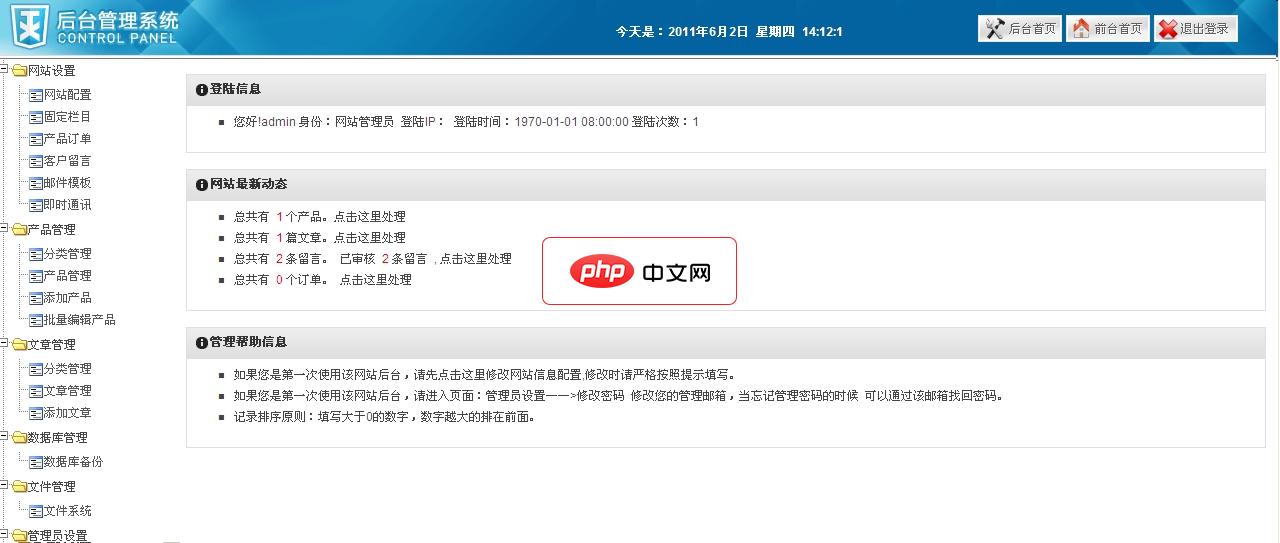
微速企业建站系统 微速企业建站系统 v1.0 是一款基于PHP+MYSQL为核心专为企业量身打造的企业型建站产品,该产品的主要特点:轻量(微型)、快速、高效。【运行环境】软件语言:简体中文(UTF-8)运行平台:IIS/Apache + PHP4/PHP5 + MySQL5【程序安装说明】把upload文件夹里面的程序上传到服务器空间;访问http://您的域名/install 进行安装,按照
 0
0

第三步:测试PHP
为了测试PHP是否正常工作,我们需要在网站文件夹中创建一个phpinfo.php文件,并将以下代码插入其中:
<?php
phpinfo();
?>
保存并关闭该文件,然后访问http://localhost/phpinfo.php。如果您看到一个PHP信息页面,说明PHP已经成功地安装并连接到Apache服务器上。
至此,您已经成功地在Windows 7上搭建了PHP运行环境。现在,您可以开始使用PHP来开发您的网站和应用程序了。
总结:
搭建PHP环境是很重要的,因此我们需要注意以下几点:
下载最新版本的Apache和PHP,以确保安全和可靠性。
在安装和配置过程中仔细阅读说明和提示,并确保一切配置正确。
验证每一步的操作是否成功,以避免出现错误和问题。
通过以上步骤,您可以快速、方便地在Windows 7上搭建PHP运行环境,并开发您的网站和应用程序。
以上就是win7上怎么快速搭建php运行环境的详细内容,更多请关注php中文网其它相关文章!

PHP怎么学习?PHP怎么入门?PHP在哪学?PHP怎么学才快?不用担心,这里为大家提供了PHP速学教程(入门到精通),有需要的小伙伴保存下载就能学习啦!

Copyright 2014-2025 https://www.php.cn/ All Rights Reserved | php.cn | 湘ICP备2023035733号


 1652
1652




 收藏
收藏













