



diskgenius有低格功能;低格即低级格式化,用于指代对磁盘进行划分柱面、磁道、扇区的操作。diskgenius实现低格的方法:1、打开软件,选择需要低格的硬盘分区;2、点击工具栏中的“格式化”按钮;3、在格式化页面中,勾选“扫描坏扇区”选项,并点击“格式化”按钮;4、等待将扇区扫描完成,在弹出确认格式化的对话框中,点击“是”即可。
本教程操作环境:windows7系统、diskgenius V5.2.0.88、Dell G3电脑。
DiskGenius是一款硬盘分区及数据恢复软件。它是在最初的DOS版的基础上开发而成的。Windows版本的DiskGenius软件,除了继承并增强了DOS版的大部分功能外(少部分没有实现的功能将会陆续加入),还增加了许多新的功能。如:已删除文件恢复、分区复制、分区备份、硬盘复制等功能。另外还增加了对VMWare、Virtual PC、VirtualBox虚拟硬盘的支持。更多功能正在制作并在不断完善中。
格式化(format)是指对磁盘或磁盘中的分区(partition)进行初始化的一种操作,这种操作通常会导致现有的磁盘或分区中所有的文件被清除。
格式化通常分为低级格式化和高级格式化。其中低级格式化用于指代对磁盘进行划分柱面、磁道、扇区的操作。
diskgenius有低格功能吗
diskgenius有低格(低级格式化)功能
当硬盘读取异常的时候,我们一般都会对硬盘低级格式化来实现修复硬盘的目的,为了能够帮助到大家,今天就为大家带来了解一下diskgenius怎么低级格式化硬盘。
1、打开diskgenius软件;
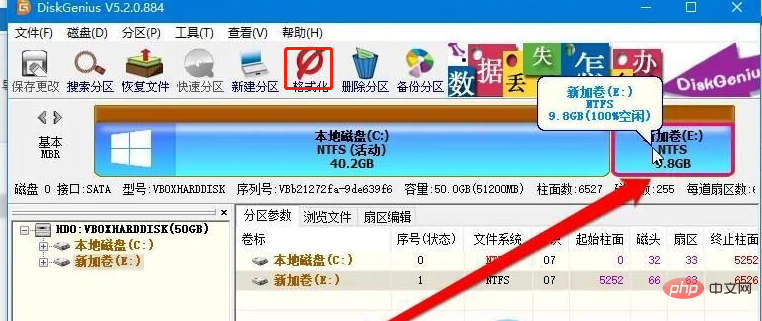
2、选择需要低格的硬盘分区,然后点击工具栏中的“格式化”按钮;

将产品展示、购物管理、资金管理等功能相结合,并提供了简易的操作、丰富的功能和完善的权限管理,为用户提供了一个低成本、高效率的网上商城建设方案包含PowerEasy CMS普及版,主要功能模块:文章频道、下载频道、图片频道、留言频道、采集管理、商城模块、商城日常操作模块500个订单限制(超出限制后只能查看和删除,不能进行其他处理) 无订单处理权限分配功能(只有超级管理员才能处理订单)
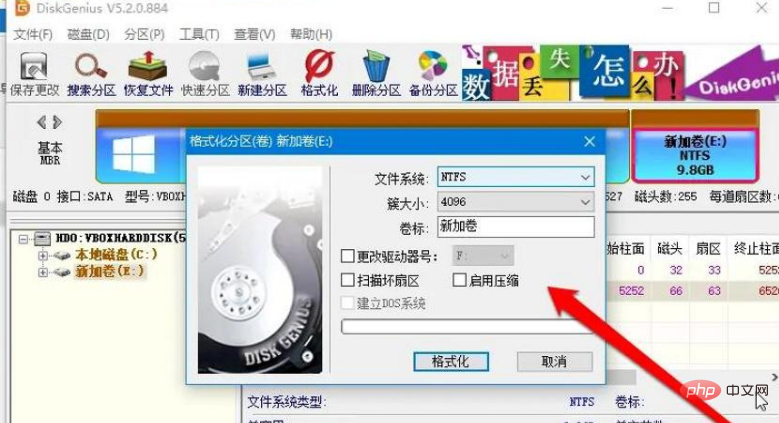
点击“格式化”按钮后,会进入格式化页面,这里一定要注意不要直接点击“格式化”;
3、需要勾选“扫描坏扇区”这个选项,然后点击“格式化”;
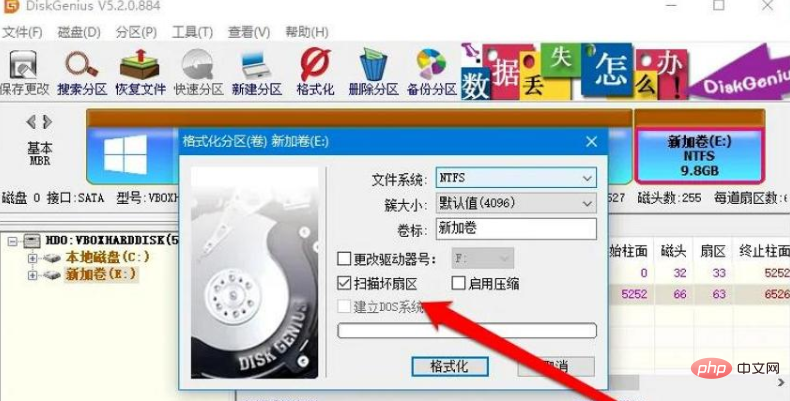
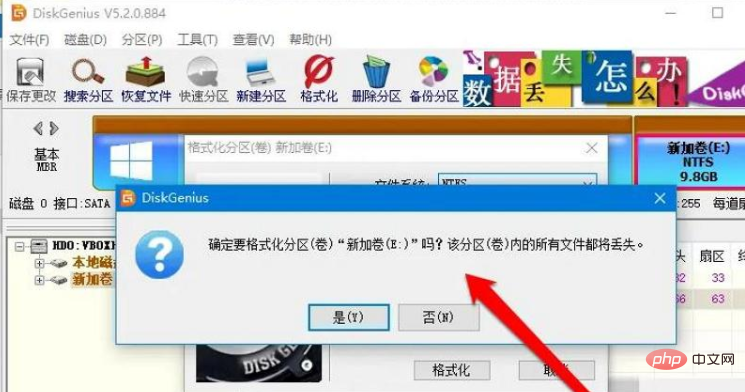
4、等待diskgenius将扇区扫描完成,然后会弹出确认格式化的对话框,只需要点击“是”就能开始格式化了,我们只需要硬盘低级格式化完成。
更多相关知识,请访问常见问题栏目!




