



格式化数据分区就是对指定磁盘中的数据分区进行初始化操作,这种操作通常会导致现有分区中所有的文件被清除。磁盘格式化牵涉两个不同的程序:低级与高级格式化。前者处理盘片表面格式化赋与磁片扇区数的特质;低级格式化完成后,硬件盘片控制器(disk controller)即可看到并使用低级格式化的成果;后者处理“伴随着操作系统所写的特定信息”。

本教程操作环境:windows10系统、Dell G3电脑。
格式化数据分区是什么意思
格式化数据分区就是对指定磁盘中的数据分区进行初始化操作,简单来说就是将分区中所有的文件被清除。
格式化(format)是指对磁盘或磁盘中的分区(partition)进行初始化的一种操作,这种操作通常会导致现有的磁盘或分区中所有的文件被清除。格式化通常分为低级格式化和高级格式化。如果没有特别指明,对硬盘的格式化通常是指高级格式化,而对软盘的格式化则通常同时包括这两者。
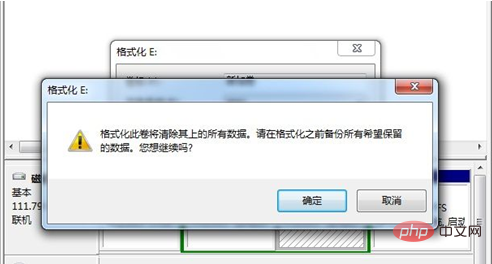
格式化的种类:
盘片格式化牵涉两个不同的程序:低级与高级格式化。前者处理盘片表面格式化赋与磁片扇区数的特质;低级格式化完成后,硬件盘片控制器(disk controller)即可看到并使用低级格式化的成果;后者处理“伴随着操作系统所写的特定信息”。
1、低级格式化
低级格式化(Low-Level Formatting)又称低层格式化或物理格式化(Physical Format),对于部分硬盘制造厂商,它也被称为初始化(initialization)。最早,伴随着应用CHS编址方法、频率调制(FM)、改进频率调制(MFM)等编码方案的磁盘的出现,低级格式化被用于指代对磁盘进行划分柱面、磁道、扇区的操作。
现今,随着软盘的逐渐退出日常应用,应用新的编址方法和接口的磁盘的出现,这个词已经失去了原本的含义,大多数的硬盘制造商将低级格式化(Low-Level Formatting)定义为创建硬盘扇区(sector)使硬盘具备存储能力的操作。现在,人们对低级格式化存在一定的误解,多数情况下,提及低级格式化,往往是指硬盘的填零操作。
对于一张标准的1.44 MB软盘,其低级格式化将在软盘上创建160个磁道(track)(每面80个),每磁道18个扇区(sector),每扇区512位位组(byte);共计1,474,560位组。需要注意的是:软盘的低级格式化通常是系统所内置支持的。通常情况下,对软盘的格式化操作即包含了低级格式化操作和高级格式化操作两个部分。
2、高级格式化
高级格式化又称逻辑格式化,它是指根据用户选定的文件系统(如FAT12、FAT16、FAT32、NTFS、EXT2、EXT3等),在磁盘的特定区域写入特定数据,以达到初始化磁盘或磁盘分区、清除原磁盘或磁盘分区中所有文件的一个操作。高级格式化包括对主引导记录中分区表相应区域的重写、根据用户选定的文件系统,在分区中划出一片用于存放文件分配表、目录表等用于文件管理的磁盘空间,以便用户使用该分区管理文件。
创建并格式化分区的方法
方法1. 通过命令提示符
首先,我们将展示如何在命令提示符中对硬盘创建分区并格式化。具体操作步骤如下:
按键盘上的“Windows + R”键,打开运行对话框输入“cmd”,并单击“确定”打开命令提示符窗口。
然后输入“diskpart”并按Enter键启动DiskPart.exe工具。
对硬盘创建分区。依次输入以下命令行,在每个命令输入完成后按回车键。

list disk
select disk n (n是对应的磁盘编号)
create partition primary
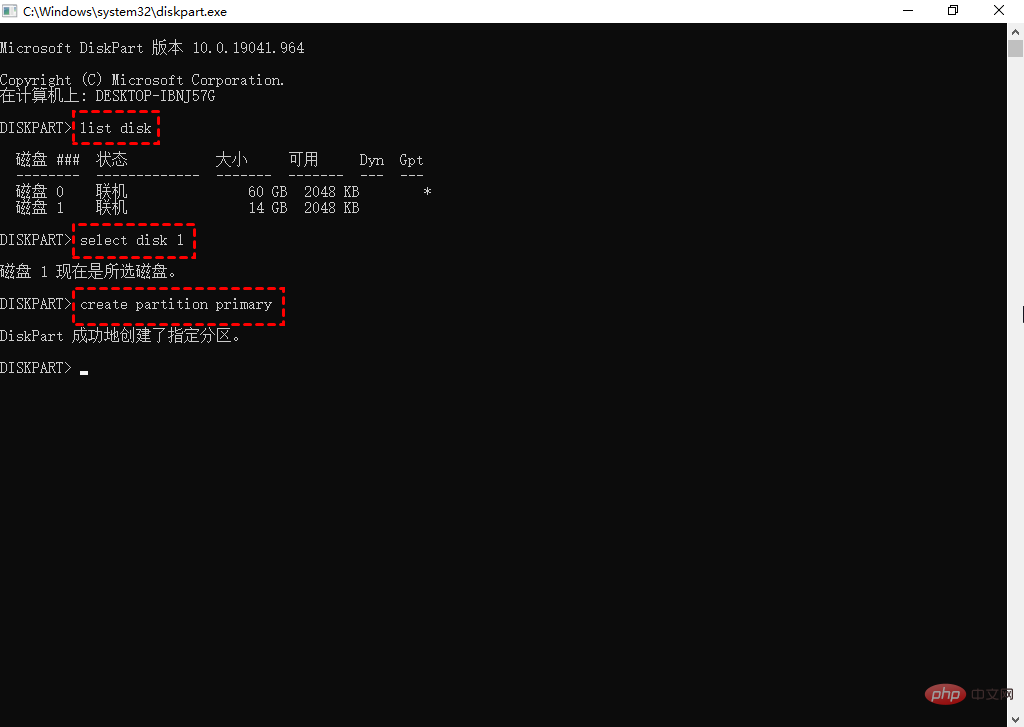
此命令将创建一个包含所有未分配空间的主分区。如果您想创建一个更小的分区,您可以输入“create partition primary size=n”来创建一个特定大小的分区。您还可以将主分区替换为扩展分区或逻辑分区,以创建扩展分区或逻辑分区。
硬盘分区创建完成后,我们再使用命令符格式化硬盘分区。只需执行以下命令即可:
list disk
select disk n (n是指磁盘编号)
list partition
select partition n (n是指对应的分区编号)
format fs=fat32 quick
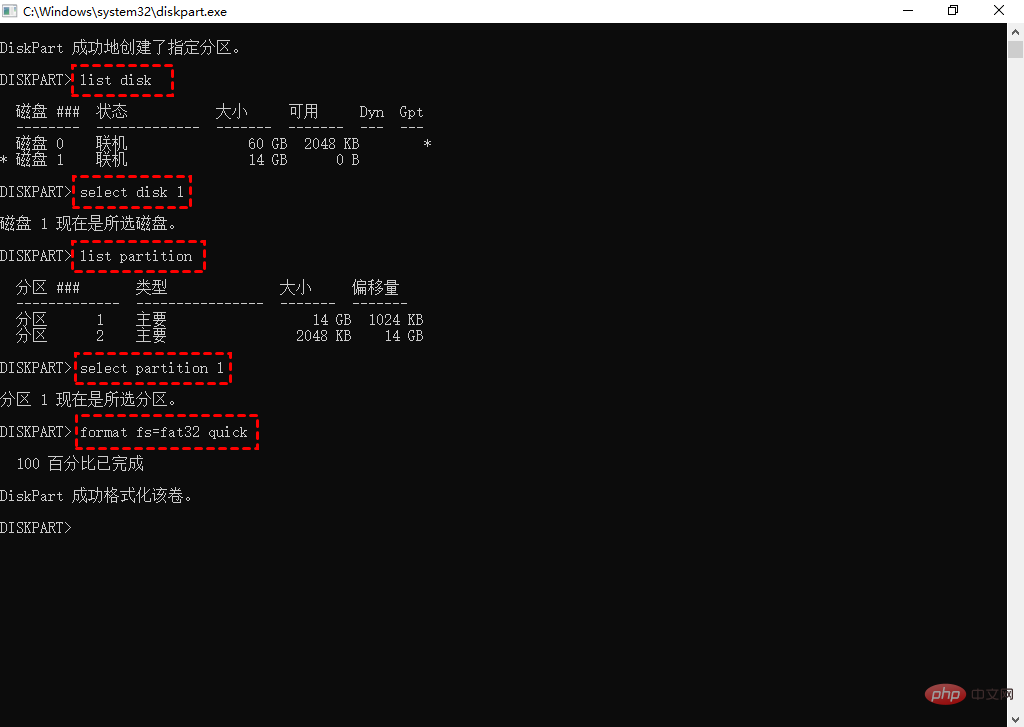
若您想使用其他文件格式,可以将FAT32替换为NTFS或exFAT。但您需要注意的是Diskpart 无法对超过32GB的FAT32分区进行格式化。
方法2. 通过磁盘管理
除了运行命令提示符来创建和格式化分区外,您还可以使用Windows内置的磁盘管理。首先,按键盘上的“Windows + R”打开运行对话框,输入“diskmgmt.msc”并单击“确定”,打开磁盘管理。
在磁盘管理中创建一个分区还需要一个未分配的空间,因此您可以压缩大分区以获得未分配的空间。具体步骤如下:
右键单击您需要压缩的分区,然后选择“压缩卷”。
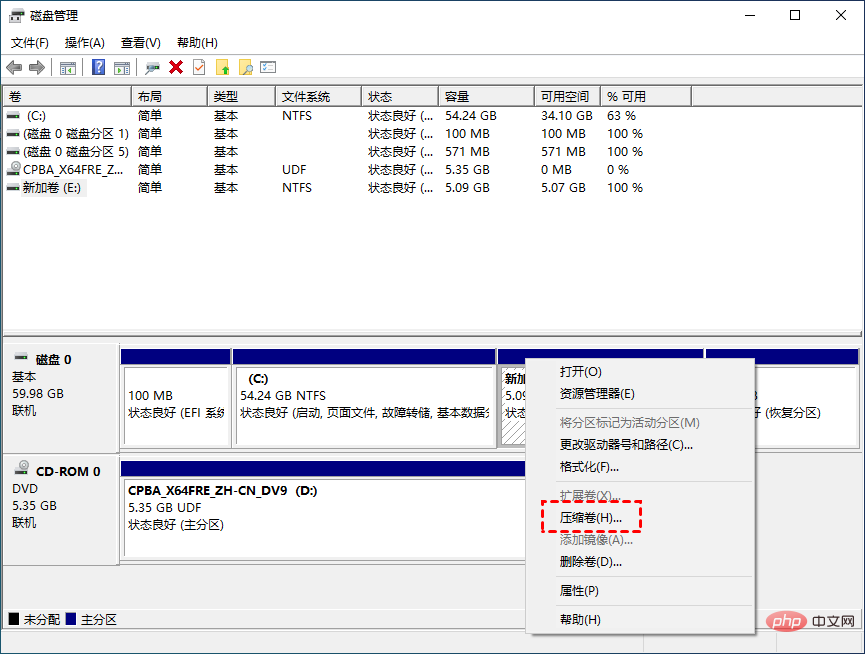
在弹出的窗口中,输入要压缩的空间量,然后单击“压缩”。
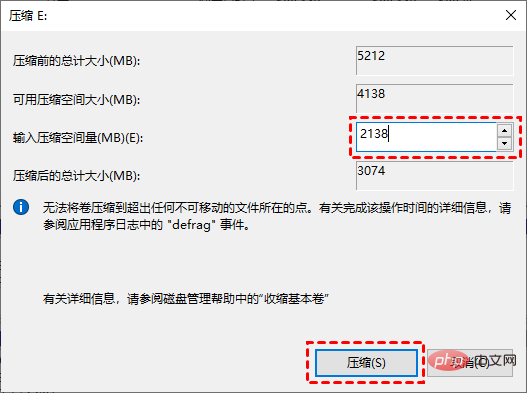
完成后,您将获得一个未分配的空间。
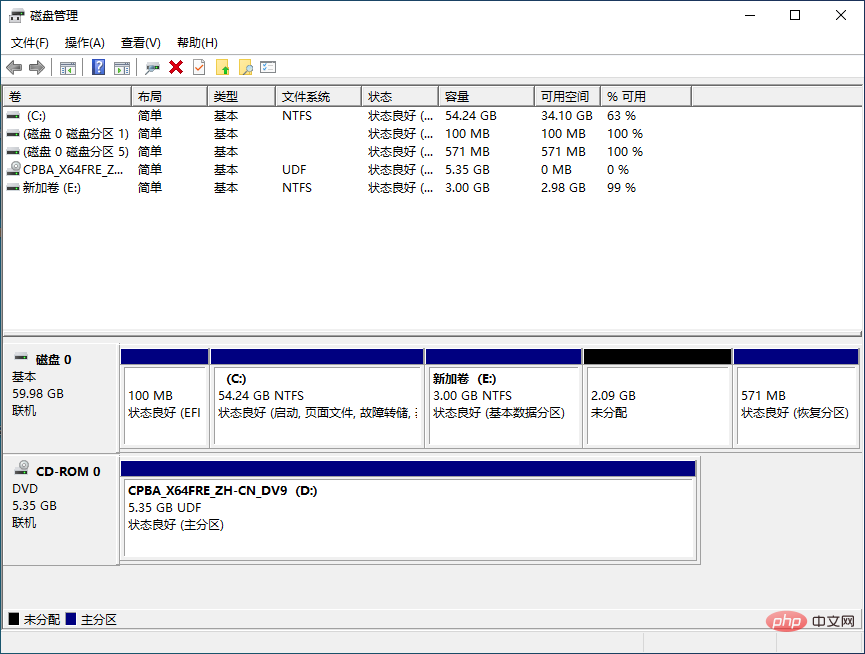
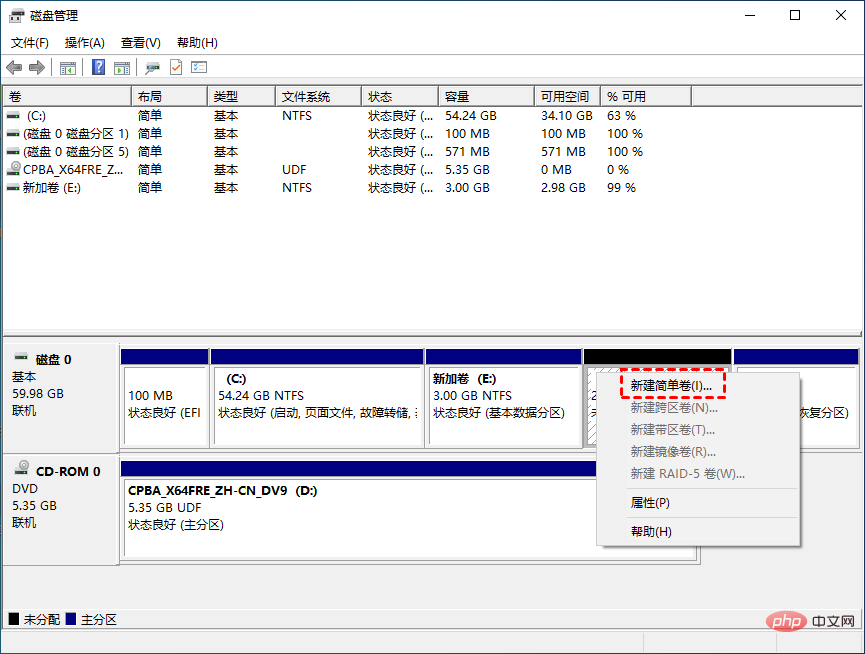
右键单击未分配的空间,选择“新建简单卷”并按照向导创建新分区。在此过程中,系统会要求您将此新分区格式化为特定文件系统。
硬盘新分区创建好了之后,我们也可以在磁盘管理中格式化硬盘分区。只需右键单击目标分区,选择“格式化”选项,选择正确的文件系统,然后单击“确定”。通常,内置硬盘上有NTFS和FAT32文件系统供您选择。对于外部硬盘,文件系统列表中也提供exFAT。
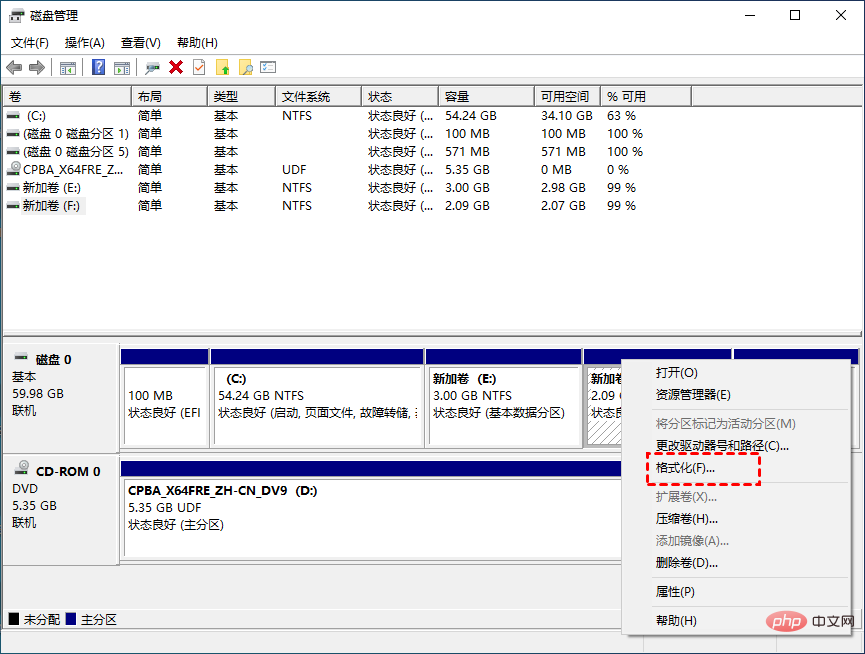
因为FAT32分区大小限制,磁盘管理不允许您创建32GB+的FAT32分区,或将32GB+的分区格式化为FAT32文件系统。
磁盘管理无法将内部硬盘格式化为exFAT文件系统,该文件系统只针对U盘和SD卡等闪存进行了优化。
更多相关知识,请访问常见问题栏目!




