0

0

esxi是什么系统

青灯夜游

青灯夜游

发布时间:2022-08-15 16:19:50

|

25688人浏览过

|

来源于php中文网

原创

esxi全称“VMware ESXi”,是可直接安装在物理服务器上的强大的裸机管理系统,是一款虚拟软件;ESXi本身可以看做一个操作系统,采用Linux内核,安装方式为裸金属方式,可直接安装在物理服务器上,不需安装其他操作系统,它是专为运行虚拟机、最大限度降低配置要求和简化部署而设计;通过直接访问并控制底层资源,ESXi能有效地对硬件进行分区,以便整合应用并降低成本。

esxi是什么系统

本教程操作环境:windows10系统、Vmware ESXi 6.7、Dell G3电脑。

esxi全称“VMware ESXi”,是可直接安装在物理服务器上的强大的裸机管理系统,是一款虚拟软件,不需安装其他操作系统,是VMware服务器虚拟化的基础。通过直接访问并控制底层资源,VMware ESXi能有效地对硬件进行分区,以便整合应用并降低成本,是业界领先的高效体系架构。

VMware ESXi本身可以看做一个操作系统,采用Linux内核,安装方式为裸金属方式,可直接安装在物理服务器上,不需安装其他操作系统,它是专为运行虚拟机、最大限度降低配置要求和简化部署而设计。目前一些海外服务器商家支持部署ESXi系统服务器,比如Megalayer、BudgetVM等,感兴趣的朋友可以关注下。

VMware ESXi系统主要优势介绍:

  • 能有效整合硬件资源,以实现更高的容量利用率。

  • 提升性能,以获得竞争优势。

  • 通过集中管理功能精简IT管理。

  • 降低CAPEX和OPEX,实现IT成本节约。

  • 最大限度地减少运行Hypervisor(管理程序)所需的硬件资源,这意味着可以提高效率。

安装Vmware ESXi 6.7的步骤

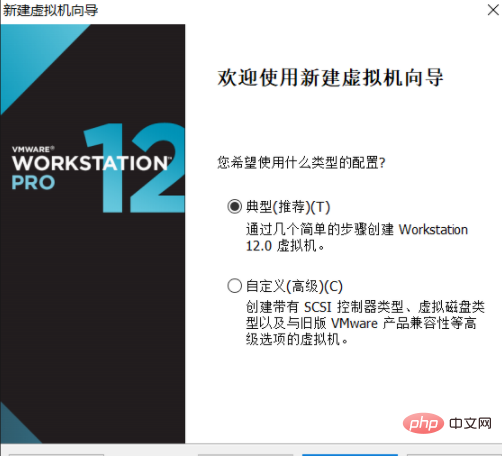
1、创建一个虚拟机
1.png

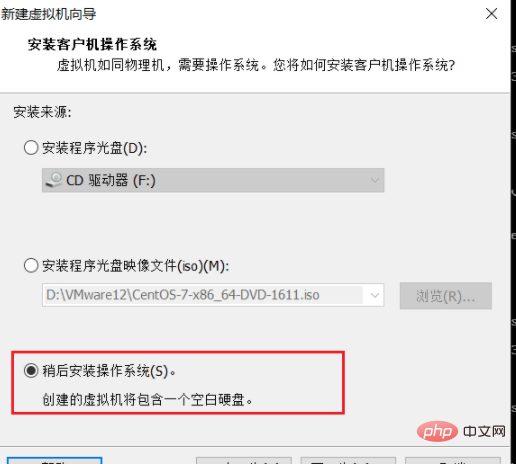
2、选择稍后安装操作系统

2.png

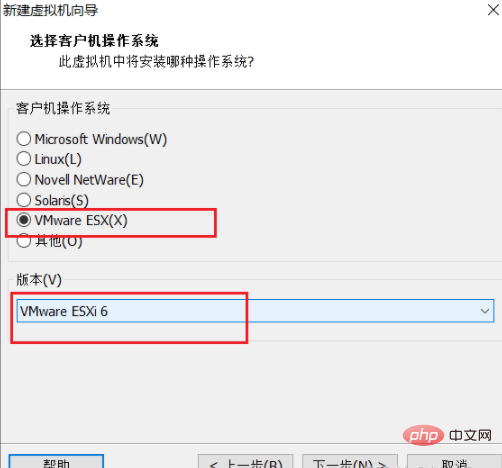
3、选择VMware ESX(X),VMware ESXi6。(这里可以看到Workstaion还提供了ESXi的类型给我们选择)
3.png

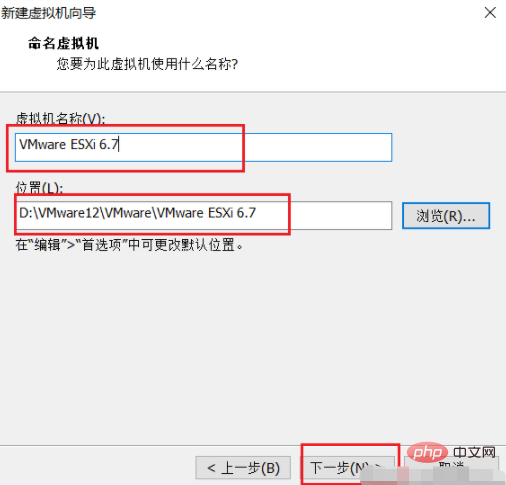
4、命名并选择安装位置

4.png

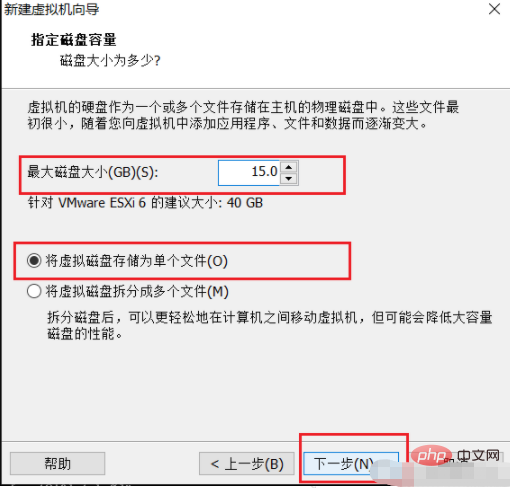
5、指定磁盘大小

5.png

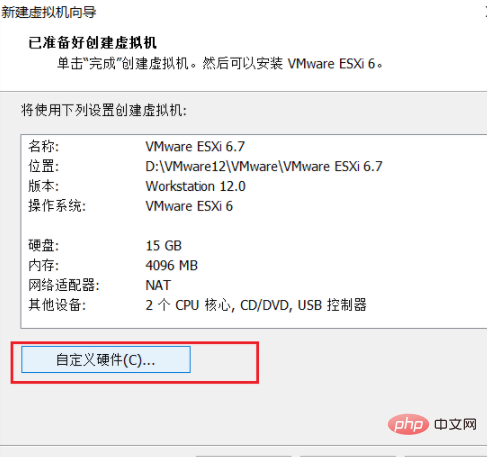
6、点击自定义硬件

6.png

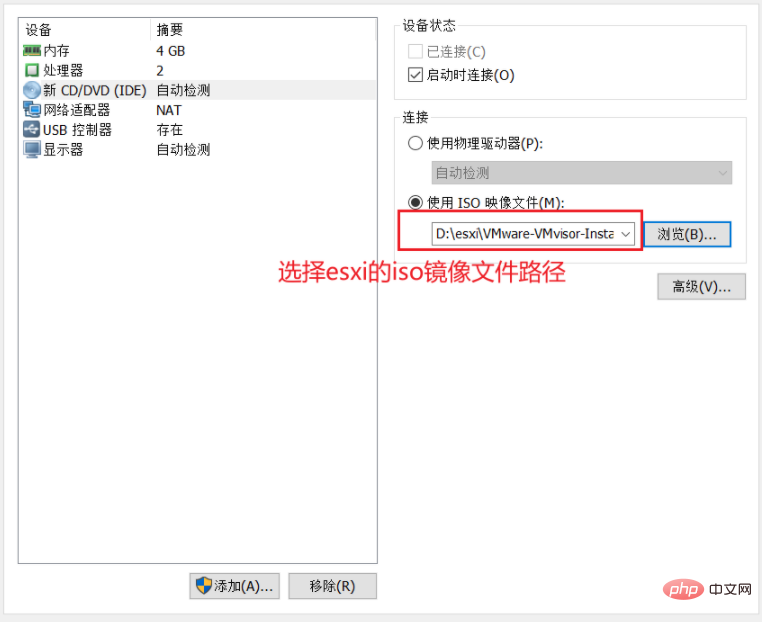
7、选择esxi的iso镜像文件路径

7.png 

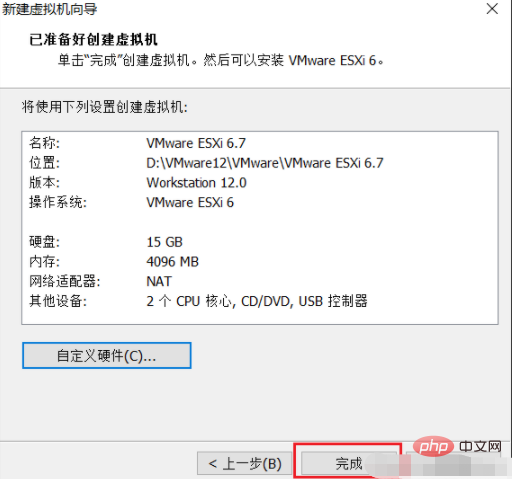
8、点击完成。到这里我们的虚拟机就配置完成了,下面我们即将安装esxi。

8.png

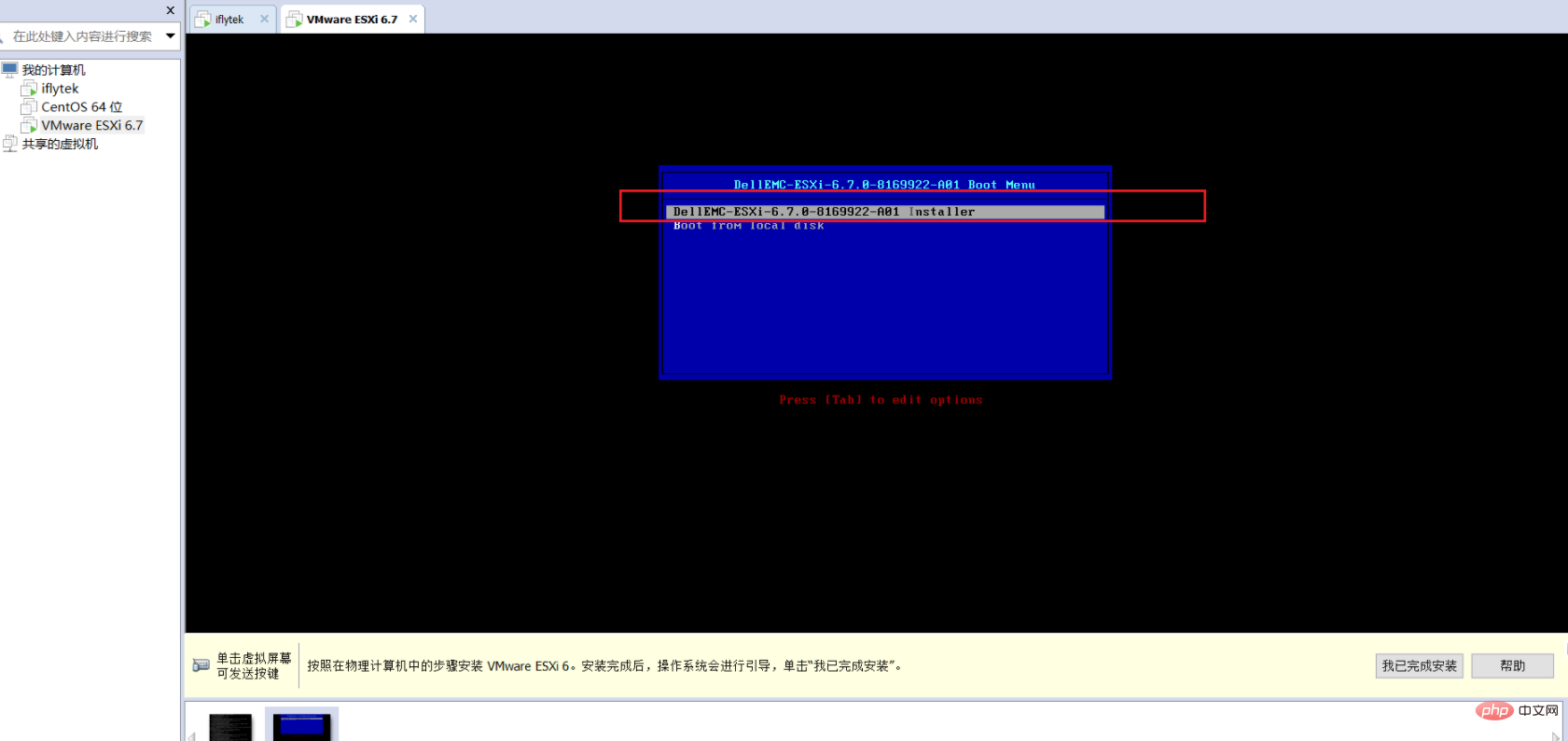
9、启动我们刚才配置好的虚拟机,会弹出esxi的安装界面,我们选择第1项启动安装向导。
9.png

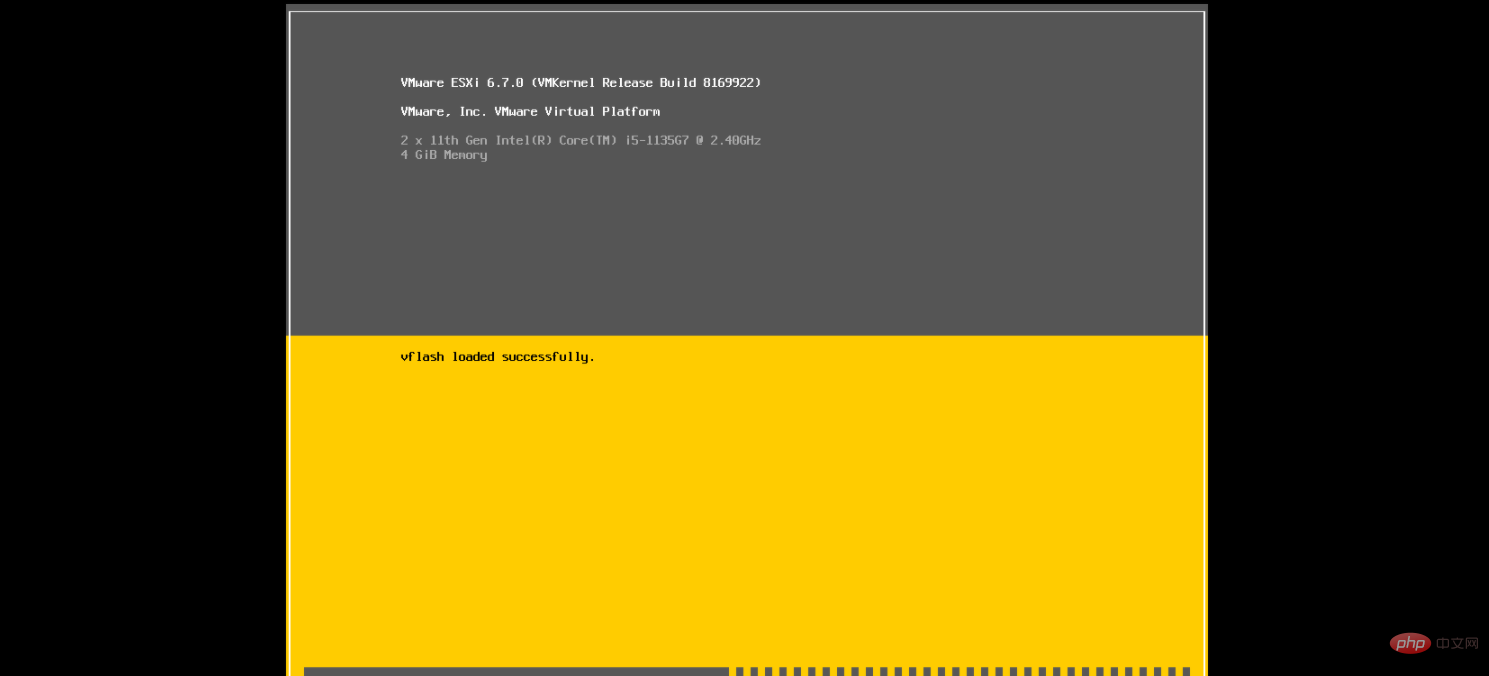
10、已经开始加载配置了,我们等待进度条跑完。

10.png

11、按enter键继续。

11.png

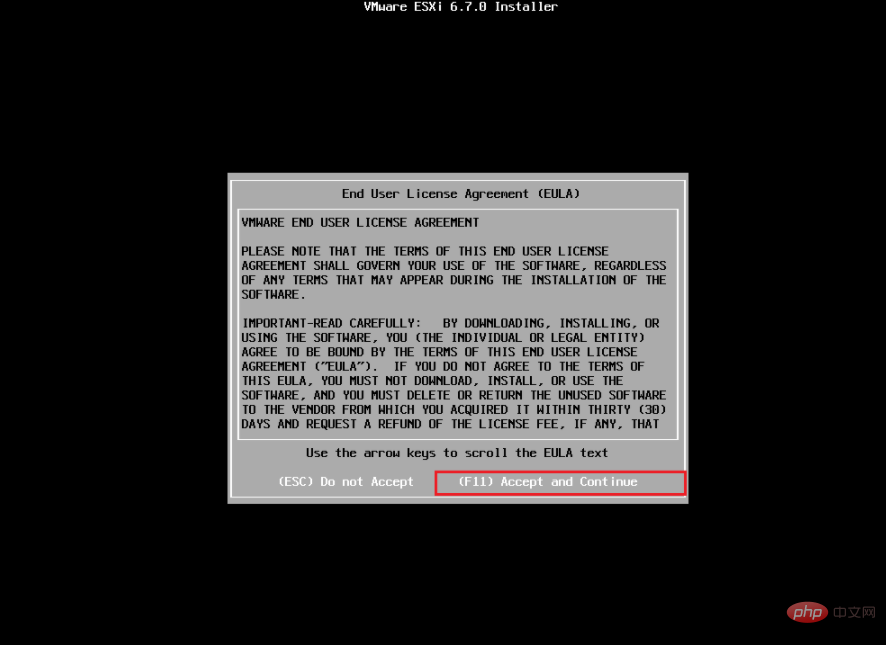
12、按F11选择接受许可协议。

12.png

手机在线人工冲值
手机在线人工冲值

说明:我不知道这个系统还能用到什么地方!他的运作方式是这样的,客户在其他地方比如掏宝购买了 你得卡,然后在你的网站进行冲值,你得有人登陆并看着后台,如果有人冲值,就会刷出记录,手工冲值完毕后,你得点击 [冲值完毕],客户的页面 就会返回 冲值信息!安装:上传所有文件,倒入(sql.txt)mysql数据库,使用myphpadminphplib 777phplib/sys.php 777phplib

下载

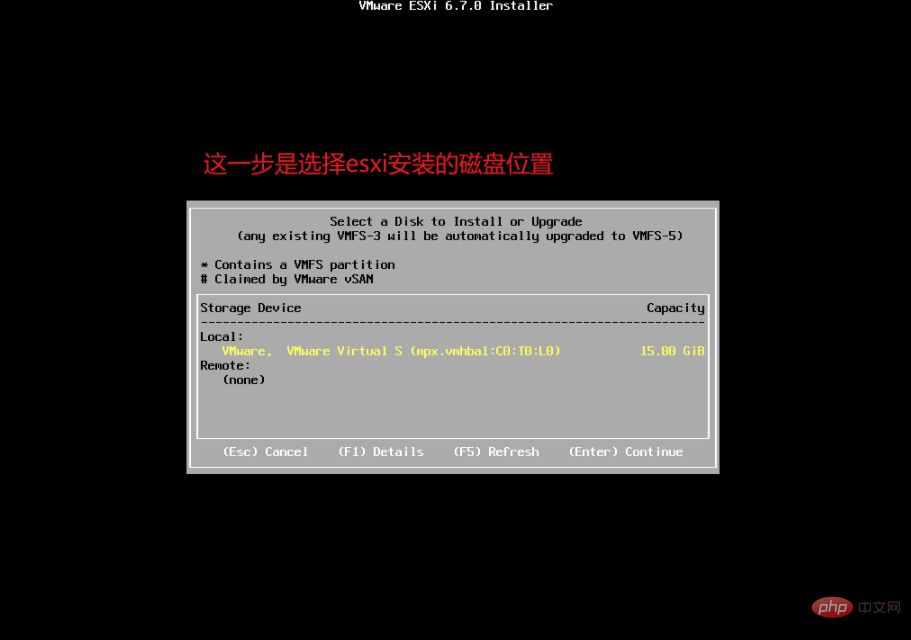
13、这一步是选择esxi的磁盘安装位置,如果你想把esxi安装在指定磁盘或U盘,则选择对应的磁盘即可,选择好之后按enter继续。
13.png

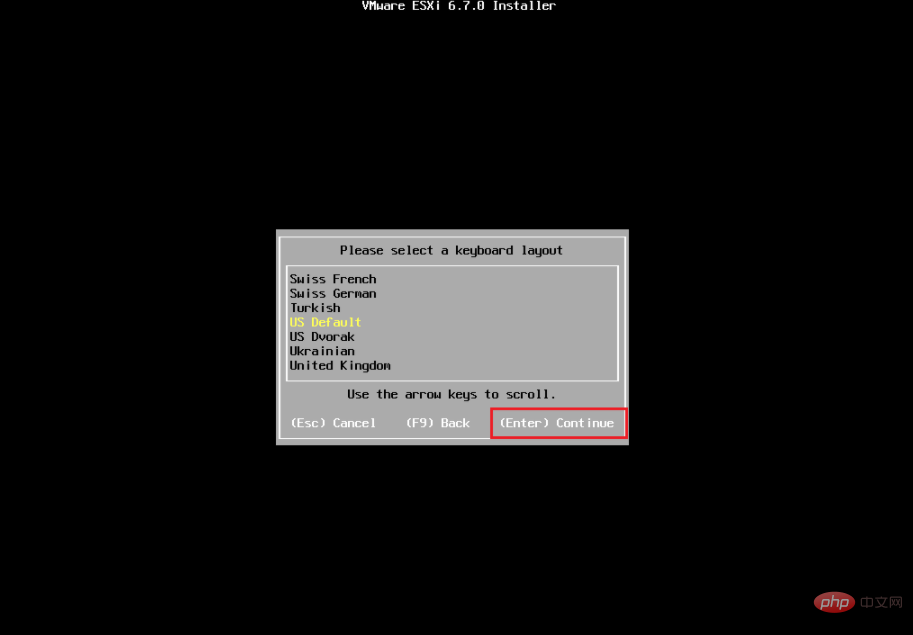
14、键盘布局,保持US Default即可。

14.png

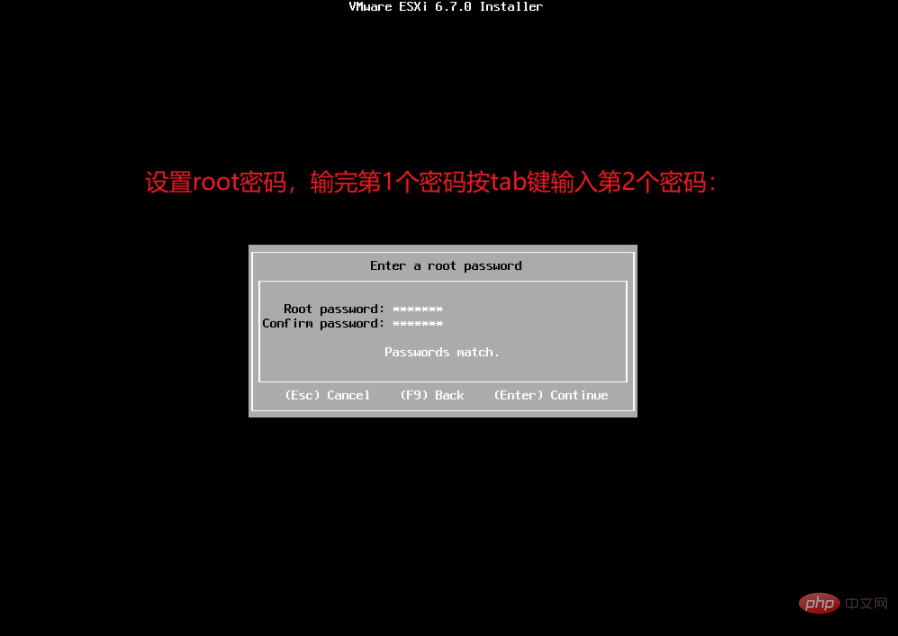
15、输入密码,密码需要符合密码要求,字母+数字+特殊字符。(注意:esxi默认用户是root,所以这里就是root的密码)
15.png

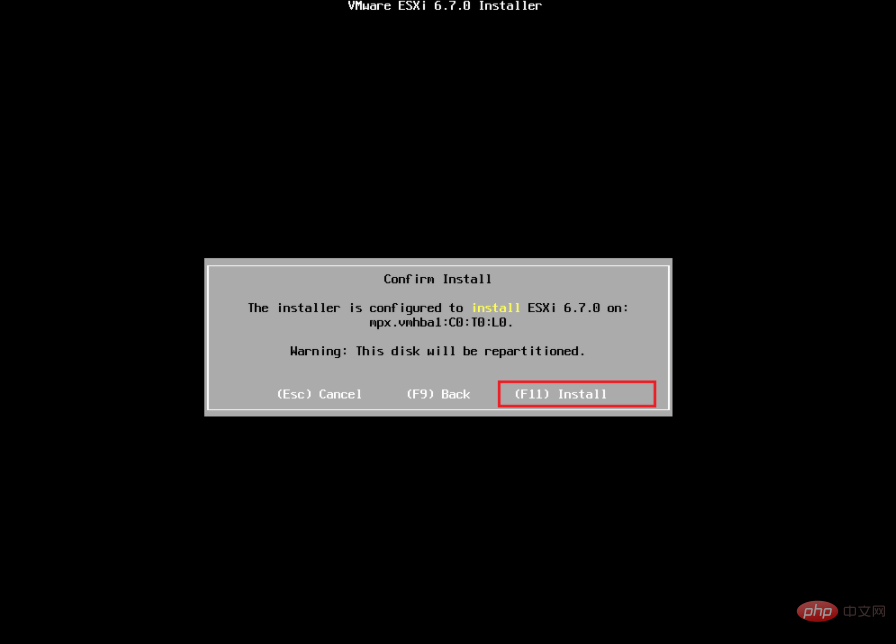
16、按F11真正开始安装esxi了。

16.png

17、等待安装完成即可。

17.png

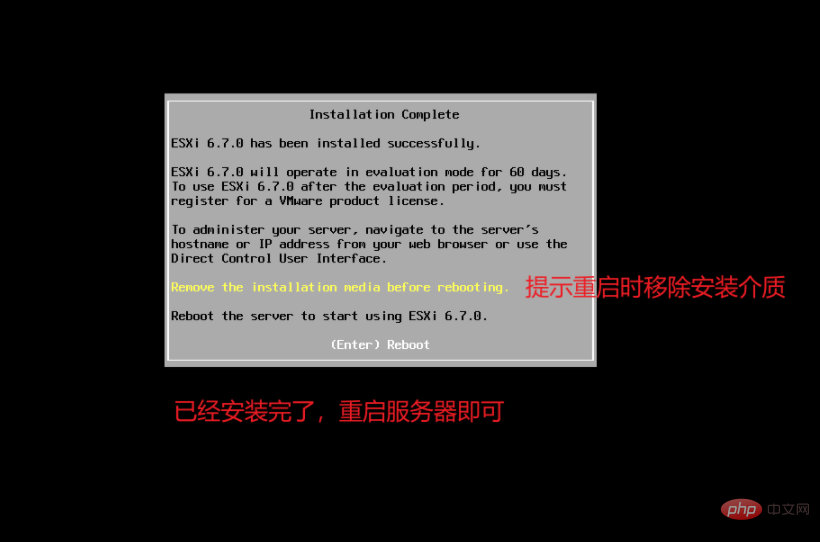
18、安装完成了,提示重启,提示重启时移除安装介质。

18.png

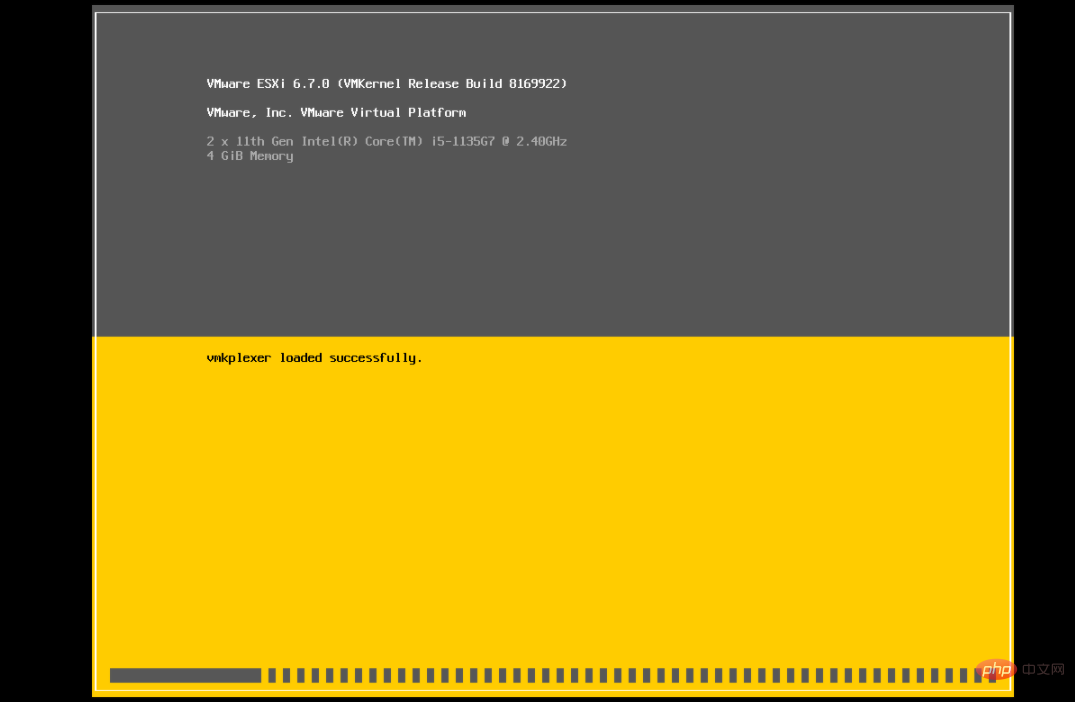
19、正在重启

19.png

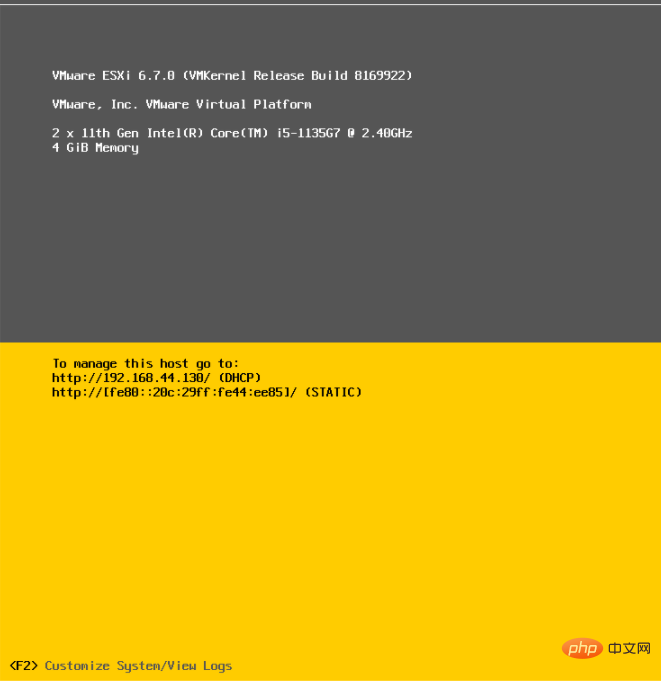
20、重启完成,这就是esxi的界面,我们可以进行一些配置,如IP的修改等等。如果你不需要修改配置(下面的步骤可以不用做了),那么根据页面提示去浏览器输入网址即可从web端管理esxi了。
20.png 

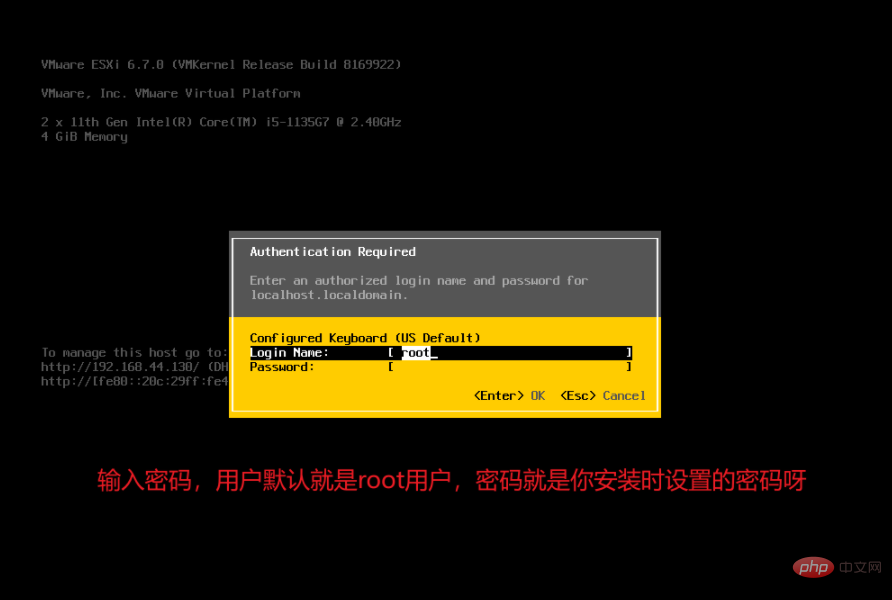
21、按F2进入修改配置页面,修改配置是重要事项,所以需要输入root账号密码进行认证的。
21.png

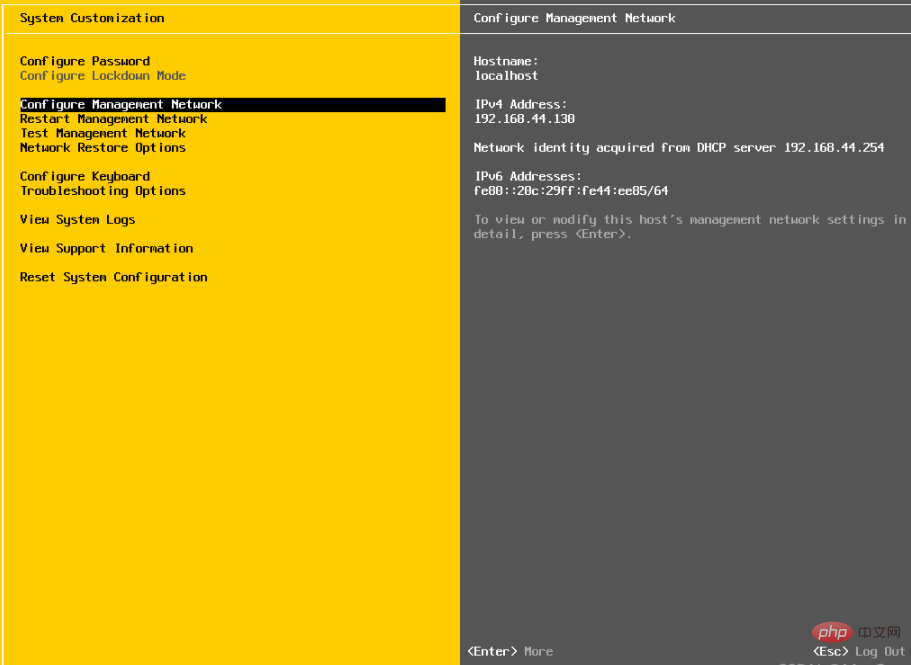
22、进入到系统配置页面,假设我们需要修改iP,那么就选择“配置网络”这一项,按enter键进入网络配置修改。
22.png

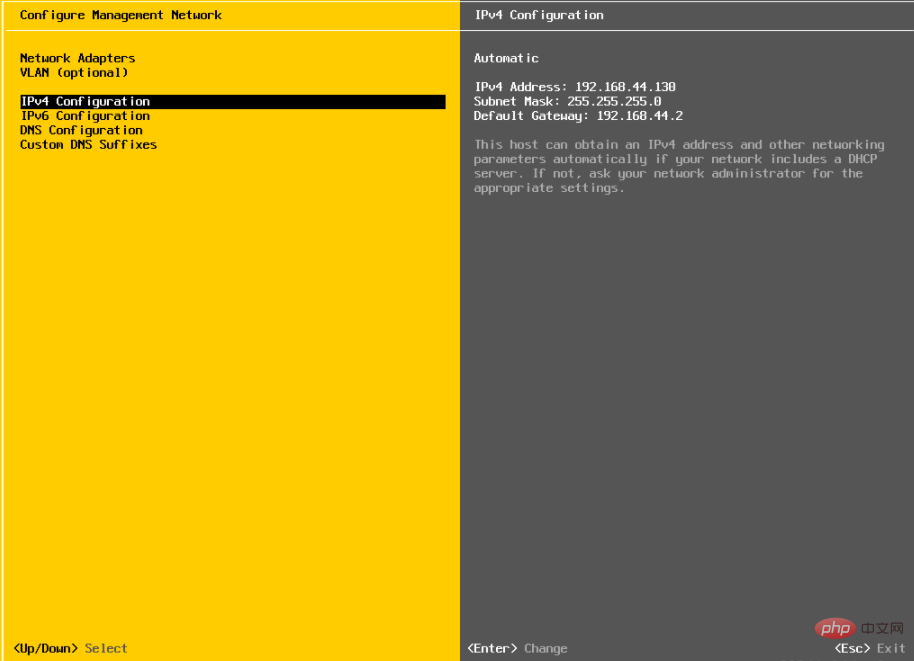
23、选择IPv4这一项,按enter键进入网络配置修改。

23.png

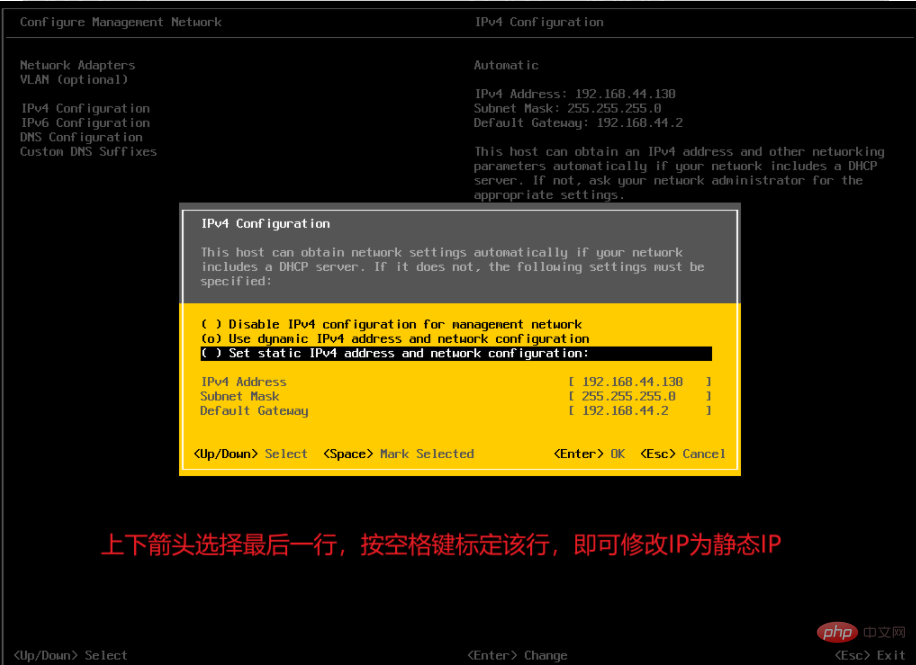
24、上线箭头选择“”设置静态IP“”这一项,再按空格键锚定该行,即可修改IP。最后输入enter表示OK,继续退出上一层就会有保存配置的提示,选择保存即可。
24.png

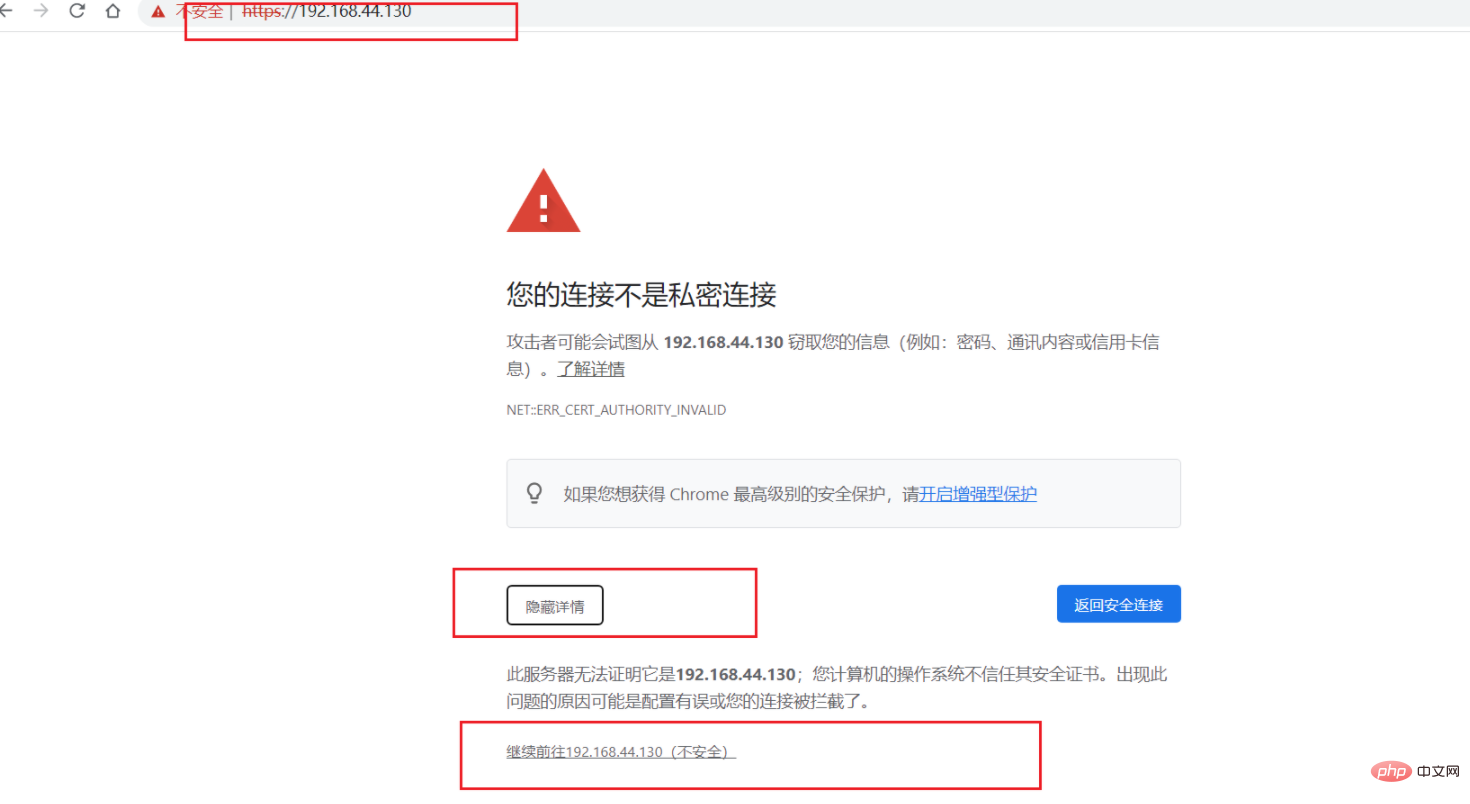
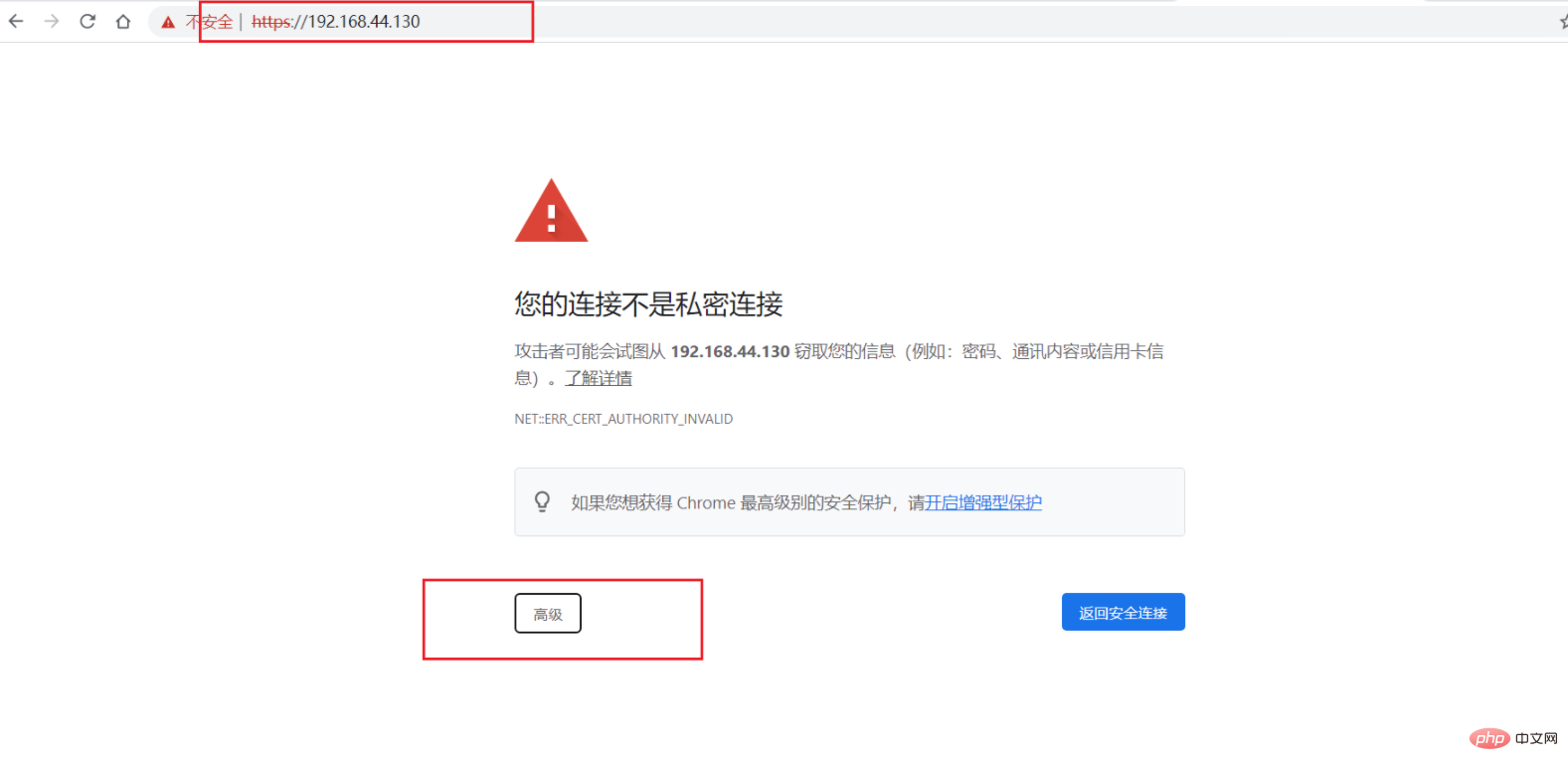
25、网页管理esxi。输入网址,选择高级,选择继续前往即可打开esxi的管理页面。
25.png

25-2.png

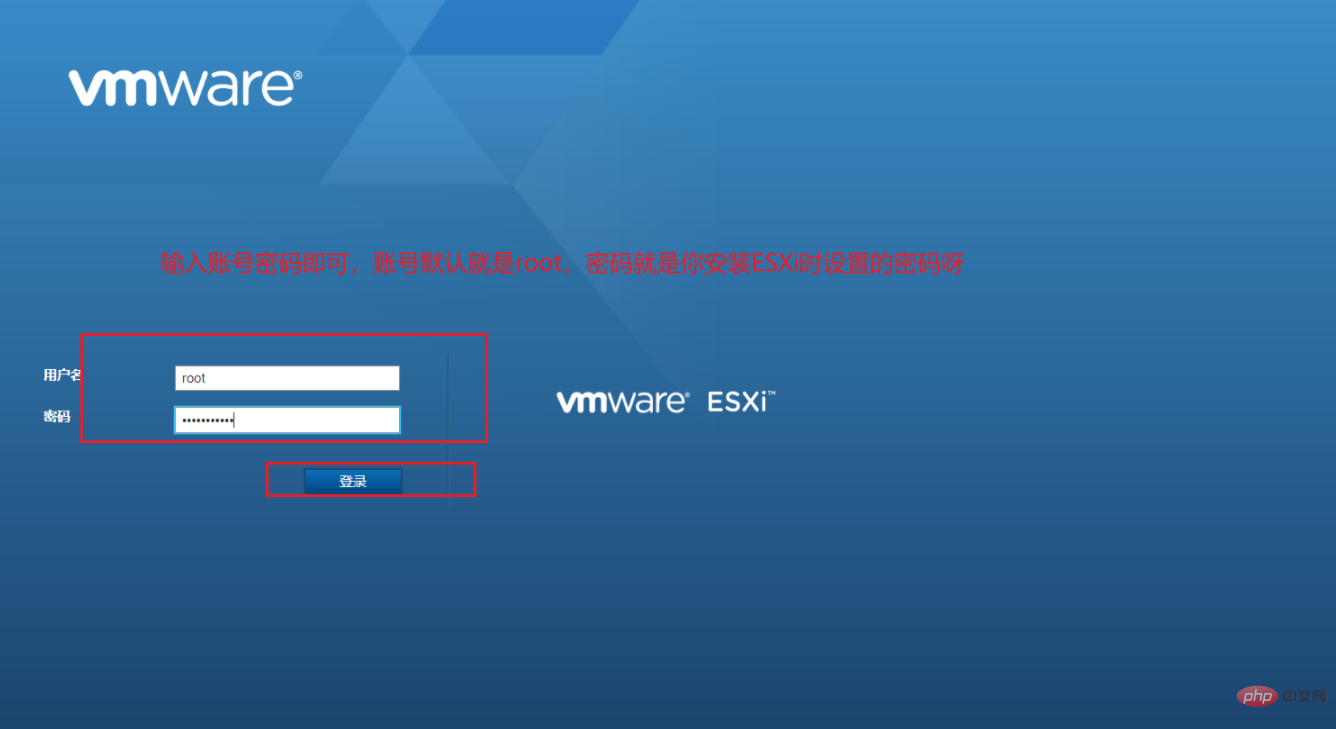
26、输入root账号密码。(注意:账号默认就是root,密码就是你安装esxi时设置的密码)
26.png

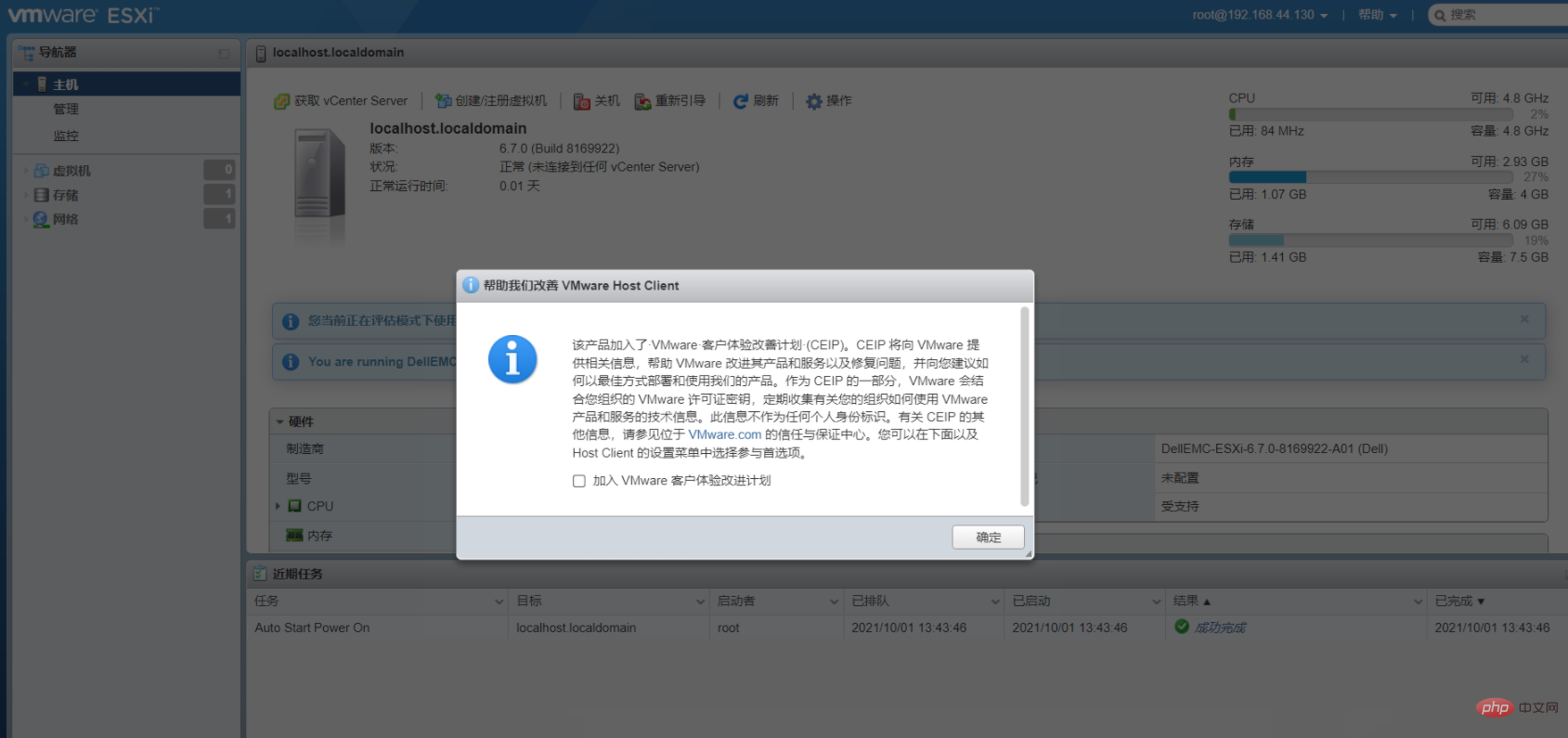
27、正常进入esxi,这样你就可以在esxi上创建任意多个虚拟机了。

27.png

更多相关知识,请访问常见问题栏目!

相关文章

本站声明:本文内容由网友自发贡献,版权归原作者所有,本站不承担相应法律责任。如您发现有涉嫌抄袭侵权的内容,请联系admin@php.cn

相关专题

更多
default gateway怎么配置
default gateway怎么配置

配置default gateway的步骤:1、了解网络环境;2、获取路由器IP地址;3、登录路由器管理界面;4、找到并配置WAN口设置;5、配置默认网关;6、保存设置并退出;7、检查网络连接是否正常。本专题为大家提供相关的文章、下载、课程内容,供大家免费下载体验。

219

2023.12.07

磁盘配额是什么
磁盘配额是什么

磁盘配额是计算机中指定磁盘的储存限制,就是管理员可以为用户所能使用的磁盘空间进行配额限制,每一用户只能使用最大配额范围内的磁盘空间。php中文网为大家提供各种磁盘配额相关的内容,教程,供大家免费下载安装。

1345

2023.06.21

如何安装LINUX
如何安装LINUX

本站专题提供如何安装LINUX的相关教程文章,还有相关的下载、课程,大家可以免费体验。

699

2023.06.29

linux find
linux find

find是linux命令,它将档案系统内符合 expression 的档案列出来。可以指要档案的名称、类别、时间、大小、权限等不同资讯的组合,只有完全相符的才会被列出来。find根据下列规则判断 path 和 expression,在命令列上第一个 - ( ) , ! 之前的部分为 path,之后的是 expression。还有指DOS 命令 find,Excel 函数 find等。本站专题提供linux find相关教程文章,还有相关

294

2023.06.30

linux修改文件名
linux修改文件名

本专题为大家提供linux修改文件名相关的文章,这些文章可以帮助用户快速轻松地完成文件名的修改工作,大家可以免费体验。

773

2023.07.05

linux系统安装教程
linux系统安装教程

linux系统是一种可以免费使用,自由传播,多用户、多任务、多线程、多CPU的操作系统。本专题提供linux系统安装教程相关的文章,大家可以免费体验。

571

2023.07.06

linux查看文件夹大小
linux查看文件夹大小

Linux是一种自由和开放源码的类Unix操作系统,存在着许多不同的Linux版本,但它们都使用了Linux内核。Linux可安装在各种计算机硬件设备中,比如手机、平板电脑、路由器、视频游戏控制台、台式计算机、大型机和超级计算机。linux怎么查看文件夹大小呢?php中文网给大家带来了相关的教程以及文章,欢迎大家前来学习阅读。

544

2023.07.20

linux查看ip命令
linux查看ip命令

本专题为大家提供linux查看ip命令相关文章内容,感兴趣的朋友可以免费下载体验试试。

296

2023.07.20

php源码安装教程大全
php源码安装教程大全

本专题整合了php源码安装教程,阅读专题下面的文章了解更多详细内容。

7

2025.12.31

热门下载

更多
网站特效
/
网站源码
/
网站素材
/
前端模板

精品课程

更多
相关推荐
/
热门推荐
/
最新课程
c语言项目php解释器源码分析探索
c语言项目php解释器源码分析探索

共7课时 | 0.3万人学习

光速学会docker容器
光速学会docker容器

共33课时 | 1.8万人学习

PHP WEB 项目实战
PHP WEB 项目实战

共16课时 | 1.2万人学习

关于我们 免责申明 举报中心 意见反馈 讲师合作 广告合作 最新更新
php中文网:公益在线php培训,帮助PHP学习者快速成长!
关注服务号 技术交流群
PHP中文网订阅号
每天精选资源文章推送

Copyright 2014-2026 https://www.php.cn/ All Rights Reserved | php.cn | 湘ICP备2023035733号