



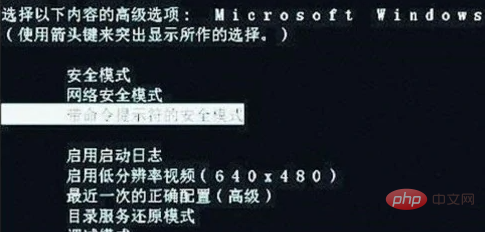
带命令提示符的安全模式是是windows操作系统中安全模式的一种;安全模式下用户可以在不加载第三方设备驱动程序的情况下启动电脑,使电脑运行在系统的最小模式,而带命令提示符的安全模式是进入安全模式会弹出命令提示符窗口。
本教程操作环境:windows10系统、DELL G3电脑。
带命令提示符的安全模式是什么
安全模式是Windows操作系统中的一种特殊模式,经常使用电脑的朋友肯定不会感到陌生,在安全模式下用户可以轻松地修复系统的一些错误,起到事半功倍的效果。安全模式的工作原理是在不加载第三方设备驱动程序的情况下启动电脑,使电脑运行在系统最小模式,这样用户就可以方便地检测与修复计算机系统的错误。
带命令提示符的安全模式
顾名思义就是进入这个模式会弹出命令提示符(CMD)窗口而已,这对于电脑高手或者维护人员很有帮助,因为有些问题在CMD里很容易解决。
扩展知识:安全模式的主要功能
删除顽固文件
我们在Windows下删除一些文件或清除资源回收站内容时,系统有时会提示「某某文件正在使用中,无法删除」的字样,不过这些文件并无使用中,此时可试着重新启动计算机并在启动时进入安全模式。进入安全模式后,Windows会自动释放这些文件的控制权,便可以将它们删除。
还原
如果计算机不能正常启动,可以使用“安全模式”或者其它启动选项来启动计算机,在电脑启动时按下F8键,在启动模式菜单中选择安全模式,然后按下面方法进行系统还原:
点击“开始”→“所有程序”→“附件”→“系统工具” →“系统还原”,打开系统还原向导,然后选择“恢复我的计算机到一个较早的时间”选项,点击“下一步”按钮,在日历上点击黑体字显示的日期选择系统还原点,点击“下一步”按钮即可进行系统还原。
查杀病毒
病毒一天比一天多,杀毒软件也天天更新。但是,在Windows下杀毒我们未免有些不放心,因为它们极有可能会交叉感染。而一些杀毒程序又无法在DOS下运行,这时候我们当然也可以把系统启动至安全模式,使Windows只加载最基本的驱动程序,这样杀起病毒来就更彻底、更干净了。
解除组策略
其实Windows中组策略限制是通过加载注册表特定键值来实现的,而在安全模式下并不会加载这个限制。重启开机后按住F8键,在打开的多重启动菜单窗口,选择“带命令提示符的安全模式”。进入桌面后,在启动的命令提示符下输入“%windir%\System32\*.exe(*.exe是指你要启动的程序)”,启动控制台,再按照如上操作即可解除限制,最后重启正常登录系统即可解锁。

大高朋团购系统是一套Groupon模式的开源团购程序,开发的一套网团购程序,系统采用ASP+ACCESS开发的团购程序,安装超简,功能超全面,在保留大高朋团购系统版权的前提下,允许所有用户免费使用。大高朋团购系统内置多种主流在线支付接口,所有网银用户均可无障碍支付;短信发送团购券和实物团购快递发货等。 二、为什么选择大高朋团购程序系统? 1.功能强大、细节完善 除了拥有主流团购网站功能,更特别支
注:组策略的很多限制在安全模式下都无法生效,如果碰到无法解除的限制,不妨进入以下寻找解决办法。
修复系统故障
如果Windows运行起来不太稳定或者无法正常启动,这时候先不要忙着重装系统,试着重新启动计算机并切换到安全模式启动,之后再重新启动计算机,系统是不是已经恢复正常了?如果是由于注册表有问题而引起的系统故障,此方法非常有效,因为Windows在安全模式下启动时可以自动修复注册表问题,在安全模式下启动Windows成功后,一般就可以在正常模式(Normal)下启动了。
恢复系统设置
如果用户是在安装了新的软件或者更改了某些设置后,导致系统无法正常启动,也需要进入安全模式下解决,如果是安装了新软件引起的,请在安全模式中卸载该软件,如果是更改了某些设置,比如显示分辨率设置超出显示器显示范围,导致了黑屏,那么进入安全模式后就可以改变回来(但是这种情况下用“启用低分辨率视频(640X480)”模式启动更为简便),还有把带有密码的屏幕保护程序放在“启动”菜单中,忘记密码后,导致无法正常操作该计算机,也可以进入安全模式更改。
揪出恶意软件
如果电脑出现一些莫名其妙的错误,比如上不了网,按常规思路又查不出问题,可启动到带网络连接的安全模式下看看,如果在这里能上,则说明是某些自启动程序或服务影响了网络的正常连接。
检测不兼容
XP由于采用了数字签名式的驱动程序模式,对各种硬件的检测也比以往严格,所以一些设备可能在正常状态下不能驱动使用。例如一些早期的CABLE MODEM,如果你发现在正常模式下XP不能识别硬件,可以在启动的时候按F8,然后选进入安全模式,在安全模式里检测新硬件,就有可能正确地为CABLE MODEM加载驱动了。
卸载
一般的驱动程序,如果不适用你的硬件,可以通过XP的驱动还原来卸载。但是显卡和硬盘IDE驱动,如果装错了,有可能一进入GUI界面就死机;一些主板的ULTRA DMA补丁也是如此,因为Windows是要随时读取内存与磁盘页面文件调整计算机状态的,所以硬盘驱动一有问题马上系统就崩溃。此时怎么办呢?
某些情况下,禁用管理员帐户可能造成维护上的困难。例如,在域环境中,当用于建立连接的安全信道由于某种原因失败时,如果没有其他的本地管理员帐户,则必须以安全模式重新启动计算机来修复致使连接状态中断的问题。
如果试图重新启用已禁用的管理员帐户,但当前的管理员密码不符合密码要求,则无法重新启用该帐户。这种情况下,该管理员组的可选成员必须通过“本地用户和组”用户界面来设置该管理员帐户的密码。
更多相关知识,请访问常见问题栏目!




