0

0

MySQL5.7.31如何安装和配置?(保姆级教程分享)

青灯夜游

青灯夜游

发布时间:2022-07-08 10:22:14

|

3903人浏览过

|

来源于csdn

转载

mysql如何安装和配置?下面本篇文章给大家分享一下mysql5.7.31版本的mysql安装配置教程(超级详细、保姆级),希望对大家有所帮助!

MySQL5.7.31如何安装和配置?(保姆级教程分享)

一、 下载MySQL

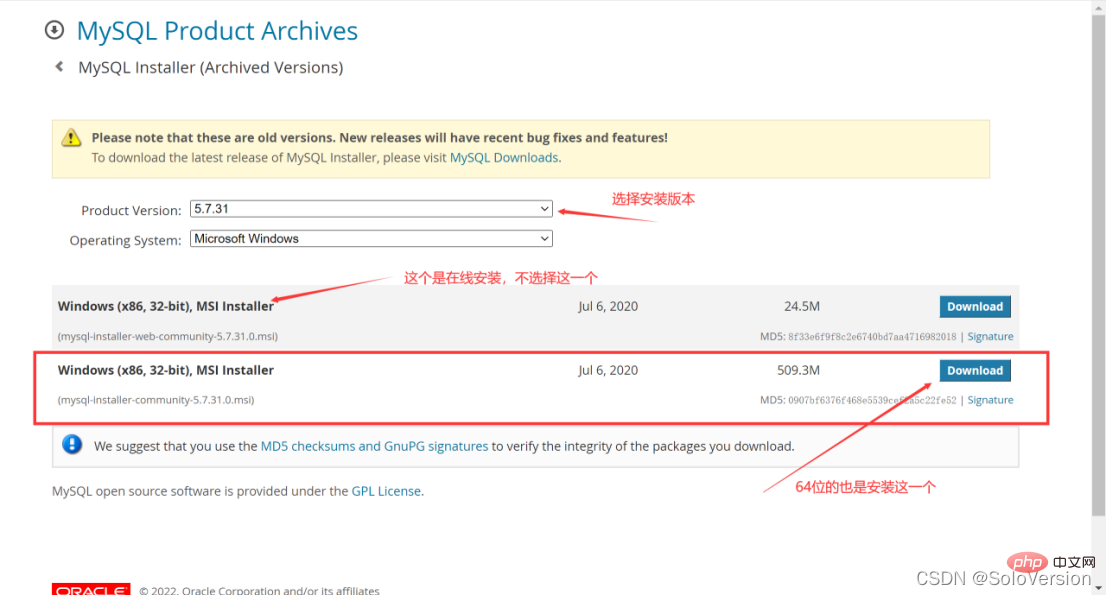
Mysql官网下载地址https://downloads.mysql.com/archives/installer/

1. 选择想要安装的版本,点击Download下载

        本篇文章选择的是5.7.31版本

二、 安装MySQL

1. 选择设置类型

双击运行mysql-installer-community-5.7.31.0.msi,这里选择是自定义安装,所以直接选择“Custom”,点击“Next”

“Developer Default”是开发者默认

“Server only”仅作为服务器安装

“Client only”仅作为客户端安装

“Full”是完整安装

“Custom”是自定义安装

2. 选择安装的产品和功能

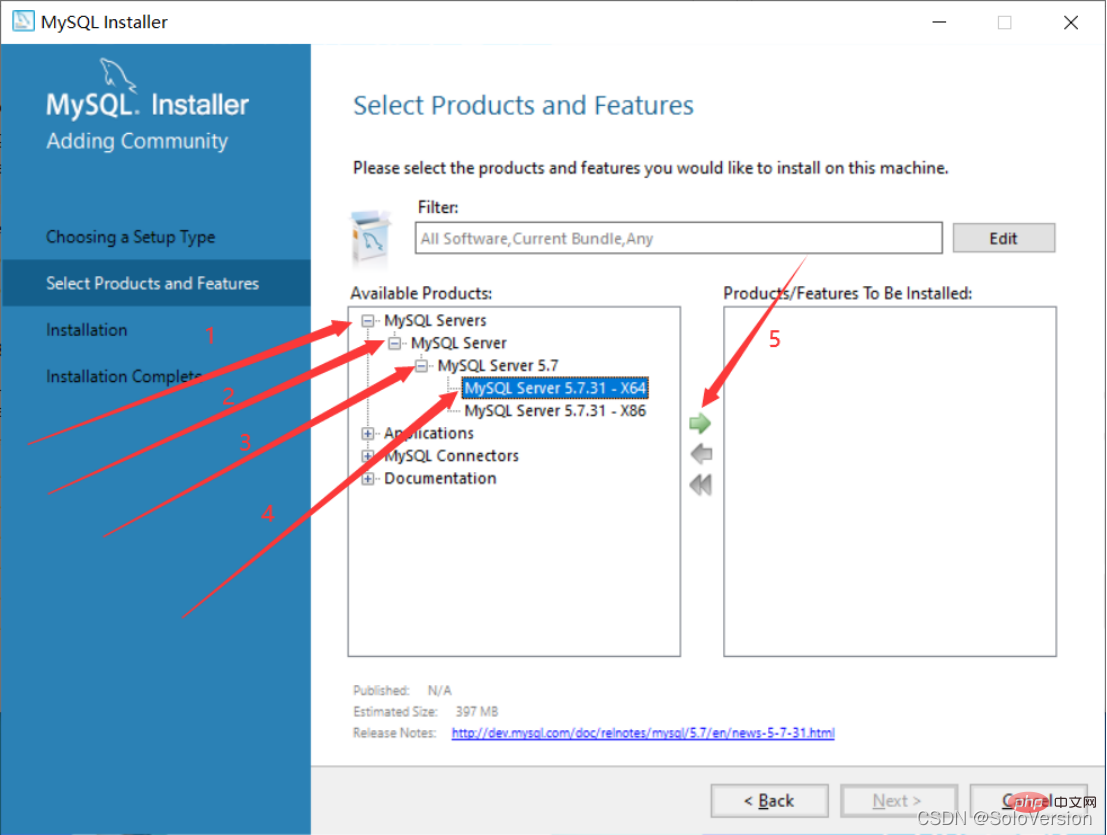
依次点开“MySQL Servers”、“MySQL Servers”、“MySQL Servers 5.7”、“MySQL Servers 5.7.31 -64”,然后点击绿色箭头将选中的版本移植到右边选中框中

注:这里选择的是64位系统
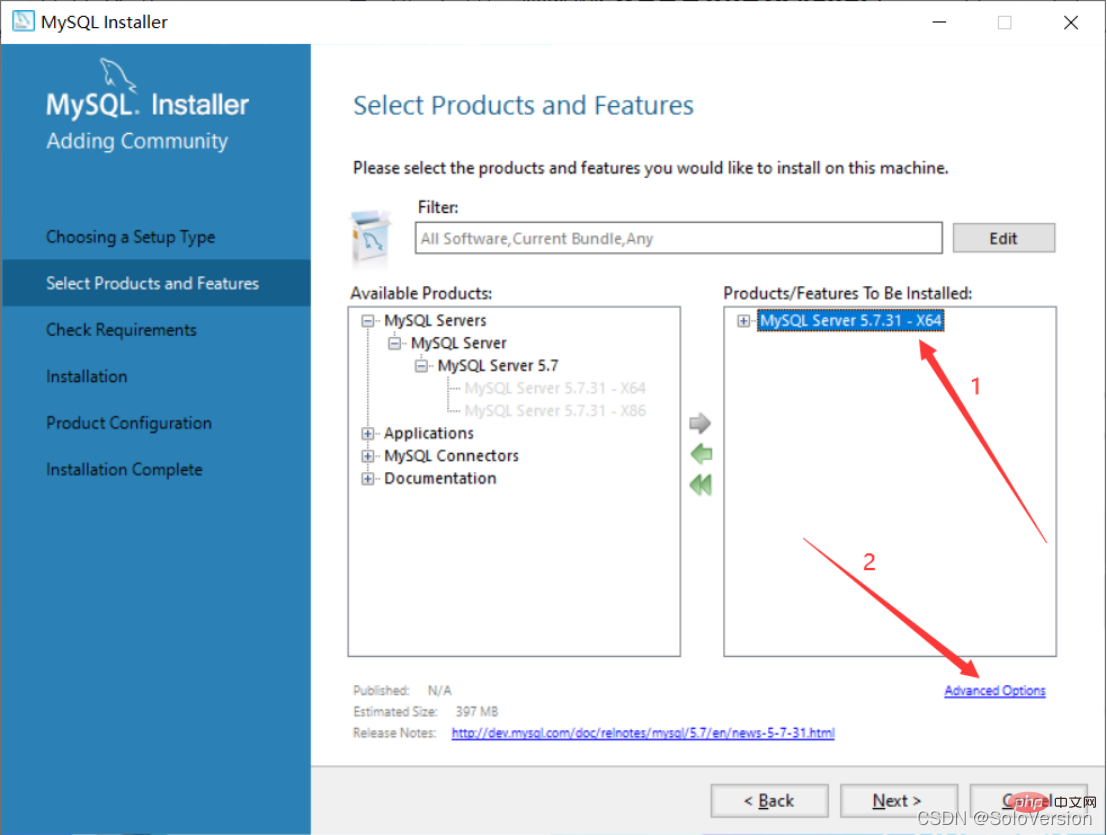
3. 先选中“MySQL Server 5.7.31” ,之后点击下方的蓝色“Advanced Options”
4. 自定义安装路径和数据存放路径,更改完成之后点击“OK”

注:虽说安装在C盘也没毛病,但是个人建议不要安装到C盘,我安装到了D盘
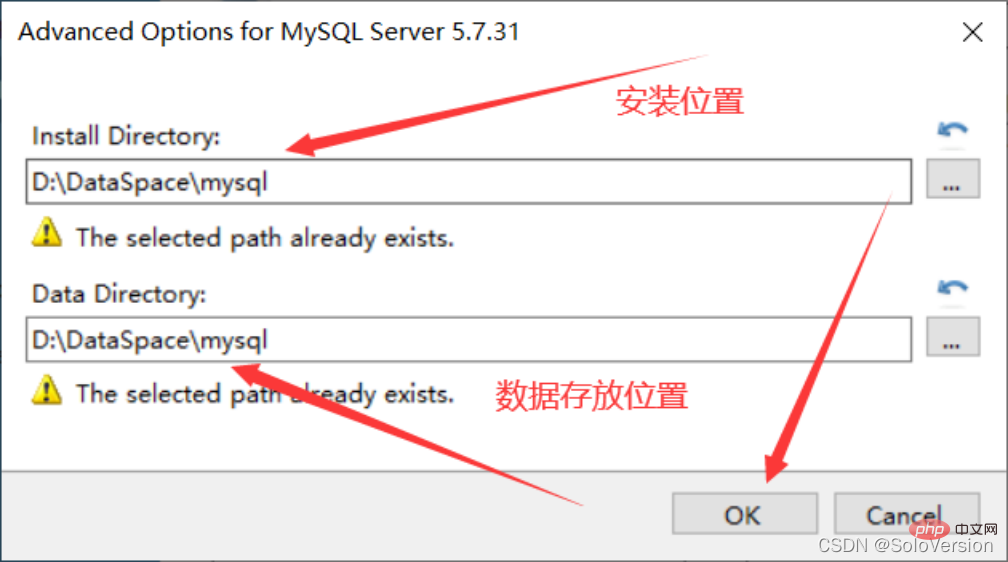
5. 直接点击“OK”

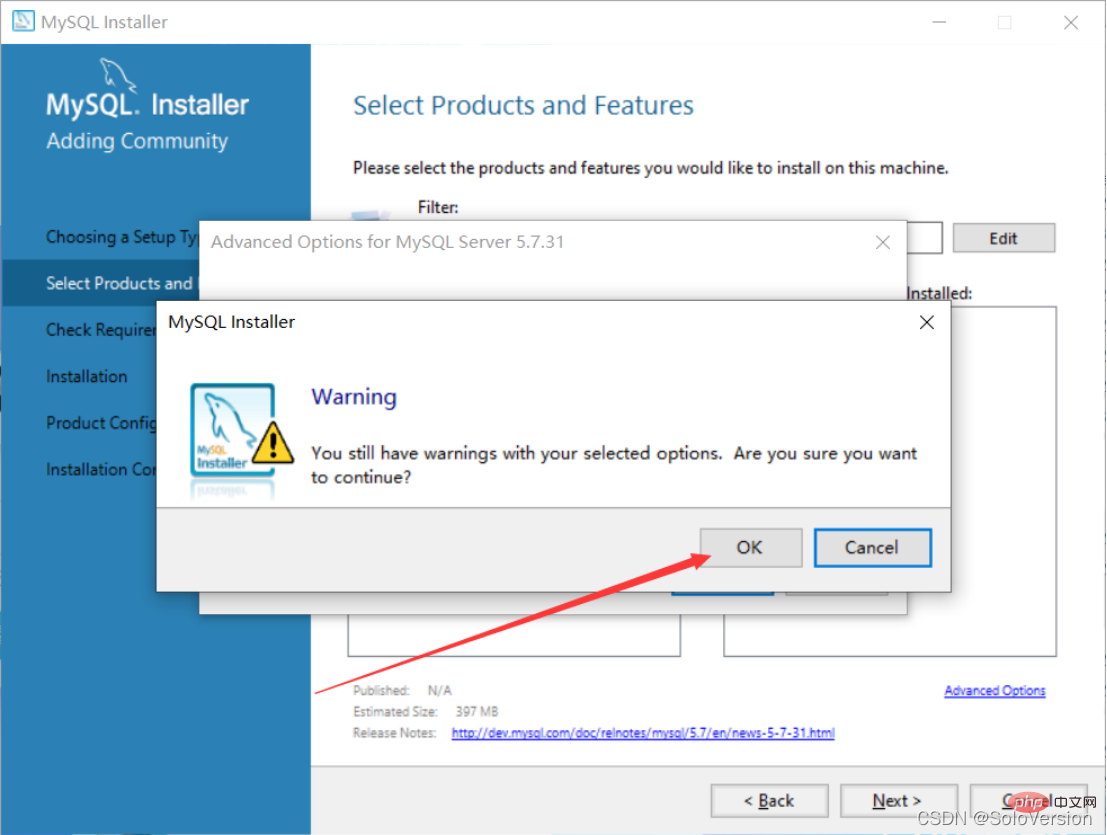
注:这里因为选择了我自己创建的路径,故程序提示路径已存在,是否要继续

CodeSquire
CodeSquire

AI代码编写助手,把你的想法变成代码

下载

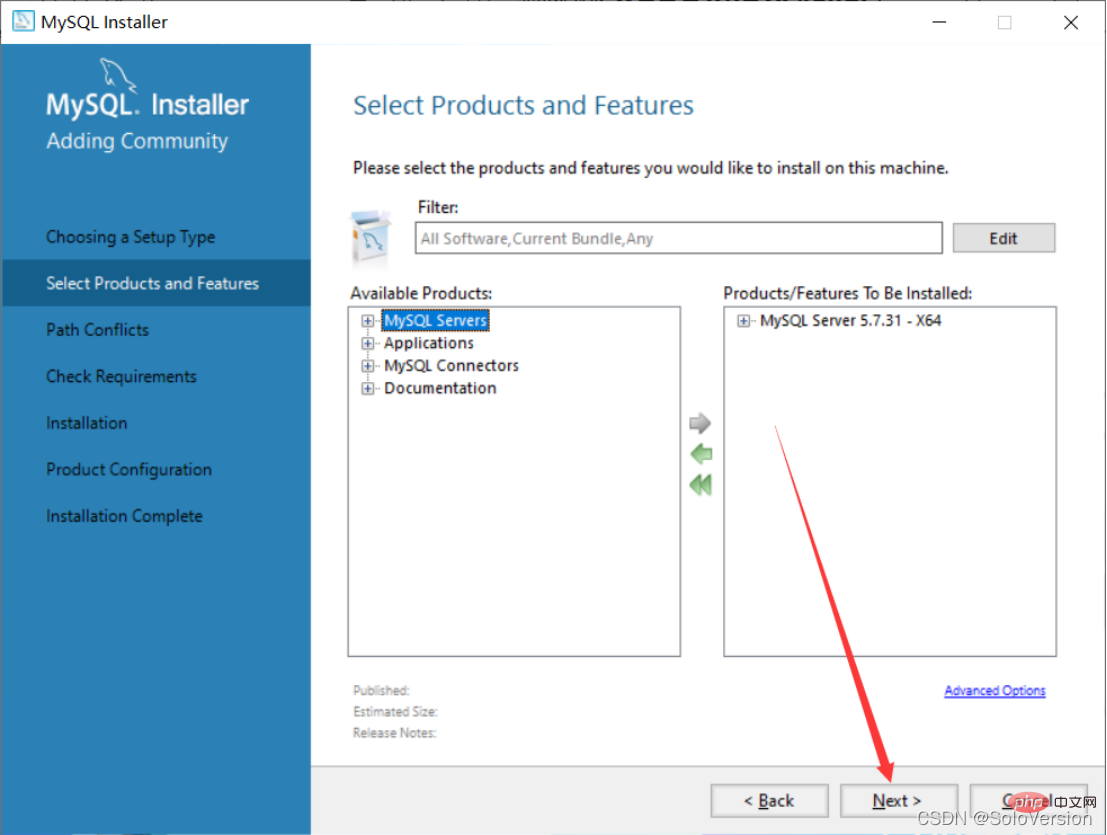
6. 更改完成之后点击“Next”

7. 确认一下安装路径和数据存放路径对不对,没有问题的话就直接点击Next

8. 直接点击“Yes”

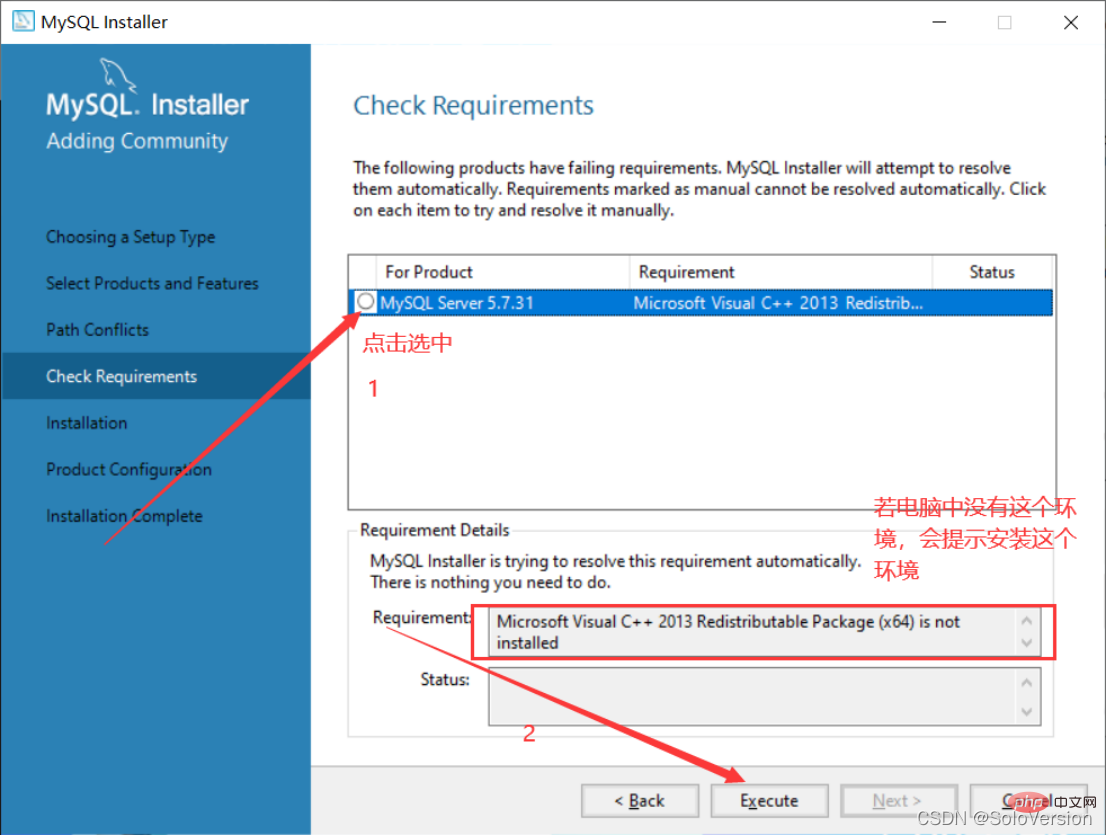
9. 先选中“MySQL Server5.7.31”,若电脑中没有这个环境,会提示安装“Microsoft Visual C++ 2013”环境,点击“Execute”
10. 勾选中之后点击“Install”
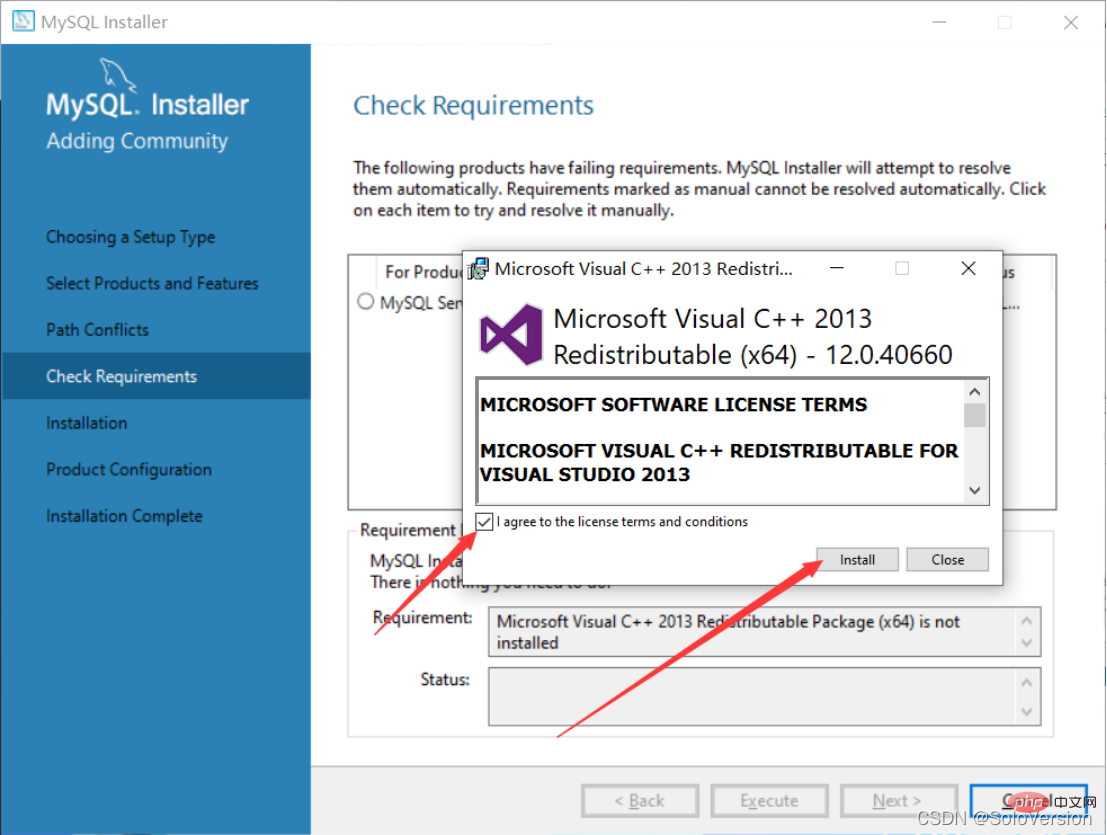
11. 安装完成,点击“Close”

12. 看到这个对勾就说明这个环境安装上了,直接点击“Next”

13. 直接点击“Execute”

14. 出现这个图标就说明安装成功了,直接点击“Next”
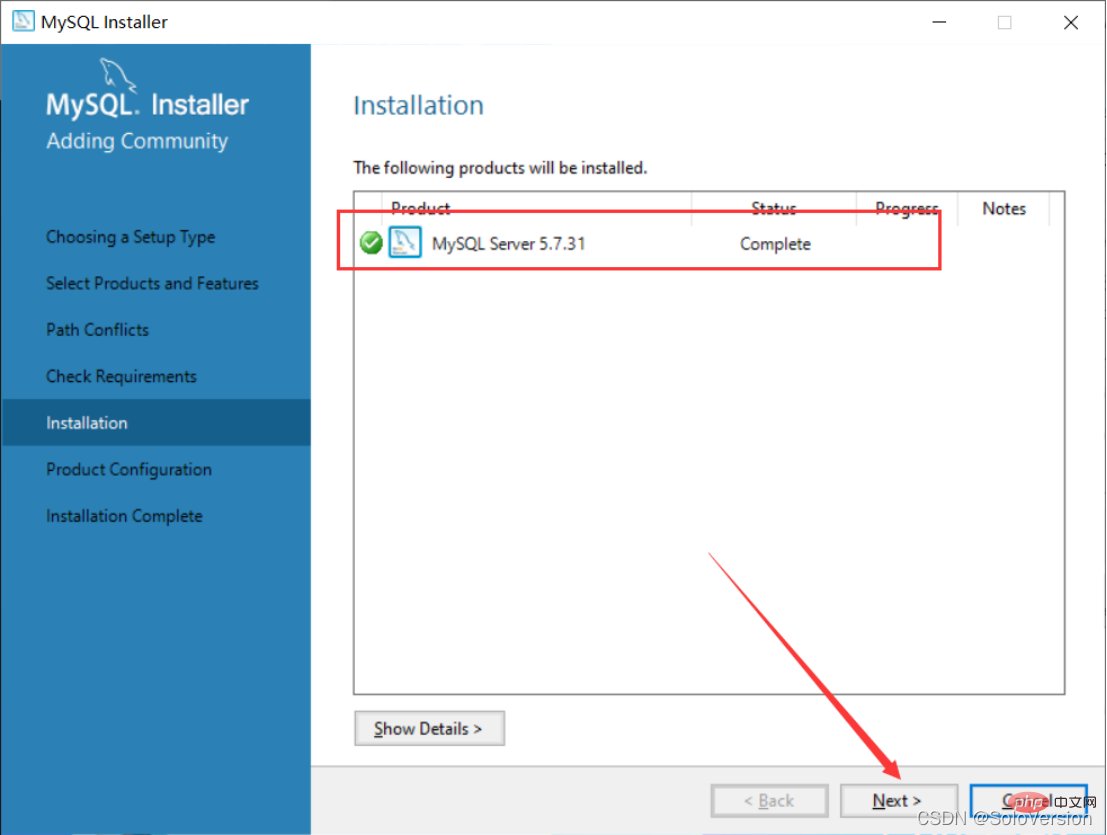
15. 直接点击“Next”

16. 直接点击“Next”

17. 选择安装类型

个人学习研究的话选择“Development Computer”则可以,我这里选择是“Development Computer”

Development Computer 适合个人开发学习使用的

Server Computer 是像主要用于像FTP,email,web服务器等等

Dedicated Computer 只用作MySQL服务器

18. MySQL的默认端口是3306,不需要作修改,直接点击“Next”

19. 这里需要设置MySQL的密码,不需要太复杂,设置完了直接点击“Next”

20. 直接点击“Next”

21. 直接点击“Execute”,开始安装,点击安装之后需要等待片刻

22. 点击“Finish”

23. 点击“Next”
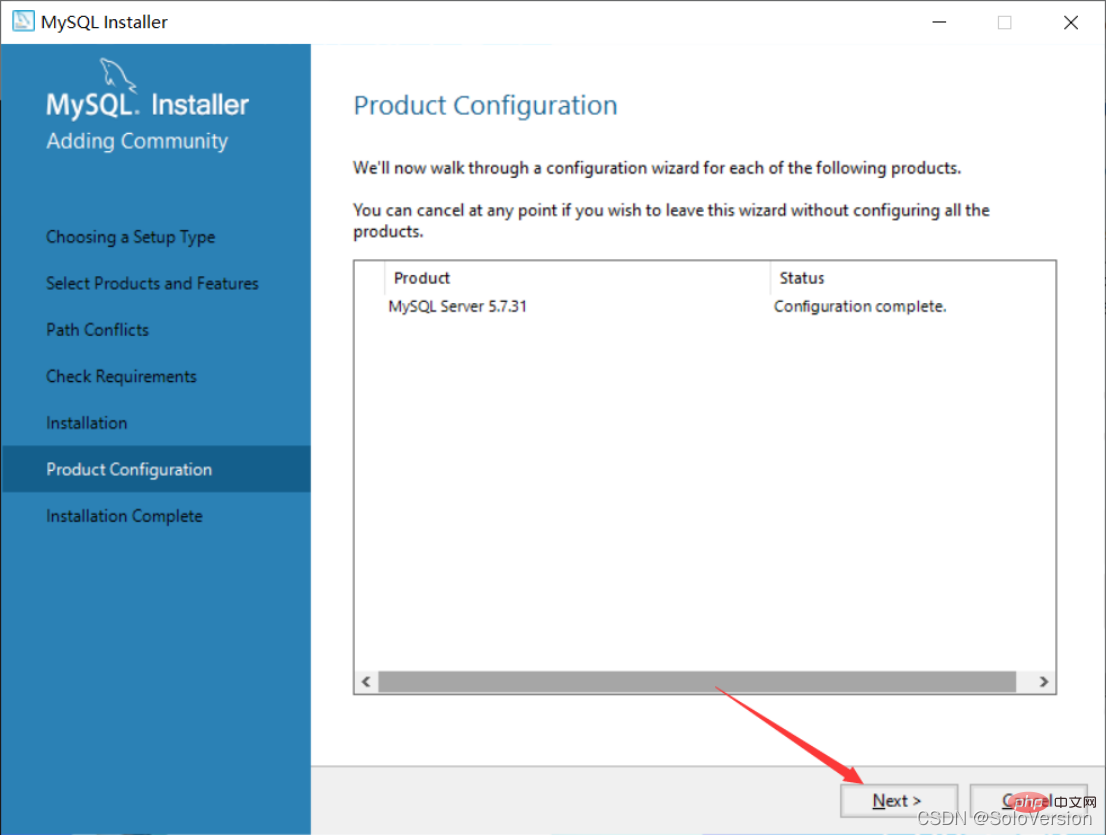
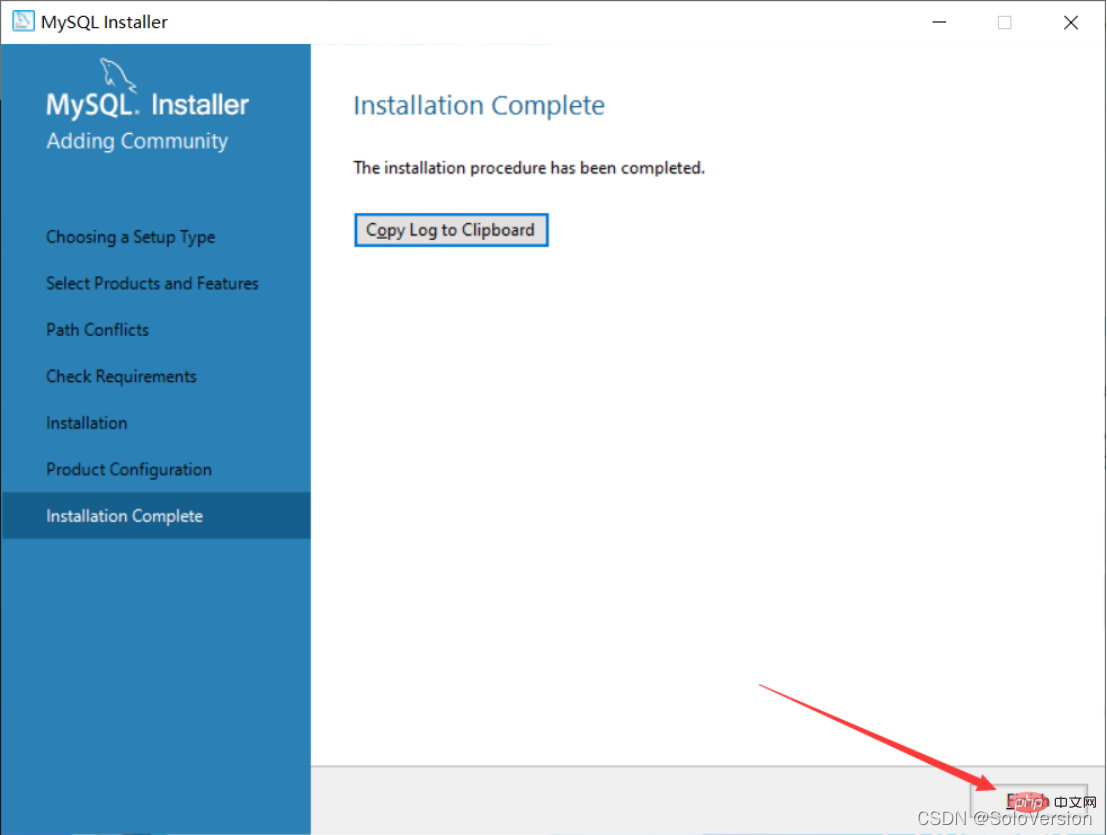
24. 点击“Finish”,此时MySQL安装完成
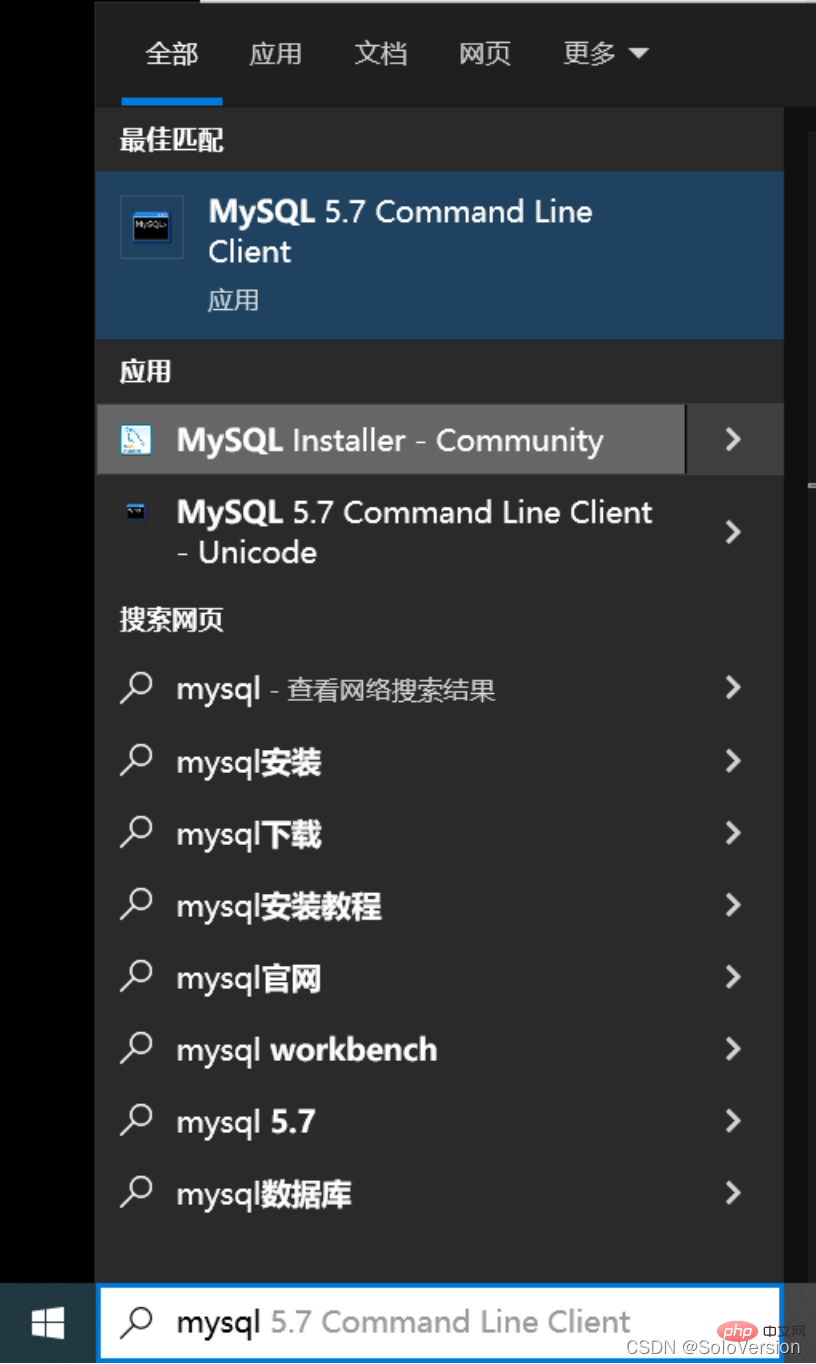
25. 在开始界面搜索mysql,点击第一个MySQL 5.7 Command Line Client
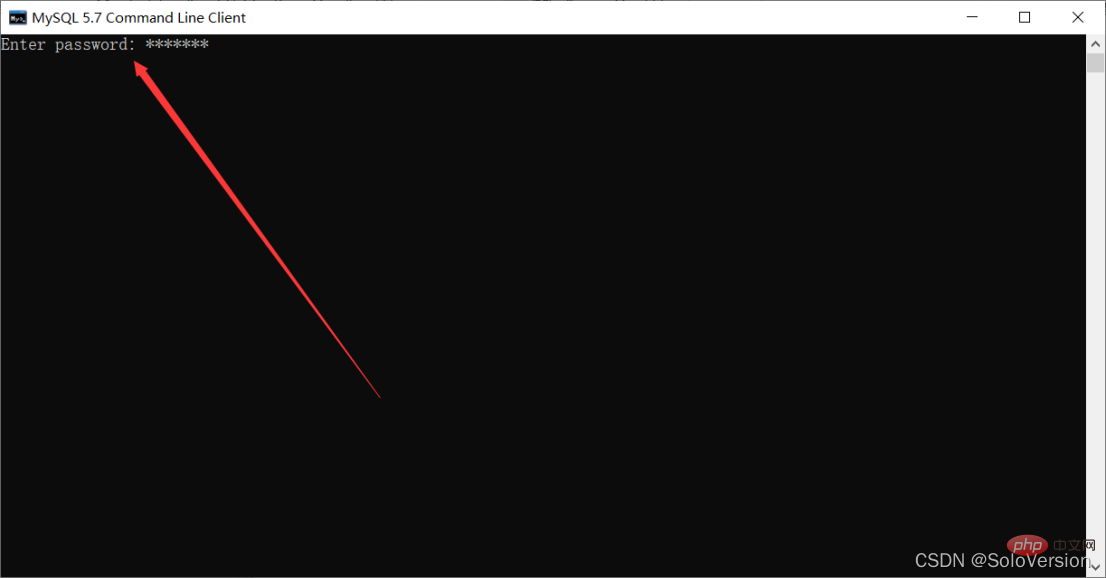
26. 输入刚才设置的MySQL的密码,按Enter键(回车键)
27. 出现下面界面就说明已经安装成功了
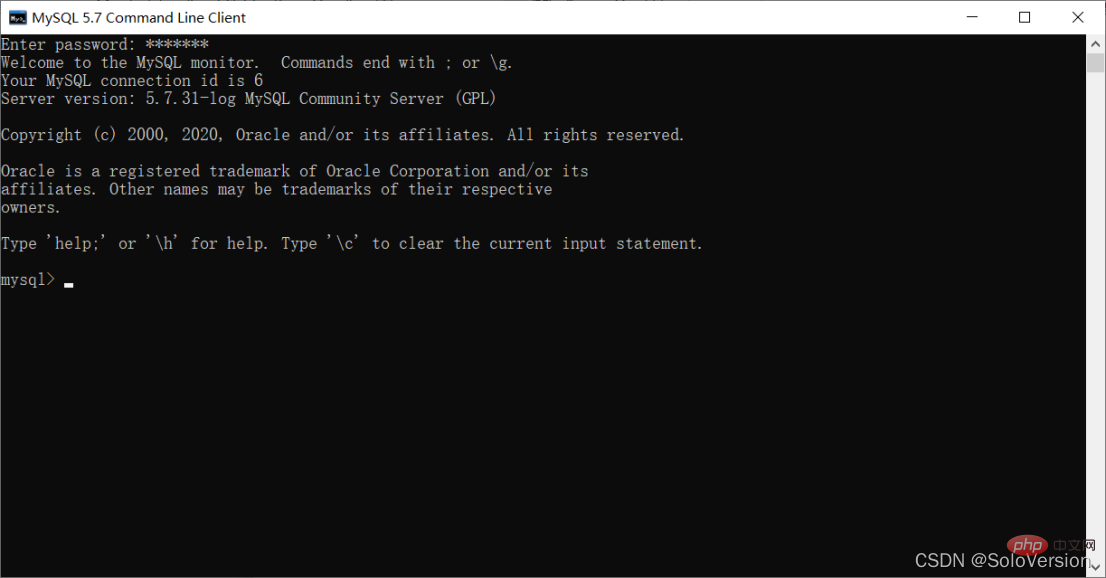
 至此,MySQL数据库安装成功

三、 配置环境变量

1. 找到MySQL的安装路径

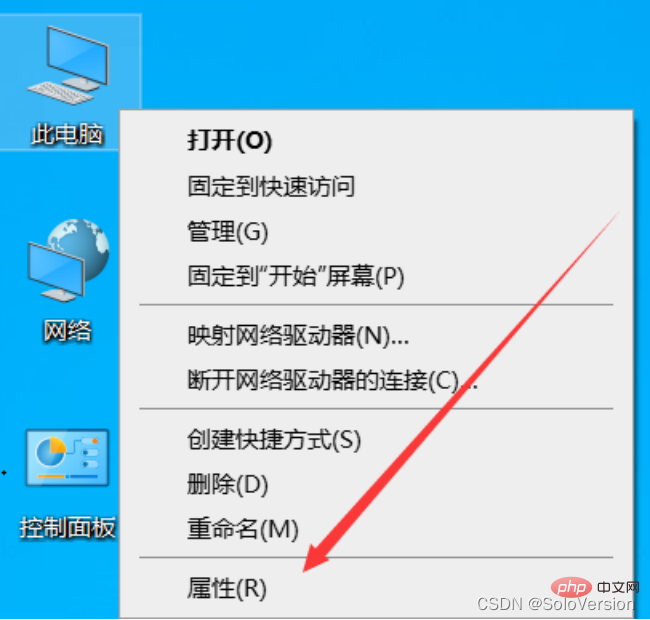
2. 右击此电脑选择“属性”
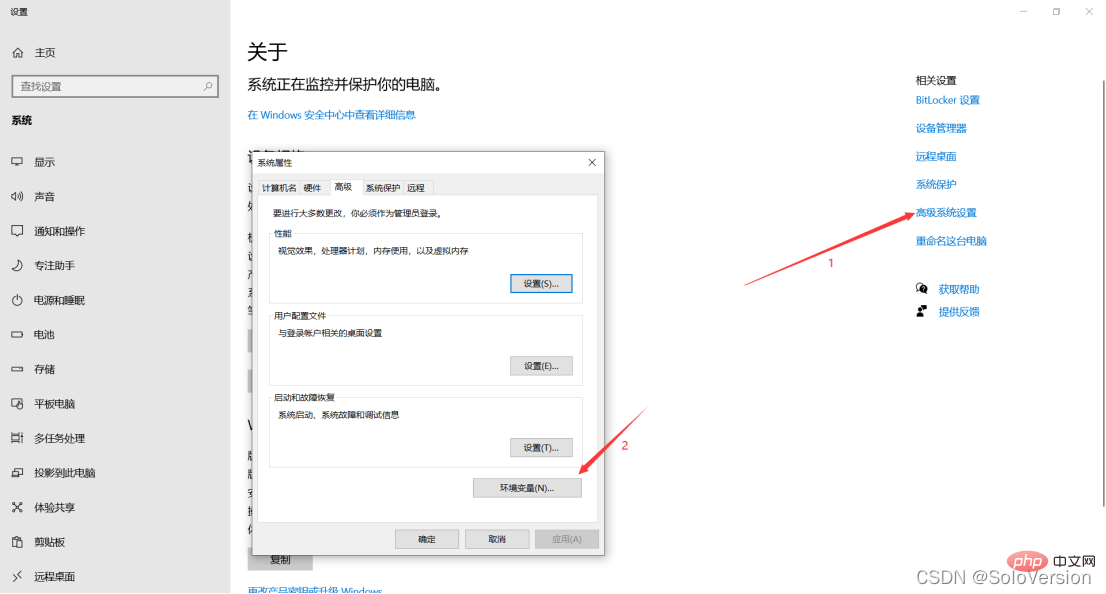
 3. 先点击“高级系统设置”,再点击“环境变量”
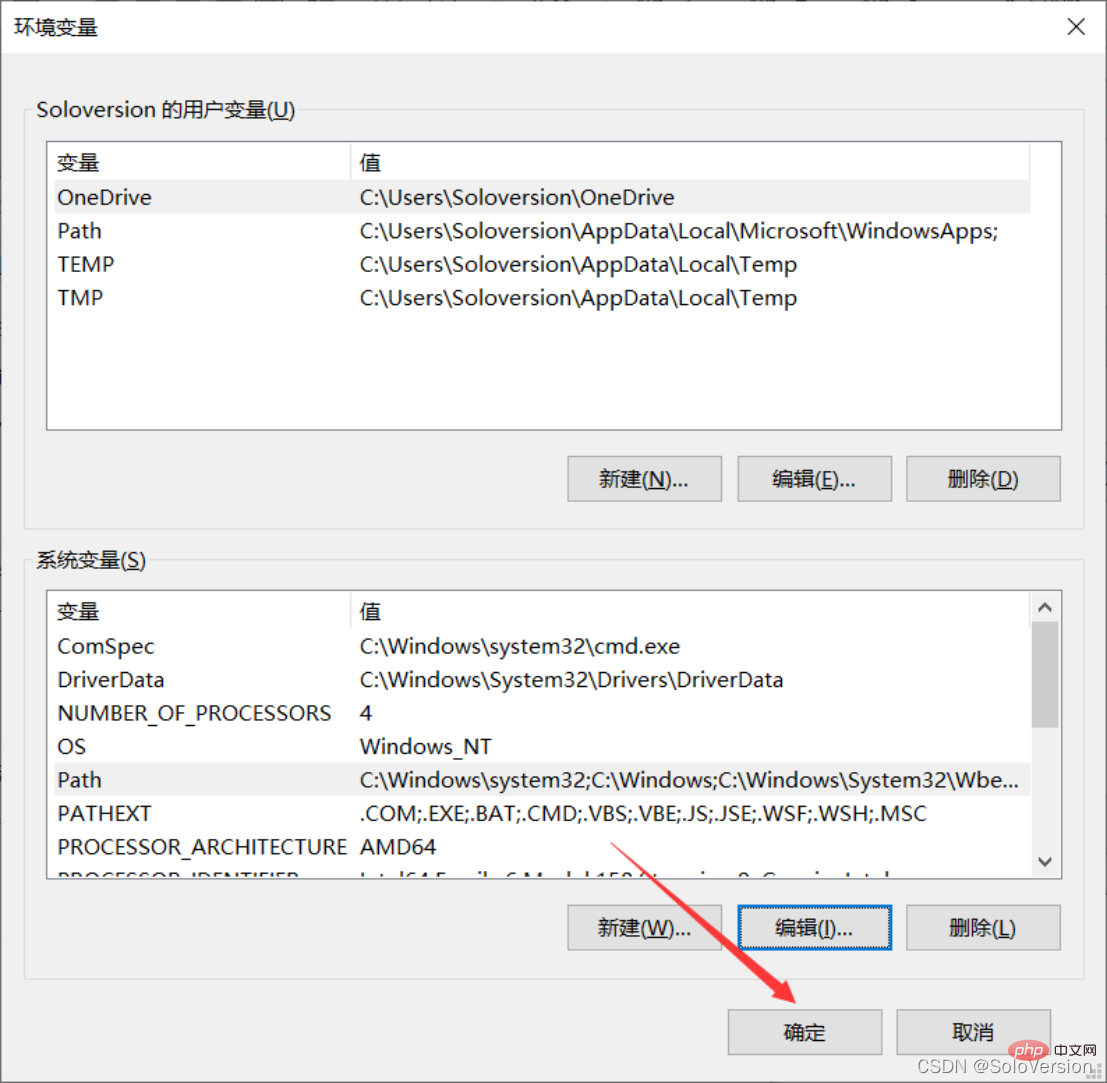
4. 在“系统变量”中选择“Path”,点击“编辑”

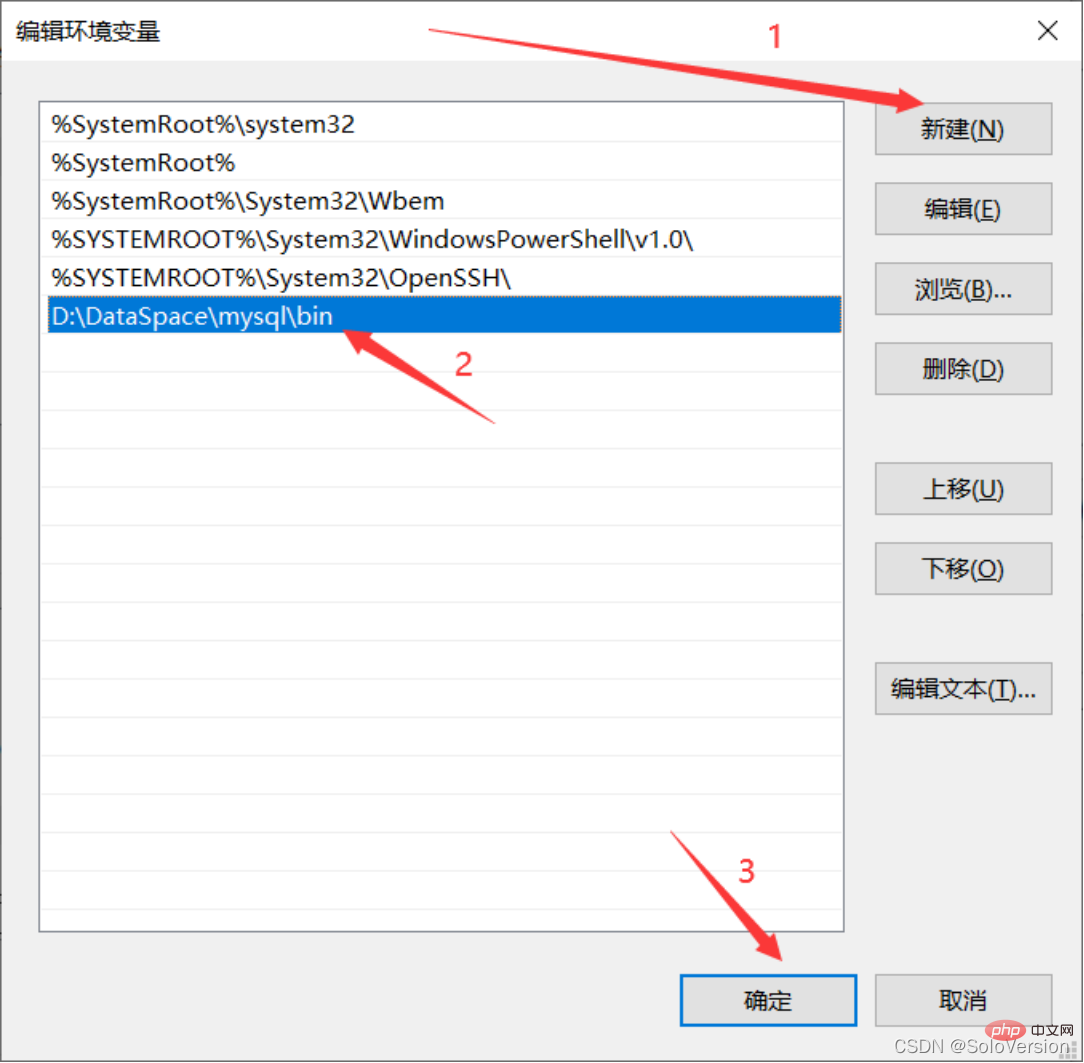
5. 点击“新建”,将MySQL的安装路径添加上去,之后点击“确定”
6. 直接点击“确定”
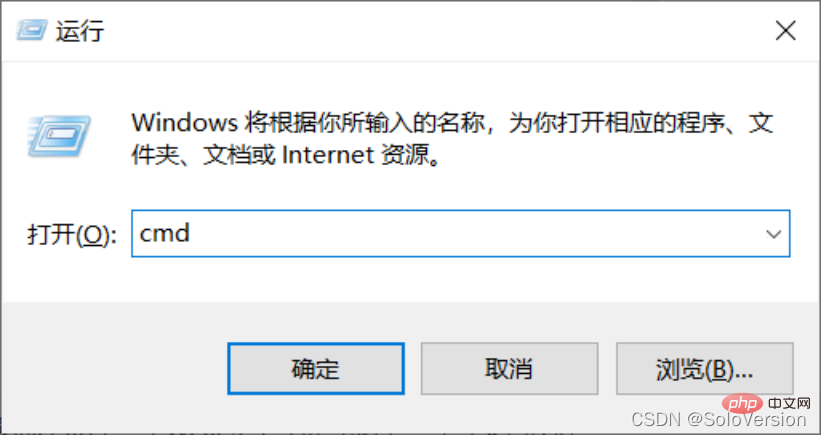
7. 验证环境变量是否配置好,按下window+R键    弹出运行框,输入“cmd”进入window命令行

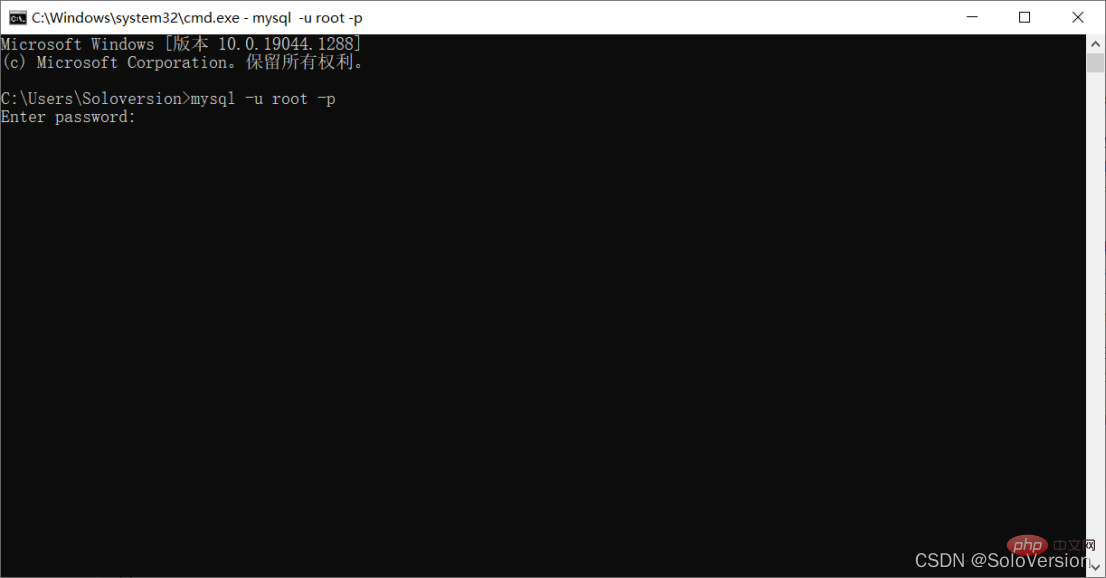
8. 输入“mysql -u root -p按下回车

9. 输入密码,按下“Enter键(回车键)”,出现下面界面则是已经配置成功

【相关推荐:mysql视频教程

相关专题

更多
mysql修改数据表名
mysql修改数据表名

MySQL修改数据表:1、首先查看数据库中所有的表,代码为:‘SHOW TABLES;’;2、修改表名,代码为:‘ALTER TABLE 旧表名 RENAME [TO] 新表名;’。php中文网还提供MySQL的相关下载、相关课程等内容,供大家免费下载使用。

653

2023.06.20

MySQL创建存储过程
MySQL创建存储过程

存储程序可以分为存储过程和函数,MySQL中创建存储过程和函数使用的语句分别为CREATE PROCEDURE和CREATE FUNCTION。使用CALL语句调用存储过程智能用输出变量返回值。函数可以从语句外调用(通过引用函数名),也能返回标量值。存储过程也可以调用其他存储过程。php中文网还提供MySQL创建存储过程的相关下载、相关课程等内容,供大家免费下载使用。

244

2023.06.21

mongodb和mysql的区别
mongodb和mysql的区别

mongodb和mysql的区别:1、数据模型;2、查询语言;3、扩展性和性能;4、可靠性。本专题为大家提供mongodb和mysql的区别的相关的文章、下载、课程内容,供大家免费下载体验。

280

2023.07.18

mysql密码忘了怎么查看
mysql密码忘了怎么查看

MySQL是一个关系型数据库管理系统,由瑞典MySQL AB 公司开发,属于 Oracle 旗下产品。MySQL 是最流行的关系型数据库管理系统之一,在 WEB 应用方面,MySQL是最好的 RDBMS 应用软件之一。那么mysql密码忘了怎么办呢?php中文网给大家带来了相关的教程以及文章,欢迎大家前来阅读学习。

513

2023.07.19

mysql创建数据库
mysql创建数据库

MySQL是一个关系型数据库管理系统,由瑞典MySQL AB 公司开发,属于 Oracle 旗下产品。MySQL 是最流行的关系型数据库管理系统之一,在 WEB 应用方面,MySQL是最好的 RDBMS 应用软件之一。那么mysql怎么创建数据库呢?php中文网给大家带来了相关的教程以及文章,欢迎大家前来阅读学习。

250

2023.07.25

mysql默认事务隔离级别
mysql默认事务隔离级别

MySQL是一种广泛使用的关系型数据库管理系统,它支持事务处理。事务是一组数据库操作,它们作为一个逻辑单元被一起执行。为了保证事务的一致性和隔离性,MySQL提供了不同的事务隔离级别。php中文网给大家带来了相关的教程以及文章欢迎大家前来学习阅读。

384

2023.08.08

sqlserver和mysql区别
sqlserver和mysql区别

SQL Server和MySQL是两种广泛使用的关系型数据库管理系统。它们具有相似的功能和用途,但在某些方面存在一些显著的区别。php中文网给大家带来了相关的教程以及文章,欢迎大家前来学习阅读。

523

2023.08.11

mysql忘记密码
mysql忘记密码

MySQL是一种关系型数据库管理系统,关系数据库将数据保存在不同的表中,而不是将所有数据放在一个大仓库内,这样就增加了速度并提高了灵活性。那么忘记mysql密码我们该怎么解决呢?php中文网给大家带来了相关的教程以及其他关于mysql的文章,欢迎大家前来学习阅读。

595

2023.08.14

php源码安装教程大全
php源码安装教程大全

本专题整合了php源码安装教程,阅读专题下面的文章了解更多详细内容。

74

2025.12.31

热门下载

更多
网站特效
/
网站源码
/
网站素材
/
前端模板

精品课程

更多
相关推荐
/
热门推荐
/
最新课程
MySQL 教程
MySQL 教程

共48课时 | 1.6万人学习

MySQL 初学入门(mosh老师)
MySQL 初学入门(mosh老师)

共3课时 | 0.3万人学习

简单聊聊mysql8与网络通信
简单聊聊mysql8与网络通信

共1课时 | 778人学习

关于我们 免责申明 举报中心 意见反馈 讲师合作 广告合作 最新更新
php中文网:公益在线php培训,帮助PHP学习者快速成长!
关注服务号 技术交流群
PHP中文网订阅号
每天精选资源文章推送

Copyright 2014-2026 https://www.php.cn/ All Rights Reserved | php.cn | 湘ICP备2023035733号