vscode中如何配置“自动保存”代码功能?下面本篇文章给大家介绍一下在vscode中设置自动保存代码的方法,希望对大家有所帮助!

有的时候我们写代码的时候忘记保存,而此时电脑又出现卡顿并死机的现象,如果重启电脑后打开VSCode我们的代码还会有吗?答案是:很不幸,没有了。
这个时候我们可以在VSCode中设置一下“自动保存”。【推荐学习:《vscode入门教程》】
VSCode设置代码自动保存的方法
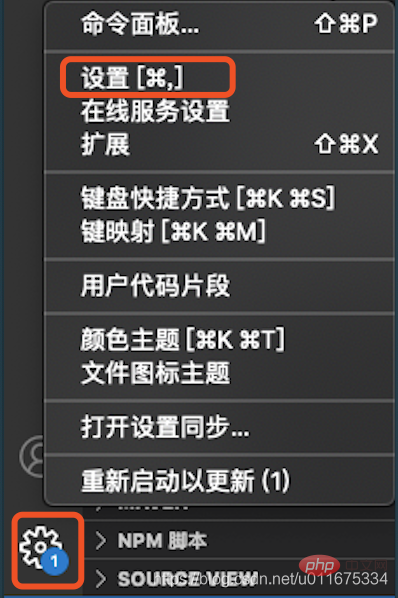
1、VSCode 界面左下角点击设置:
2、搜索框内输入 auto save
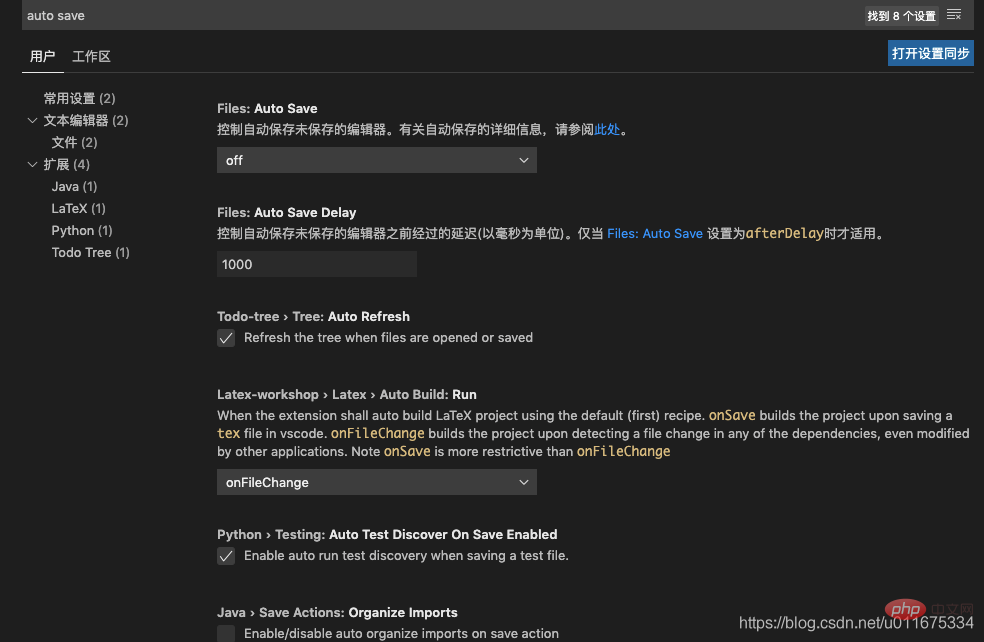
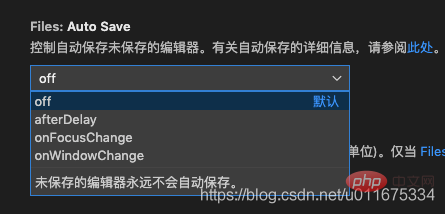
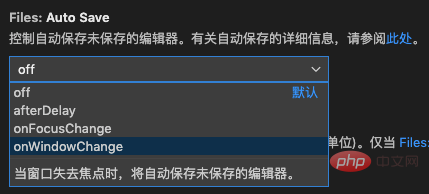
3、看到第一个即是我们需要的功能,VSCode 有几个不同的设置方式:
1)默认设置 off ,不自动保存:

citySHOP是一款集CMS、网店、商品、系统,管理更加科学快速;全新Jquery前端引擎;智能缓存、图表化的数据分析,手机短信营销;各种礼包设置、搭配购买、关联等进一步加强用户体验;任何功能及设置都高度自定义;MVC架构模式,代码严禁、规范;商品推荐、促销、礼包、折扣、换购等多种设置模式;商品五级分类,可自由设置分类属性;商品展示页简介大方,清晰,图片自动放大,无需重开页面;商品评价、咨询分开
 15
15

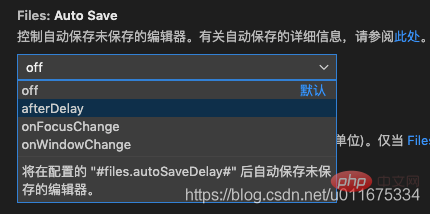
2)afterDelay —— 将在配置的 "#files.autoSaveDelay#" 后自动保存为保存的编辑器:
3)onFocusChange —— 当编辑器失去焦点时,将自动保存为保存的编辑器(可理解为鼠标不在 VSCode 里时):
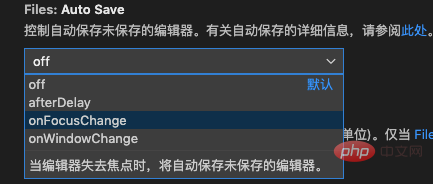
4)onWindowChange —— 当窗口失去焦点时,将自动保存为保存的编辑器(窗口可理解为每个代码脚本,当鼠标从 A 脚本转到 B 脚本时,自动保存脚本 A 的修改内容)
以上,问题解决~
更多关于VSCode的相关知识,请访问:vscode教程!
以上就是VSCode中如何配置“自动保存”代码功能(步骤分享)的详细内容,更多请关注php中文网其它相关文章!

每个人都需要一台速度更快、更稳定的 PC。随着时间的推移,垃圾文件、旧注册表数据和不必要的后台进程会占用资源并降低性能。幸运的是,许多工具可以让 Windows 保持平稳运行。

 广告
广告
 收藏
收藏
 收藏
收藏
 收藏
收藏
Copyright 2014-2025 https://www.php.cn/ All Rights Reserved | php.cn | 湘ICP备2023035733号


 480
480