



centos7可以使用Oracle,虽然oracle不支持Centos系统安装,但可通过修改os系统标识来安装oracle。方法:用“vi /etc/redhat-release”进入编辑模式,将第一行的内容替换为“redhat-7”即可。

本文操作环境:centos 7系统、Dell G3电脑。
centos7可以使用Oracle吗
centos7可以使用Oracl。
oracle默认不支持Centos系统安装,需要修改os系统标识为对应的RedHat版本。
因为oracle默认不支持Centos系统安装,需要修改为对应的RedHat版本。
查看当前系统版本:
cat /proc/version
输入:
vi /etc/redhat-release
进入到编辑模式了,点击键盘上的“insert”按钮,再将第一行替换为redhat-7,按Esc按钮,输入:wq,注意这里有一个冒号,再回车,保存并退出(注意:后面所有修改文件的方法均如此,故不再赘述)。
安装过程如下:
1、在桌面单击右键,选择“在终端中打开”,进入终端
输入命令:su
输入ROOT密码:
创建用户组oinstall:groupadd oinstall
创建用户组dba:groupadd dba
创建oracle用户,并加入到oinstall和dba用户组:useradd -g oinstall -g dba -m oracle
设置用户oracle登录密码,需要确认一次,注意两次密码要一样(注意:此处的密码是oracle账户登录密码):passwd oracle
查看新建的oracle用户:id oracle
2、创建oracle数据库安装目录
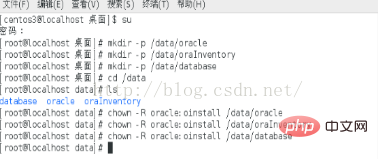
oracle数据库安装目录:mkdir -p /data/oracle
oracle数据库配置文件目录:mkdir -p /data/oraInventory
oracle数据库软件包解压目录:mkdir -p /data/database
再输入:cd /data
创建完毕检查一下:ls
设置目录所有者为oinstall用户组的oracle用户:chown -R oracle:oinstall /data/oracle
再输入:chown -R oracle:oinstall /data/oraInventory
再输入:chown -R oracle:oinstall /data/database
3、修改os系统标识
因为oracle默认不支持Centos系统安装,需要修改为对应的RedHat版本。
查看当前系统版本:cat /proc/version
输入:vi /etc/redhat-release
进入到编辑模式了,点击键盘上的“insert”按钮,再将第一行替换为redhat-7,按Esc按钮,输入:wq,注意这里有一个冒号,再回车,保存并退出(注意:后面所有修改文件的方法均如此,故不再赘述)。
4、关闭防火墙
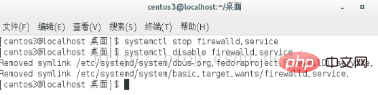
关闭防火墙:systemctl stop firewalld.service
禁止使用防火墙:systemctl disable firewalld.service
5、关闭selinux
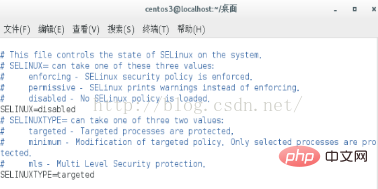
进入编辑状态:vi /etc/selinux/config

将SELINUX的值改为disabled,保存并退出。
6、修改内核参数
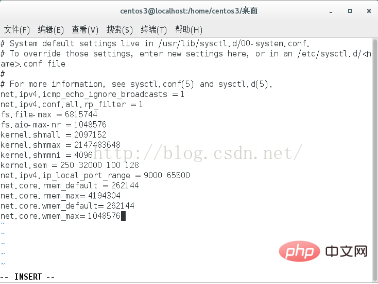
进入编辑状态:vi /etc/sysctl.conf
在最后添加如下代码:
net.ipv4.icmp_echo_ignore_broadcasts = 1
net.ipv4.conf.all.rp_filter = 1
fs.file-max = 6815744
fs.aio-max-nr = 1048576
kernel.shmall = 2097152
kernel.shmmax = 2147483648
kernel.shmmni = 4096
kernel.sem = 250 32000 100 128
net.ipv4.ip_local_port_range = 9000 65500
net.core.rmem_default = 262144
net.core.rmem_max= 4194304
net.core.wmem_default= 262144
net.core.wmem_max= 1048576
保存并退出。
使配置参数立即生效:sysctl -p
7、对oracle用户设置限制,提高软件运行性能
进入编辑状态:vi /etc/security/limits.conf
找到最后一行# End of file,在它上面空行处添加如下代码:
oracle soft nproc 2047
oracle hard nproc 16384
oracle soft nofile 1024
oracle hard nofile 65536
保存并退出。
8、配置用户的环境变量
进入编辑状态:vi /home/oracle/.bash_profile
在最后添加如下代码:
export ORACLE_BASE=/data/oracle #oracle数据库安装目录
export ORACLE_HOME=$ORACLE_BASE/product/11.2.0/db_1
export ORACLE_SID=orcl #oracle启动数据库实例名
export ORACLE_TERM=xterm
export PATH=$ORACLE_HOME/bin:/usr/sbin:$PATH
export LD_LIBRARY_PATH=$ORACLE_HOME/lib:/lib:/usr/lib
export LANG=C
export NLS_LANG=AMERICAN_AMERICA.ZHS16GBK
保存并退出。
使上述配置立即生效:source /home/oracle/.bash_profile
9、上述都搞定了,便可以进行oracle的安装了。
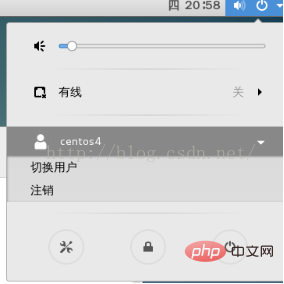
10、切换用户到oracle用户。如下图所示,单击桌面右上角的三角形图标,单击你的用户名称,单击切换用户。输入你前面设置的oracle账户登录密码。将oracle解压后的文件复制到桌面上,名字为database,双击进入该文件夹,空白处单击右键,选择Open in Terminal进入终端界面。
11、开始安装
为了避免安装过程出现乱码,输入命令:export LANG=en_US.UTF-8
启动oracle安装:./runInstaller
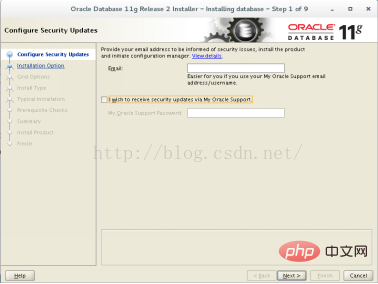
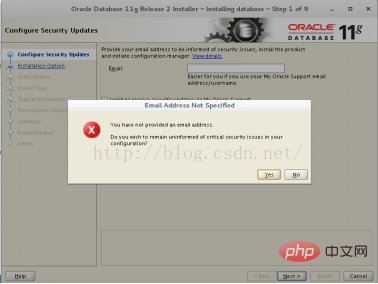
1)进入安装界面,如下图所示,去掉“I wish receive security via My Oracle Support”的勾选,单击“next”,选“yes”继续。
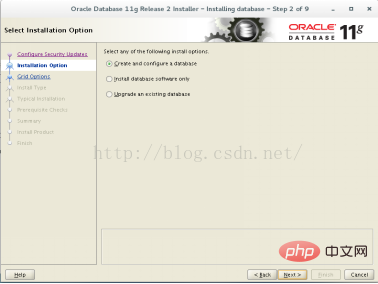
2)选中“Create and configure a database”,点击“next”。
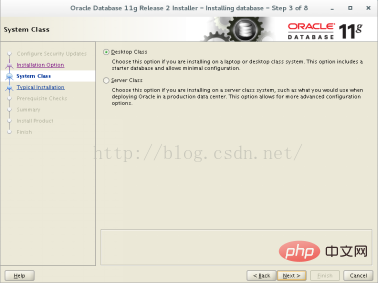
3)选中“Desk Class”,点击“next”。
4)进入下图界面,在“Administrative password”输入密码,在“Confirm password”确认密码。点击“next”,出现一个小竖线在中间,单击“Tab”键,单击“Enter”。
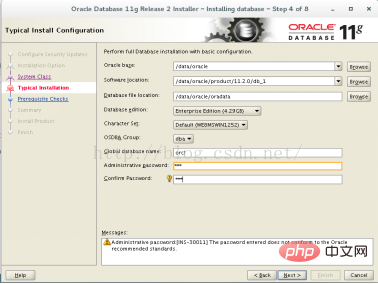
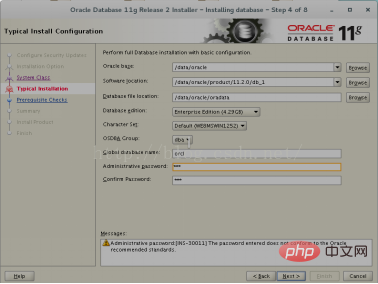
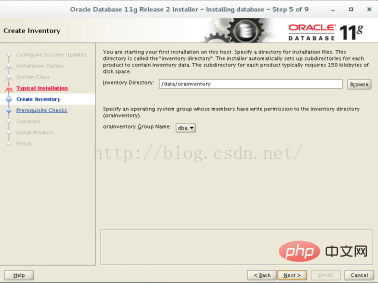
5)单击“next”,勾上右上角的“ignore all”。单击“next”,再单击“finish”开始安装。
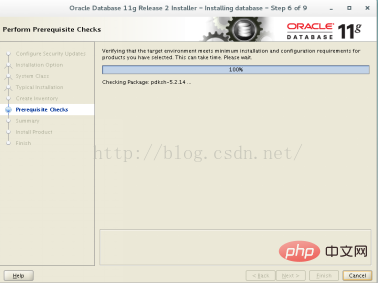
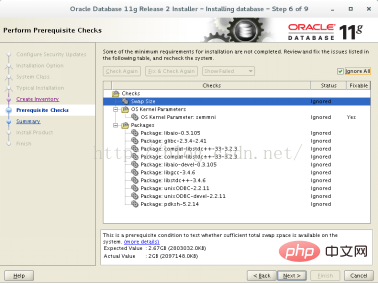
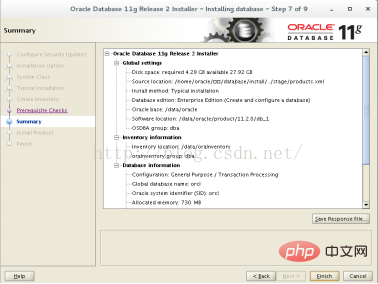
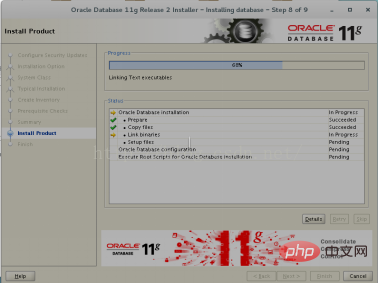
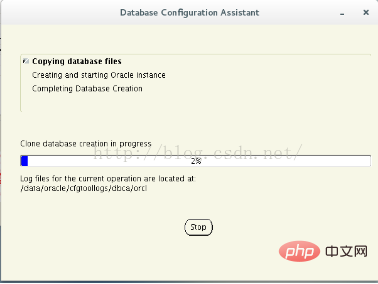
6)安装界面如下图所示,当安装进度进行到68%时,会出现两次中间有小竖线的情况,将鼠标放在小竖线上单击右键选择“close”,或者直接单击空格键,可以继续安装。
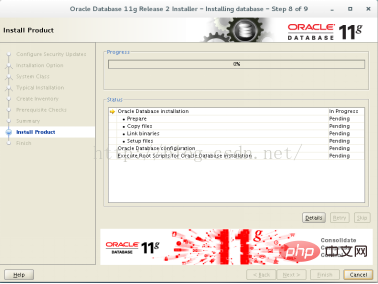
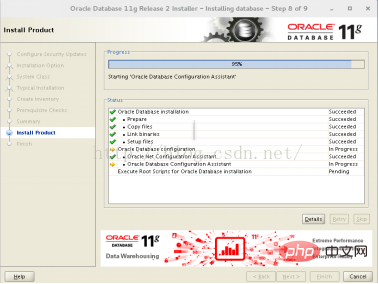
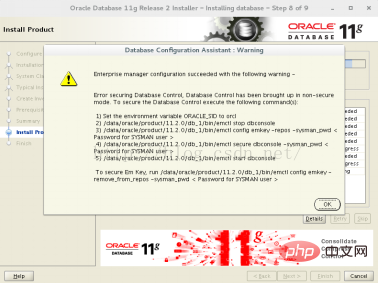
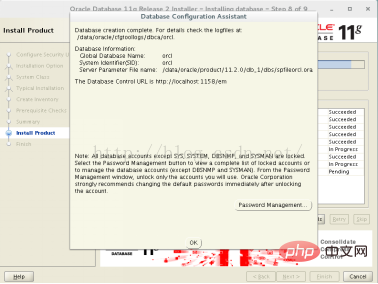
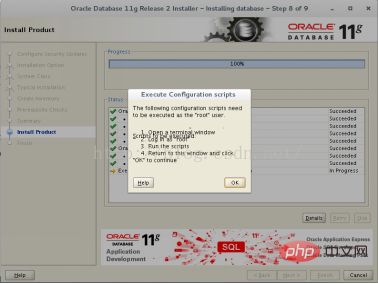
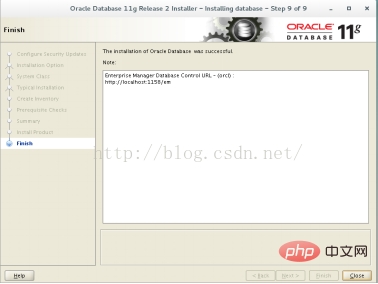
7)当安装进行到95%时,会出现下图所示界面,单击“ok”,再出现继续单击“ok”,开始安装数据库实例。安装进行到100%时,会再次出现安装界面变灰的情况,界面中间有一条竖线,将鼠标放上去可以拉开,单击“ok”。最后,安装结束,单击“close”。
安装完成后,退出oracle账户,进入root账户。
在桌面单击右键,选择“在终端中打开”,输入:su - oracle
输入密码,切换到oracle用户。
启动监听:lsnrctl start
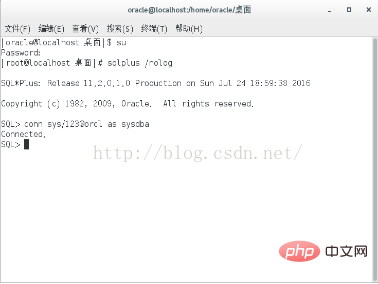
输入:sqlplus /nolog
其中,orcl是实例名,123是它的密码。如果出现下图所示的“Connected.”则连接成功,说明数据库建立成功。
推荐教程:《centos教程》




