


之前的文章《一分钟带你使用ps给人像添加炫酷抖音故障风效果(图文详解)》中,给大家介绍了一种小技巧,如何给人像图片添加故障风效果。下面本篇文章给大家介绍怎样使用ps将图片转为粉笔画效果,我们一起看看怎么做。

卡通照片做成粉笔画效果图如下:
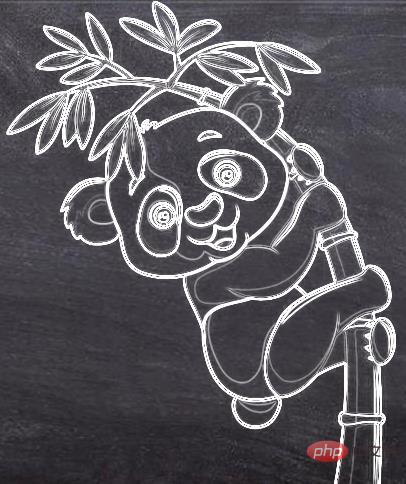
ps卡通照片做成粉笔画的方法
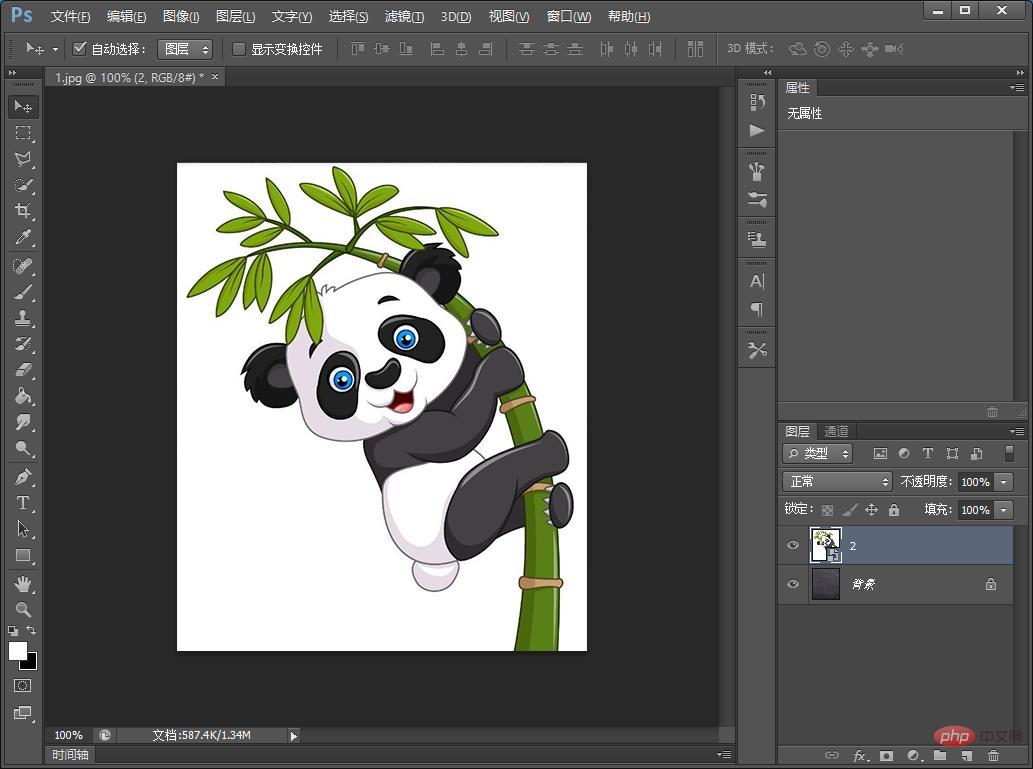
1、ps打开软件,导入卡通的素材。
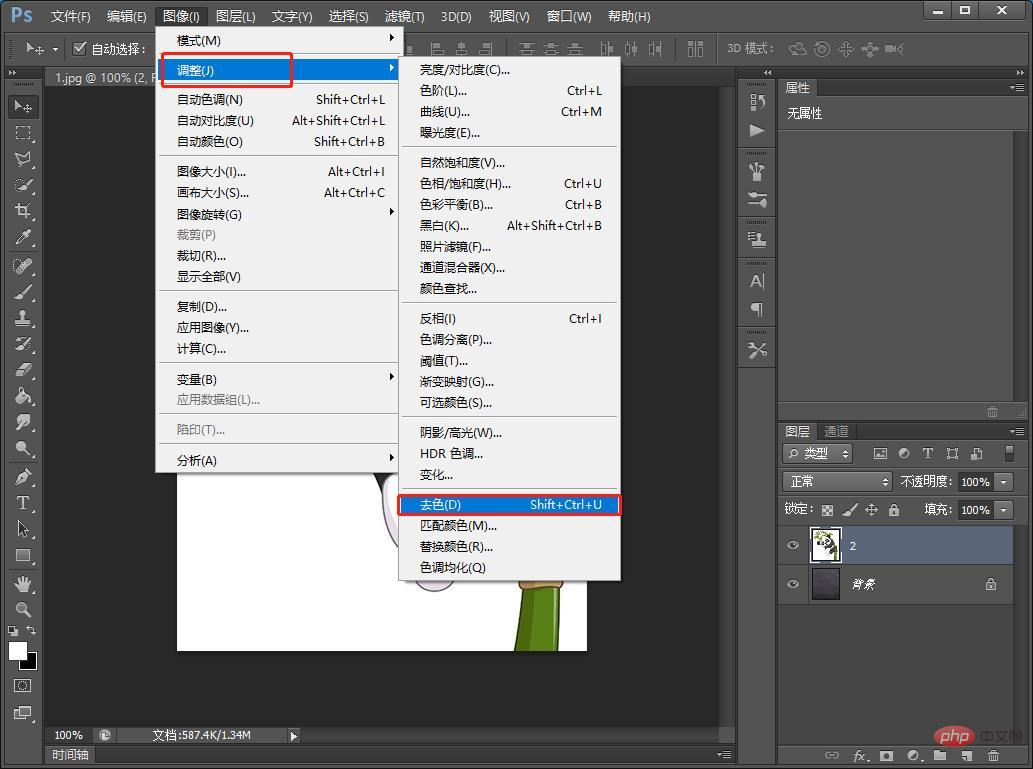
2、在菜单上找到【调整】-【去色】
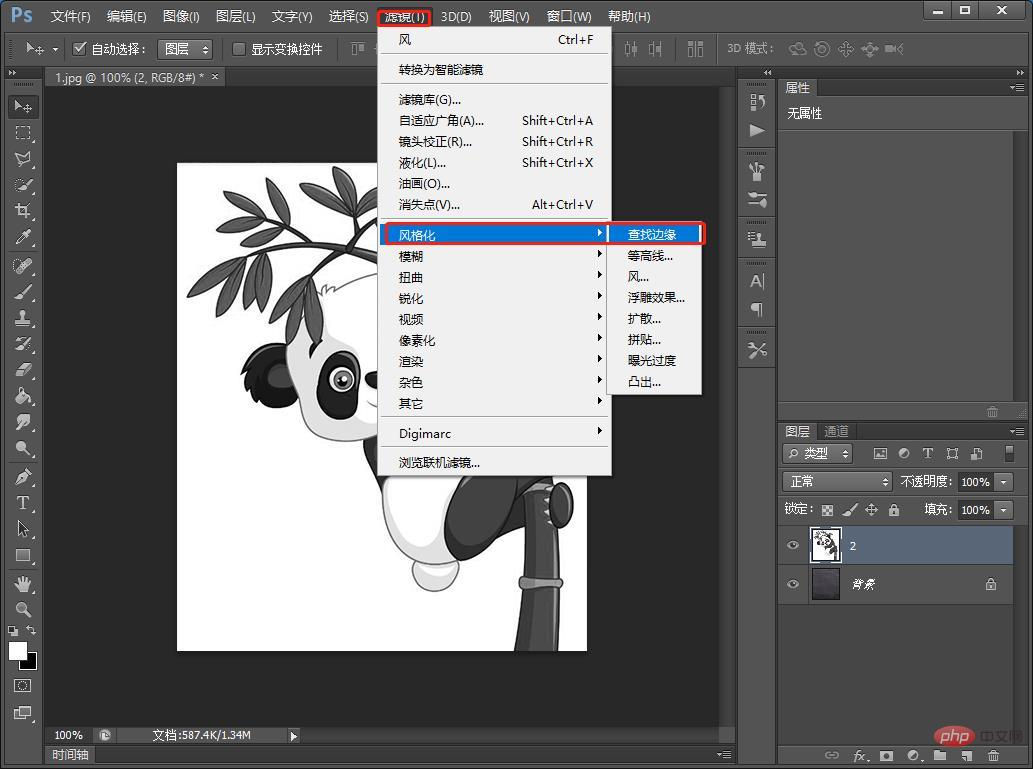
3、在菜单上找到【滤镜】-【风格化】-【查找边缘】

4、再来反相【Ctrl+l】
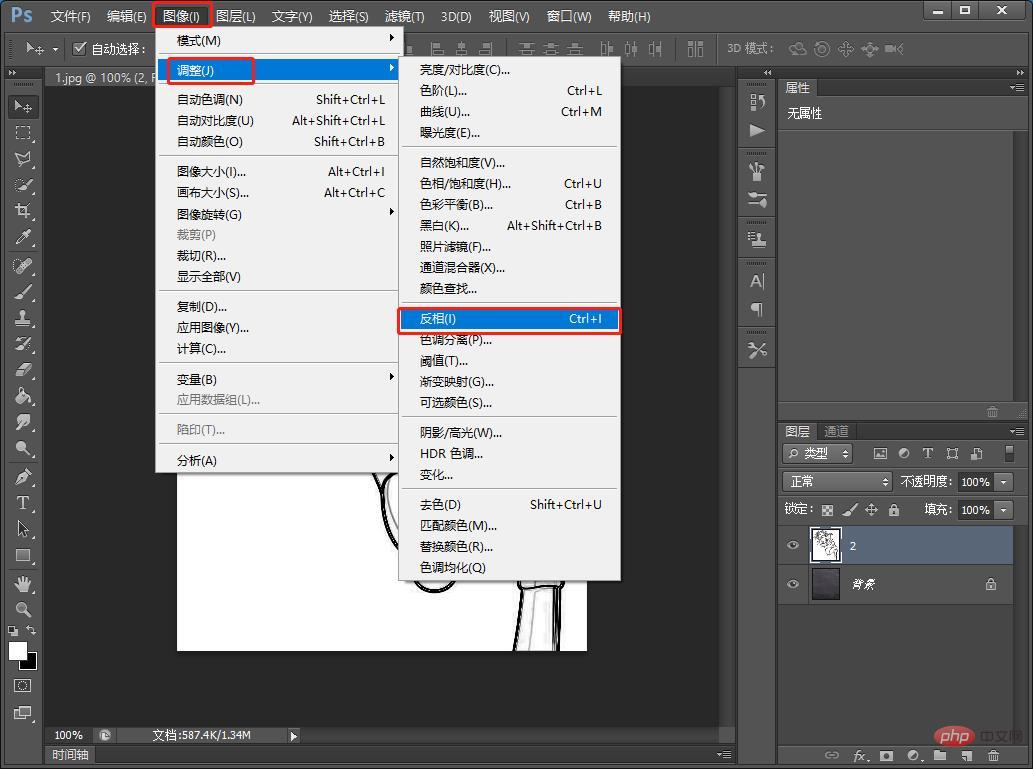
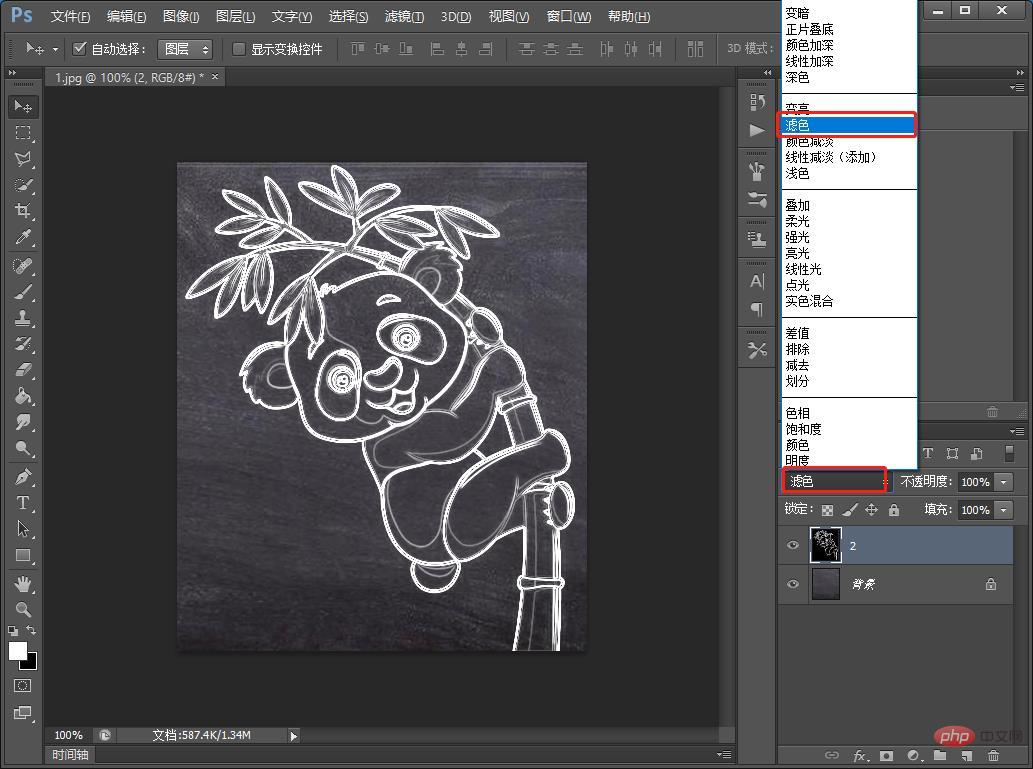
5、将混合模式改为【滤色】效果完成。
推荐学习:PS视频教程


0


0

奋力向前
发布时间:2021-08-04 13:05:03
|2112人浏览过
|来源于php中文网
原创
之前的文章《一分钟带你使用ps给人像添加炫酷抖音故障风效果(图文详解)》中,给大家介绍了一种小技巧,如何给人像图片添加故障风效果。下面本篇文章给大家介绍怎样使用ps将图片转为粉笔画效果,我们一起看看怎么做。
卡通照片做成粉笔画效果图如下:
1、ps打开软件,导入卡通的素材。
2、在菜单上找到【调整】-【去色】
3、在菜单上找到【滤镜】-【风格化】-【查找边缘】
4、再来反相【Ctrl+l】
5、将混合模式改为【滤色】效果完成。
推荐学习:PS视频教程
相关文章
PS怎样制作磨砂玻璃效果 磨砂质感的设计技巧
PS怎么调整图片冷暖色调 色温调节的专业方法
PS怎么调整照片暗角 暗角添加的氛围营造
PS怎样使用色彩查找 颜色匹配的快捷技巧
ps怎样改变图片尺寸 图片尺寸调整技巧保持高清画质
本站声明:本文内容由网友自发贡献,版权归原作者所有,本站不承担相应法律责任。如您发现有涉嫌抄袭侵权的内容,请联系admin@php.cn
热门AI工具
Copyright 2014-2025 https://www.php.cn/ All Rights Reserved | php.cn | 湘ICP备2023035733号




