



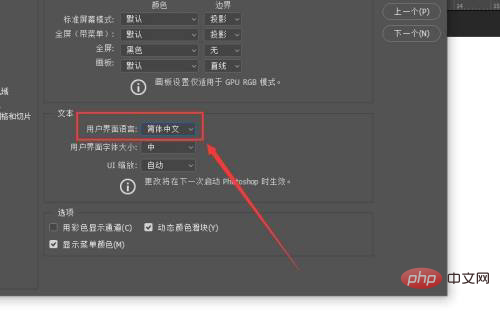
更改方法:首先打开需要进行操作的软件,建立需要的文档格式;然后点击页面顶部的“编辑”选项卡,选择“首选项”;接着在弹出的窗口里点击“界面”按钮,找到“文本”选项栏,选择“简体中文”即可。

本教程操作环境:windows10系统、Adobe photoshop cc2018版、Dell G3电脑。
点击打开win10的系统菜单,在菜单中点击adobe ps打开软件。
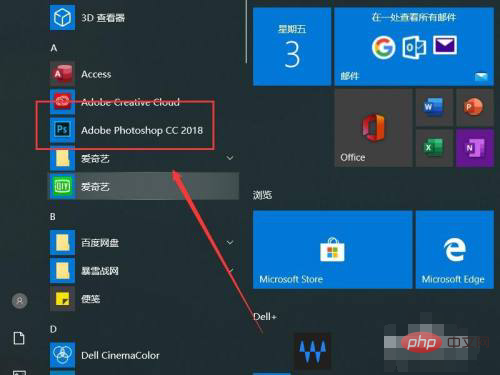
之后进入ps工作界面点击新建按钮,新建一个项目。之后在弹出的新建文档界面中点击选择需要建立的文档格式。
![O)Z]{_]H79CFHYP3K37}TKK.png](https://img.php.cn/upload/image/695/114/451/1621569114768427.png "1621569114768427.png")
随后点击上方工具栏中的编辑按钮,在弹出的菜单中选择首选项。
![5252H9V2PZC{CV@KY(XD]_K.png](https://img.php.cn/upload/image/939/679/113/1621569143187053.png "1621569143187053.png")

打开首选项菜单之后点击工具栏中的界面按钮。
![XS[~]9LYNIKH2HXZ]@}NX`T.png](https://img.php.cn/upload/image/547/240/525/1621569170252308.png "1621569170252308.png")
进入界面内,找到文本一栏,点击用户界面语言菜单,选择需要的语言即可。
推荐教程:《PS教程》




