
调整方法:首先右击两份pdf文件,选择“在Acrobat中合并文件”;然后在合并页面里点击下方的“合并文件”,选择“组织页面”;接着点击“更多”选项,选择“设置页面框”;最后在“页面大小”下拉列表中选择指定大小,点击“确定”即可。

本教程操作环境:windows7系统、Adobe Acrobat DC2019.021.20061版、Dell G3电脑。
首先,在桌面上右击两份pdf文件,选择合并
![U}X4}6YI_}PPVMZ4S@G]KMK.png](https://img.php.cn/upload/image/848/964/229/1620696517111595.png "1620696517111595.png")
在合并页面里点击下方的合并文件。
![]27V4GJO25)SN6]XMZVV@W9.jpg](https://img.php.cn/upload/image/681/584/382/1620696549157894.jpg "1620696549157894.jpg")
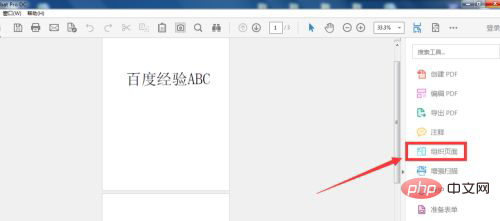
在合并后的文件里点击右边的组织页面。

大小仅1兆左右 ,足够轻便的商城系统; 易部署,上传空间即可用,安全,稳定; 容易操作,登陆后台就可设置装饰网站; 并且使用异步技术处理网站数据,表现更具美感。 前台呈现页面,兼容主流浏览器,DIV+CSS页面设计; 如果您有一定的网页设计基础,还可以进行简易的样式修改,二次开发, 发布新样式,调整网站结构,只需修改css目录中的css.css文件即可。 商城网站完全独立,网站源码随时可供您下载
 3
3

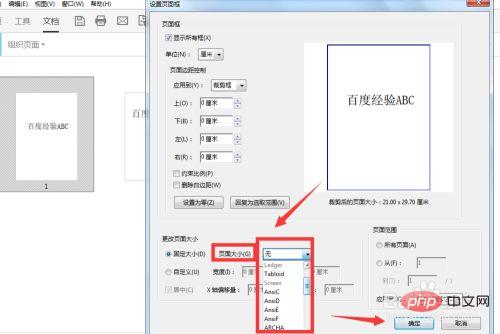
进入后点击更多,选择设置页面框。
![C}8L{%[CZ5]5}$I6}P[R5CM.png](https://img.php.cn/upload/image/211/663/820/1620696731909337.png "1620696731909337.png")
在页面框下方更改页面大小,点击确定。
更多计算机相关知识,请访问常见问题栏目!
以上就是pdf合并后如何调整页面大小的详细内容,更多请关注php中文网其它相关文章!

全网最新最细最实用WPS零基础入门到精通全套教程!带你真正掌握WPS办公! 内含Excel基础操作、函数设计、数据透视表等

 广告
广告Copyright 2014-2025 https://www.php.cn/ All Rights Reserved | php.cn | 湘ICP备2023035733号


 833
833



 收藏
收藏















