


制作方法:首先打开一个word文档;然后点击页面顶部的“文件”选项,选择“另存为”;接着在弹出的窗口里将“文件类型”更改为“PDF文件格式”;最后点击“确定”按钮即可。

本教程操作环境:windows7系统、WPS Office2019版、Dell G3电脑。
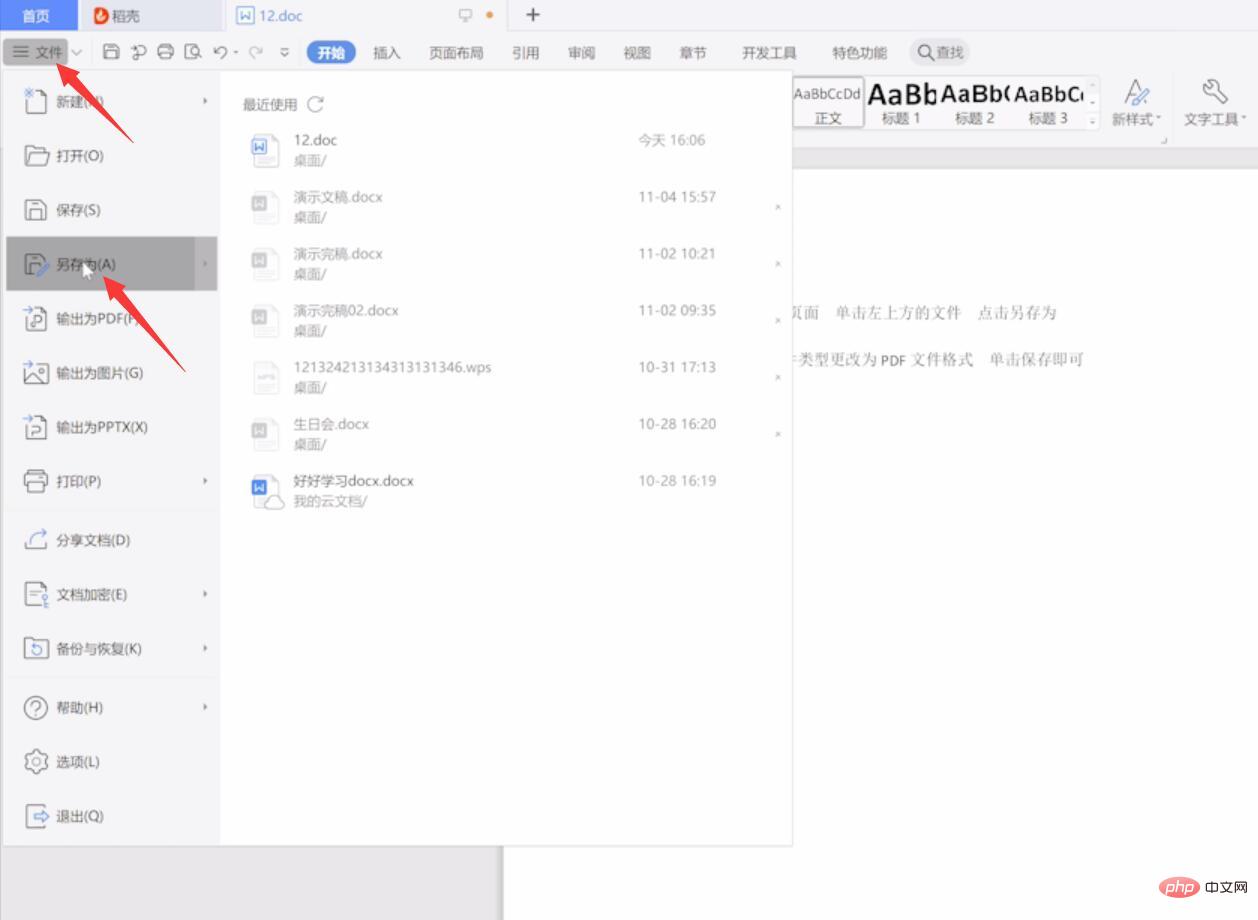
打开WPS文件,进入页面,单击左上方的文件,点击另存为
弹出窗口,选择保存路径,将文件类型更改为PDF文件格式,单击保存

![U449$]A})6BK1Y15S]$(D6O.png](https://img.php.cn/upload/image/328/896/217/1620898185661175.png "1620898185661175.png")
待保存完成后,退出页面,即可看到制作好的PDF文件
推荐教程:《Word教程》


0


0

醉折花枝作酒筹
发布时间:2021-04-29 15:34:44
|21881人浏览过
|来源于php中文网
原创
制作方法:首先打开一个word文档;然后点击页面顶部的“文件”选项,选择“另存为”;接着在弹出的窗口里将“文件类型”更改为“PDF文件格式”;最后点击“确定”按钮即可。
本教程操作环境:windows7系统、WPS Office2019版、Dell G3电脑。
打开WPS文件,进入页面,单击左上方的文件,点击另存为
弹出窗口,选择保存路径,将文件类型更改为PDF文件格式,单击保存
待保存完成后,退出页面,即可看到制作好的PDF文件
推荐教程:《Word教程》
相关文章
无人机驾驶员证书在哪里查询
2026英语四六级考试时间入口 英语四六级官网打印系统
mbti测试怎么做_mbti免费在线测试入口及方法
mbti16型人格测试官方入口_16型人格类型官方相似测试入口
支付宝怎么查询电费账单_支付宝查电费记录流程【指南】
本站声明:本文内容由网友自发贡献,版权归原作者所有,本站不承担相应法律责任。如您发现有涉嫌抄袭侵权的内容,请联系admin@php.cn
热门AI工具
相关专题


清除电脑wps云文档:1、任意打开一篇WPS文档,点击右上角的头像,进入个人中心;2、在【注册用户】下方,点击【更多云服务】旁下拉箭头,在弹出的对话框中点击“立即前往”;3、点击【立即前往】;4、在左侧【我的文档】可看到所有文档;5、选择文件,点右侧的三个点,点击【移至回收站】即可完成删除。清除手机wps云文档:1、在手机上打开WPS Office,点击下方的云文档;2、长按需要删除的文件,点击右上角的“全选”,或者根据自己的需求把需要
3310
2023.08.29

解决方法包括:选择正确的编码(如 utf-8 或 gbk);安装文档中使用的字体;尝试用其他软件打开文档,重新下载或获取文档;将系统语言设为与文档语言一致;禁用不必要的宏或插件。想了解更多WPS的相关内容,可以阅读本专题下面的文章。
531
2024.07.02

microsoft office提供更广泛的功能和市场领先的兼容性,但成本较高。wps针对基本办公任务提供了免费或低成本的替代方案,并具有更广泛的平台支持。想了解更多Office和Wps的相关内容,可以阅读本专题下面的文章。
1077
2024.07.10

wps删除空白页方法:按下“ctrl”+“end”+“delete”;在页面视图中删除页面缩略图;查找和替换空白页(空格字符);录制宏并删除空白页;在页面布局中将页边距全部设置为“0”。想了解更多WPS的相关内容,可以阅读本专题下面的文章。
1073
2024.07.25

一打开wps就卡住了的原因可能是资源占用过高、软件版本问题、插件冲突、缓存问题、病毒或恶意软件、系统兼容性问题、其他软件冲突或数据损坏等。本专题为大家提供相关的文章、下载、课程内容,供大家免费下载体验。
571
2024.08.07

永久关闭wps自动更新的方法:1、修改注册表:在注册表中创建 dword 值 "autoupdateenable" 并将其值设置为 "0"。2、编辑 wps 配置文件:取消选中 "文件" 菜单中的 "自动检查更新" 选项。想了解更多wps的相关内容,可以阅读本专题下面的文章。
1890
2024.08.08

Word是微软公司的一个文字处理器软件。word为用户提供了专业而优雅的文档工具,帮助用户节省时间并得到优雅美观的结果。word提供了许多易于使用的文档创建工具,同时也提供了丰富的功能供创建复杂的文档使用。怎么word背景色怎么该呢?php中文网给大家带来了相关的教程以及文章,欢迎大家前来阅读学习。
3678
2023.07.21

热门下载
精品课程

共28课时 | 2.4万人学习
Copyright 2014-2025 https://www.php.cn/ All Rights Reserved | php.cn | 湘ICP备2023035733号




