



excel锁定一行不动的方法:首先打开需要进行操作的excel表格,选中需要固定位置的单元格;然后在页面顶部导航栏中选择“视图”选项;最后点击“冻结窗口”选项即可。

本教程操作环境:windows7系统、WPS Office2016版、Dell G3电脑。
在讲述这个固定的教程操作,我们那自然需要在我们电脑上新创建一个excel表格,创建完成后,我们再点击打开。
然后,我们在打开这个测试的表格,先输入一些需要进行测试的内容,比如某一行或某一列内容。
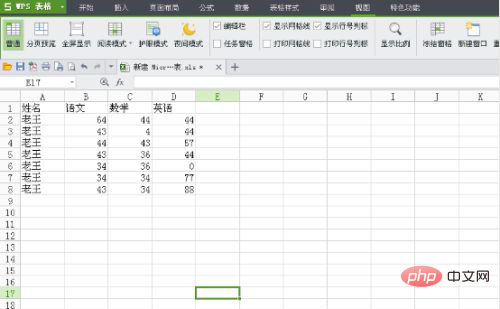
接着,这里我们以固定该表格中的头部位置,这里我先把这个需要固定信的头部位置全部选取。
![FEOT$YWCX4K41$]X3QL}[7L.png](https://img.php.cn/upload/image/315/249/996/1619494861719633.png "1619494861719633.png")
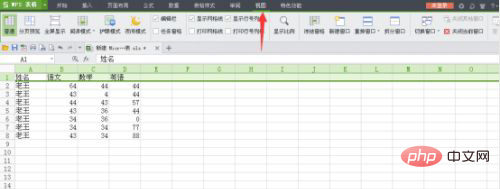
在我们把需要固定的位置选取好后,这时我们在表格窗口上方找到“视图”这一选项,且点击它。

YXPHP企业网站管理系统4.0
下载
支持静态模板,支持动态模板标签,支持图片.SWF.FLV系列广告标签.支持百万级海量数据,绑定内置URL伪装策略(URL后缀名随你怎么写),绑定内置系统升级策略(暂不开放升级),绑定内置模板付费升级策略(暂不开放更新)。支持标签容错处理,绑定内置攻击防御策略,绑定内置服务器优化策略(系统内存释放的干干净净)。支持离线运行,支持次目录,兼容U主机。支持会员功能,支持文章版块权限阅读,支持会员自主注册
接着,我们在点击打开视图后,这时我们可看到“冻结窗口”选项就在它选项下方,这里我们点击”冻结窗口”。
![BEC@(KWZ}33X`}@]3NFWGIV.png](https://img.php.cn/upload/image/803/222/921/1619494922456192.png "1619494922456192.png")
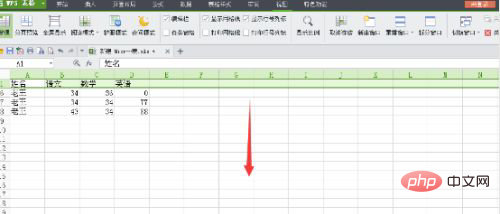
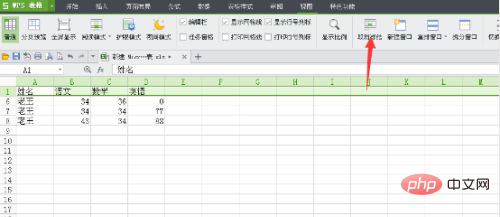
在点击该选项后,我们这时便可发现该表格头部就被固定了,这里我们可以通过滑动表格的方式进行查看和测试。同理,如果我们要取消,只需选中该区域并点击“取消冻结”即可。
相关学习推荐:excel教程




