

因项目需要,正在学习如何部署IIS服务,发布网站,将遇到的问题记录下。
一、IIS部署
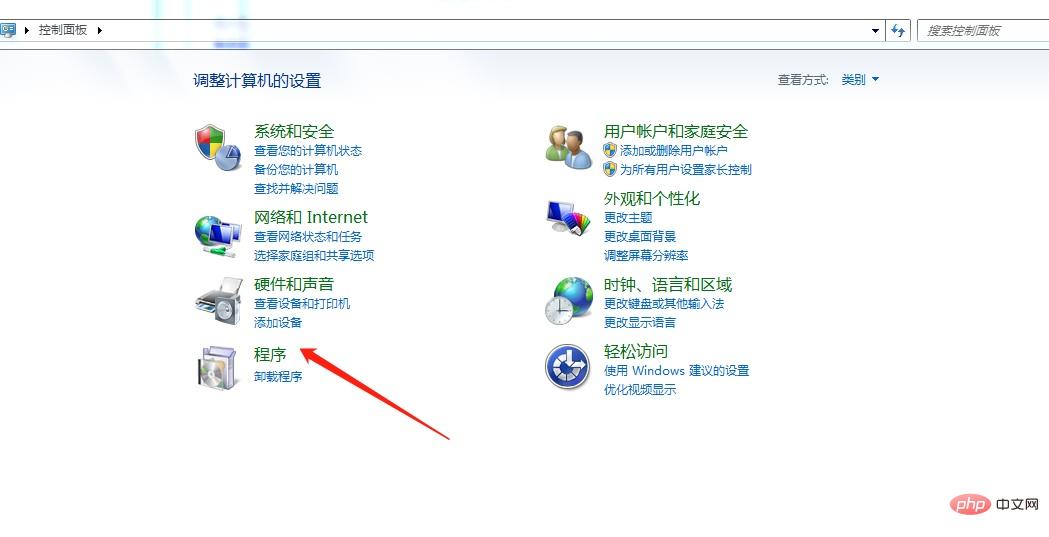
1.打开控制面板,选择 ‘程序’
推荐(免费):iis
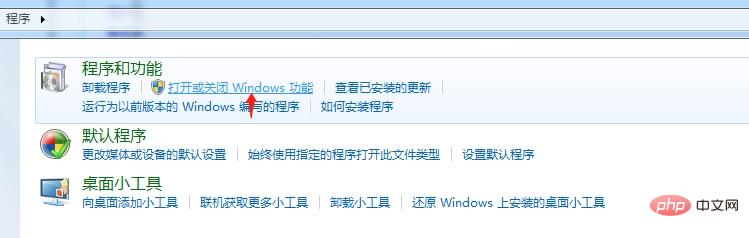
2.程序和功能下,选择打开或关闭Windows功能
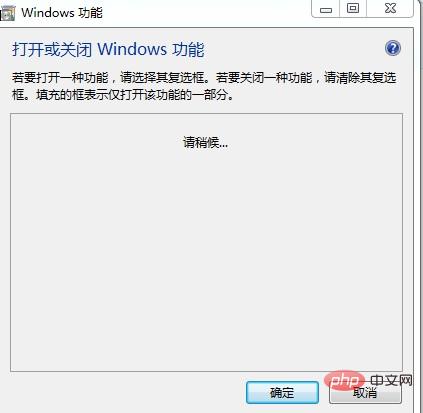
3.等待加载,选择Internet信息服务,勾选如下选项
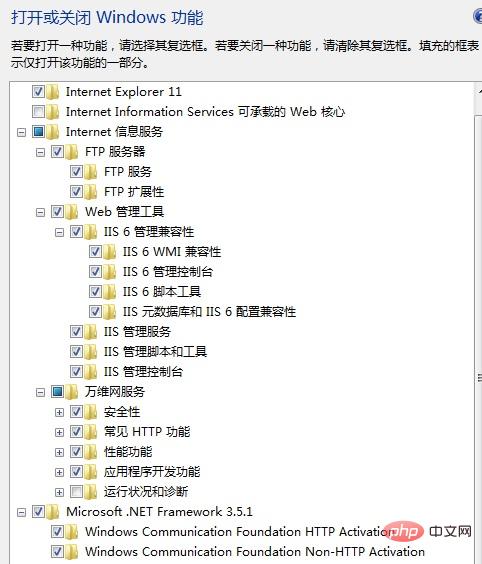 Microsoft.NET Framework 3.5.1 也选择。
至此IIS的选择完成了。接下来添加网站。
二、网站添加
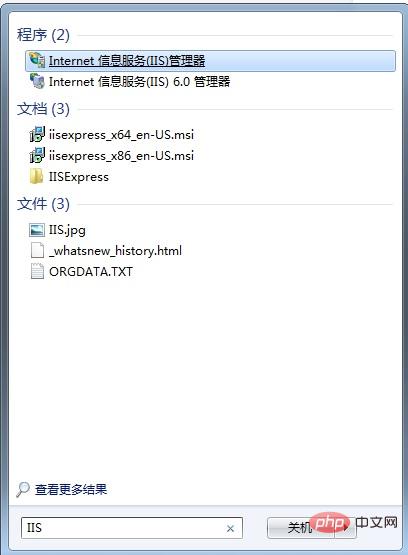
1.开始 菜单搜索 IIS,选择Internet信息服务(IIS)管理器,点击进入
2.添加网站,选择配置

mallcloud商城基于SpringBoot2.x、SpringCloud和SpringCloudAlibaba并采用前后端分离vue的企业级微服务敏捷开发系统架构。并引入组件化的思想实现高内聚低耦合,项目代码简洁注释丰富上手容易,适合学习和企业中使用。真正实现了基于RBAC、jwt和oauth2的无状态统一权限认证的解决方案,面向互联网设计同时适合B端和C端用户,支持CI/CD多环境部署,并提
 0
0

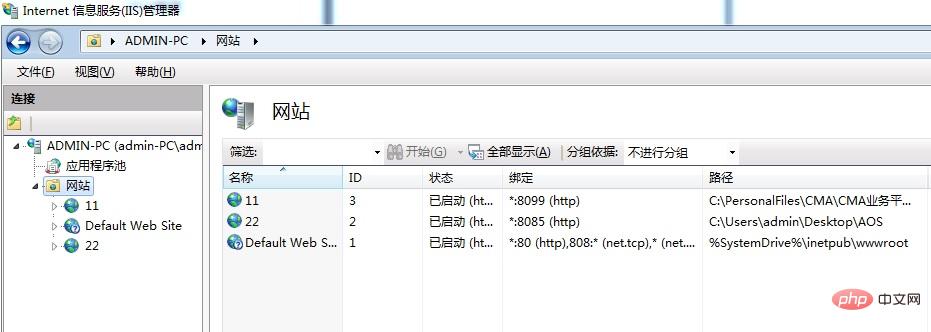
在 网站 上右击选择 添加网站,输入自定义网站名(可以是项目名,比较好找),选择物理路径(项目发布文件的路径),接下来设置端口号,一定要设置且不能重复。80端口默认的不能使用,随便输入一个没有被用过的即可。主机名不要填,否则别人访问不了。点击确定就好了。

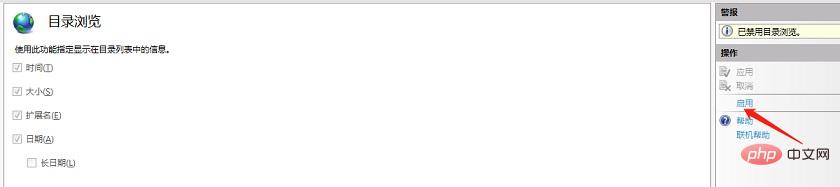
3.浏览网站,添加好后,在网站栏下就能看到你刚刚添加的网站项,点击它,选择目录浏览,右侧启用按钮点击下,将目录启用;
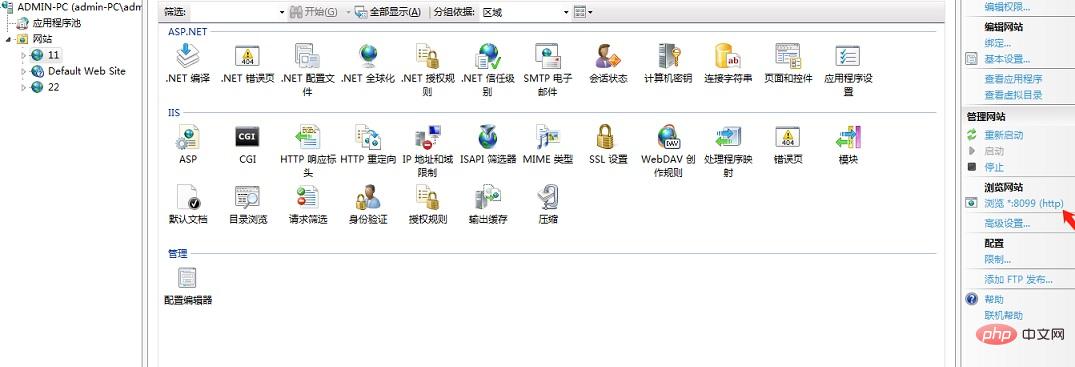
返回上一级页面,右侧有浏览网站,点击浏览看是否成功发布。
三、常见错误
1.
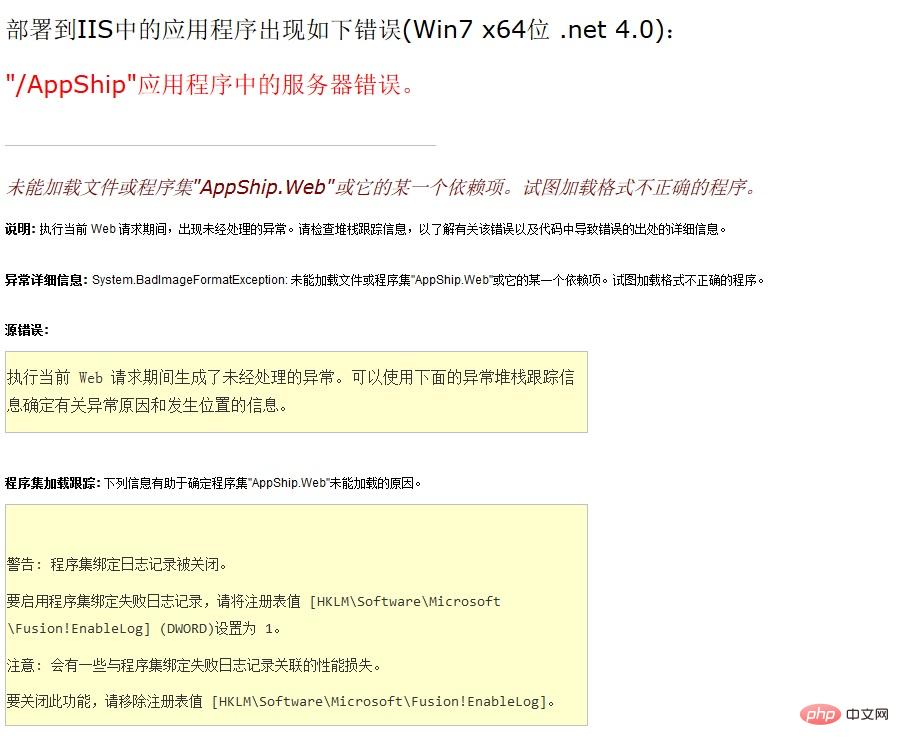
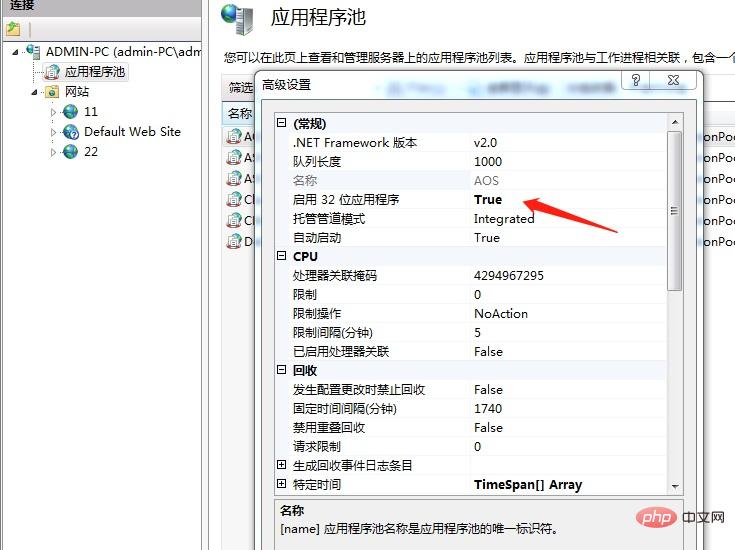
解决方法:将IIS中的应用程序服务池中的‘启动32位应用程序’设置为true。
在应用程序池中,选择与你项目相同名字的项,右键高级设置,将如图项选择true,应用。
以上就是一起学习IIS部署,发布网站的详细内容,更多请关注php中文网其它相关文章!

每个人都需要一台速度更快、更稳定的 PC。随着时间的推移,垃圾文件、旧注册表数据和不必要的后台进程会占用资源并降低性能。幸运的是,许多工具可以让 Windows 保持平稳运行。

Copyright 2014-2025 https://www.php.cn/ All Rights Reserved | php.cn | 湘ICP备2023035733号


 642
642









 收藏
收藏













