打印每页都有标题的设置方法:首先打开要打印的excel表文件;然后在excel表上面菜单里,打开“页面布局”,找到“打印标题”;最后选择需要打印的标题行点击确定即可。

本教程操作环境:windows7系统,Microsoft Office Excel2003版本,Dell G3电脑。
首先打开你要打印的excel表文件
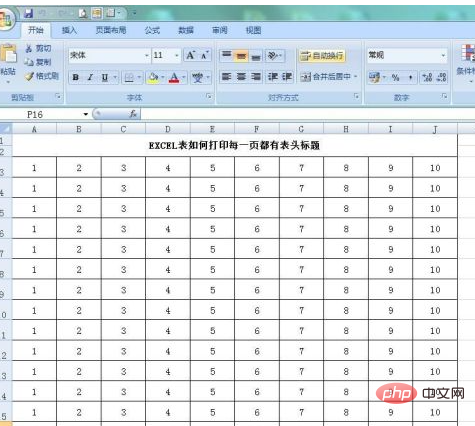
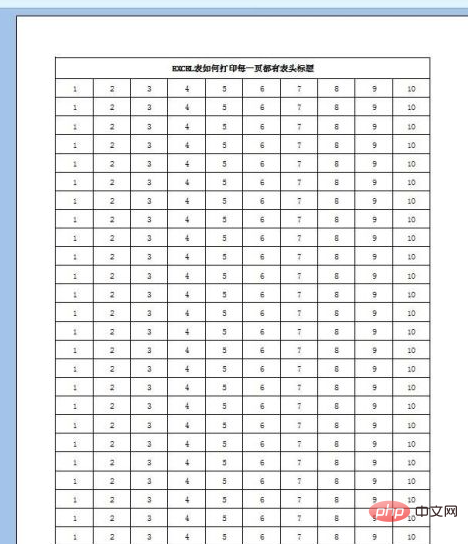
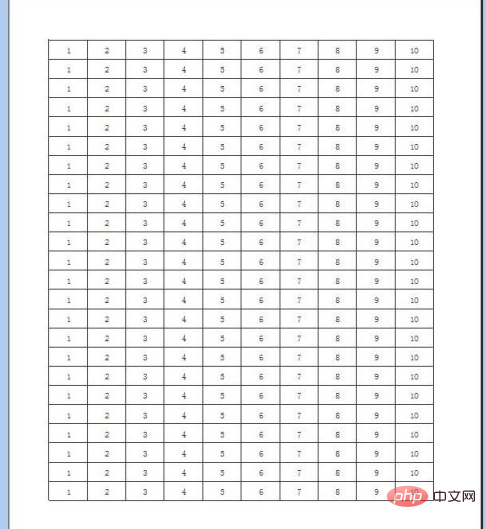
我们先打开“打印预览”看看,在没有设置前的打印情况,第二页是没有表头标题的
在excel表上面菜单里,打开“页面布局”,里面有个“打印标题”
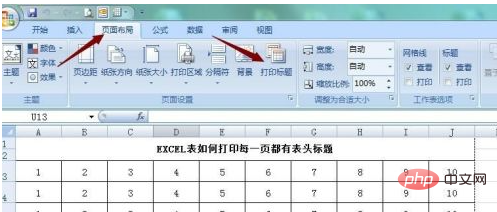
打开“打印标题”看到这个页面,一般都是“顶端标题行”,后面有个小红箭头点开,
也有的标题是在左端的,这个时候就要注意点开“左端标题列”
【推荐学习:Excel教程】

优势:采用WEB2.0技术。页面采用DIV+CSS设计。页面简单,打开速度快。同时考虑到能快速被搜索引擎收录,因此在每个页面打开后,都自动形成“.html”的“伪静态”,这样更容易被百度,谷歌等搜索引擎收录,例外后台也优化了代码。处理更加方便快捷,登陆后台可以自动设置网站的标题,LOGO,名称等。 功能介紹: 1.网站
 0
0

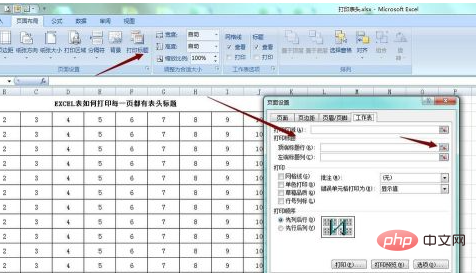
点开“顶端标题行”之后就跳出这个页面,然后选中你需要打印的标题行,如下图

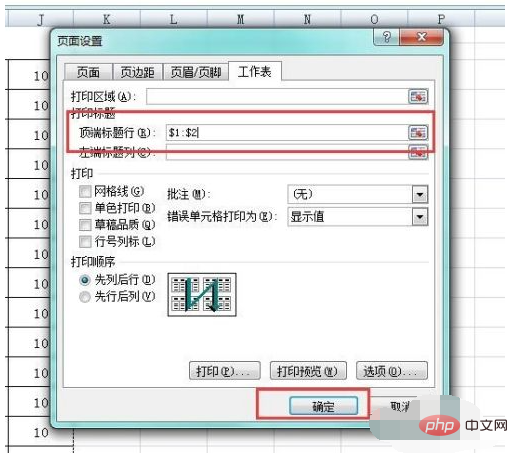
接上一步,选中标题后,再点下小红箭头,就弹出来这个页面,然后点确定就可以了
设置完之后,打开“打印预览”,看看,两页都有表头标题了,这样就美观清晰很多了。
希望有帮助到你。
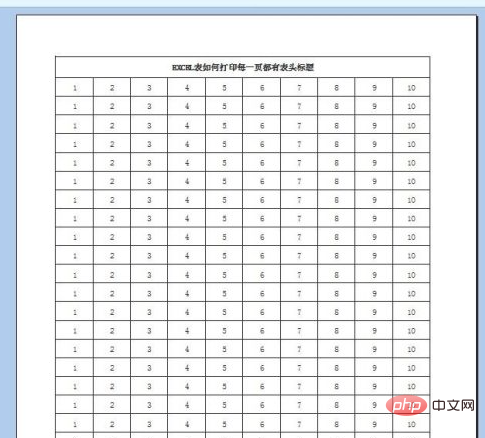
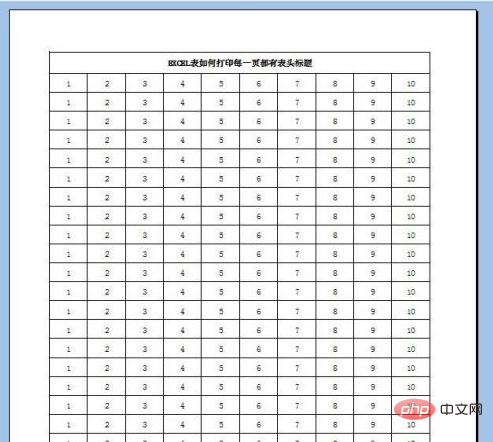
以上就是打印每页都有标题怎么设置的详细内容,更多请关注php中文网其它相关文章!

 广告
广告Copyright 2014-2025 https://www.php.cn/ All Rights Reserved | php.cn | 湘ICP备2023035733号





 717
717


 收藏
收藏