
wps表格加一行的方法:首先双击运行WPS表格;然后新建一个空白WPS表格;接着在第一列输入数字“1-15”,并且删除数字5;最后点击选择数字6这一行,再用鼠标右击点击选择【插入】选项来增加一行即可。

本文操作环境:Windows7系统、DELL G3电脑、WPS Office2016。
首先我们需要在电脑上双击运行WPS表格,此时我们会进入WPS表格的首页,如图所示:

本次小编是利用空白的WPS表格进行示范,我们点击+号即可新建一个空白WPS表格,如图所示:

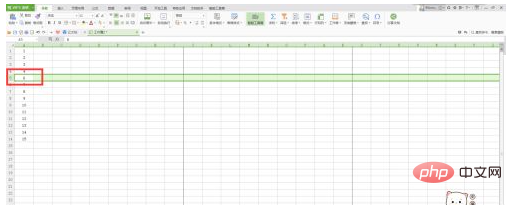
为了方便区分,本次小编在第一列输入了数字1-15,并且删除了数字5,如图所示:


1、对ASP内核代码进行DLL封装,从而大大提高了用户的访问速度和安全性;2、采用后台生成HTML网页的格式,使程序访问速度得到进一步的提升;3、用户可发展下级会员并在下级购买商品时获得差额利润;4、全新模板选择功能;5、后台增加磁盘绑定功能;6、后台增加库存查询功能;7、后台增加财务统计功能;8、后台面值类型批量设定;9、后台财务曲线报表显示;10、完善订单功能;11、对所有传输的字符串进行安全
 0
0

若我们需要在数字6的上方插入一行输入数字5,我们需要点击选择数字6这一行,如图所示:
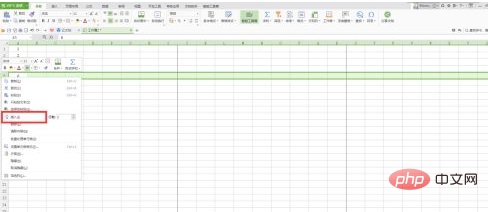
选中该行后我们使用鼠标右击,然后点击选择【插入】,此时我们就可以插入一行了,如图所示:
更多相关知识,请访问PHP中文网!
以上就是wps表格怎么加一行的详细内容,更多请关注php中文网其它相关文章!

全网最新最细最实用WPS零基础入门到精通全套教程!带你真正掌握WPS办公! 内含Excel基础操作、函数设计、数据透视表等

Copyright 2014-2025 https://www.php.cn/ All Rights Reserved | php.cn | 湘ICP备2023035733号


 892
892









 收藏
收藏












