
ppt取色器的使用方法:首先选择取色器进行颜色的添加;然后将鼠标光标定位到PPT文档之中后,长按拖动到自己想要的颜色之前,取用即可。

本文操作环境:Windows7系统,Microsoft Office PowerPoint2020版本,Dell G3电脑。
成品ppt在线生成,百种模板可供选择☜☜☜☜☜点击使用;
ppt取色器的使用方法:
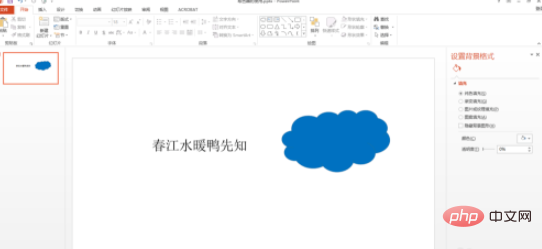
第一步:因为是编辑,所以小编现在PPT当中编辑了一段文字并添加了一个云形的形状,具体如下图。
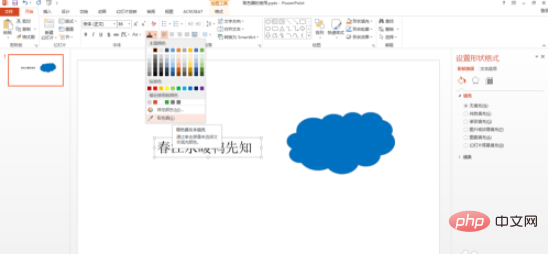
第二步:首先对文字的颜色进行更换,这里想要将文字的颜色更换为云形的颜色,我们选择取色器进行颜色的添加。
第三步:还可以取用屏幕之外的颜色,原理与平面设计软件相似,将鼠标光标定位到PPT文档之中后,长按拖动到自己想要的颜色之前,取用即可。

实时捕捉 一旦访问者打开您的网站,系统会立即显示,这时您就可以查看用户的信息,如:来自搜索引擎关键词、友情链接或直接访问;访问者的IP地址,所在地区,正在访问哪个网页;以及访问者使用的操作系统、浏览器、显示器屏幕分辨率颜色深度等。 主动出击 变被动为主动,可以主动邀请访问者进行洽谈勾通,帮助客户深入了解您的企业和产品,同时获得对方的采购意向、联系方式等信息。 互动交流 主动销售和在线客服合二为一,
 0
0

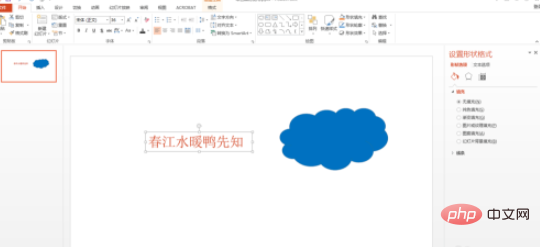
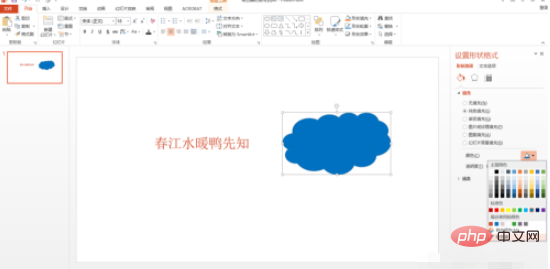
第四步:形状的取色编辑原理相同,右击图形,打开设置形状格式。具体操作如下图。
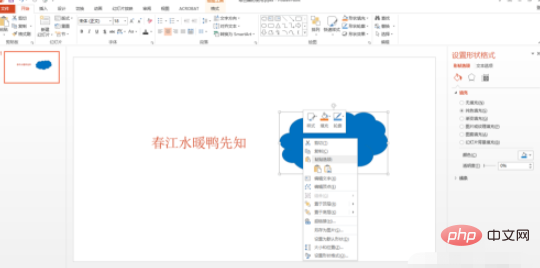
第五步:点击颜色,选择取色器按钮,即可进行取色,取色原理同文字的取色原理基本相同。
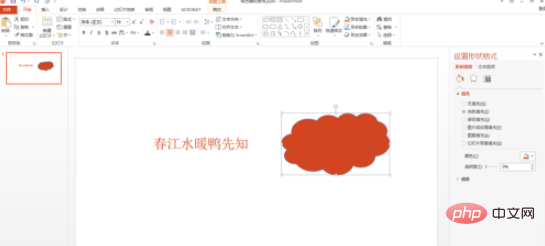
第六步:一下即为的图形进行颜色取色之后的显示效果,可以说是非常的方便。
以上就是ppt取色器如何使用的详细内容,更多请关注php中文网其它相关文章!

 广告
广告
 收藏
收藏

 收藏
收藏
Copyright 2014-2025 https://www.php.cn/ All Rights Reserved | php.cn | 湘ICP备2023035733号





 703
703
















