
PPT插入页码的方法:1、打开PPT软件,在顶部菜单栏中依次找到“插入”-“页眉和页脚(或‘幻灯片编号’)”,弹出“页眉和右脚”对话框;2、勾选“幻灯片编号”复选框,点击“全部应用”,则每一页都插入页码。

本教程操作环境:windows7系统,Microsoft Office PowerPoint2016版本,Dell G3电脑。
成品ppt在线生成,百种模板可供选择☜☜☜☜☜点击使用;
PPT插入页码的方法:
只需选中复选框“幻灯片编号”,应用即可。
(以PPT2016为例,其它版本类似)
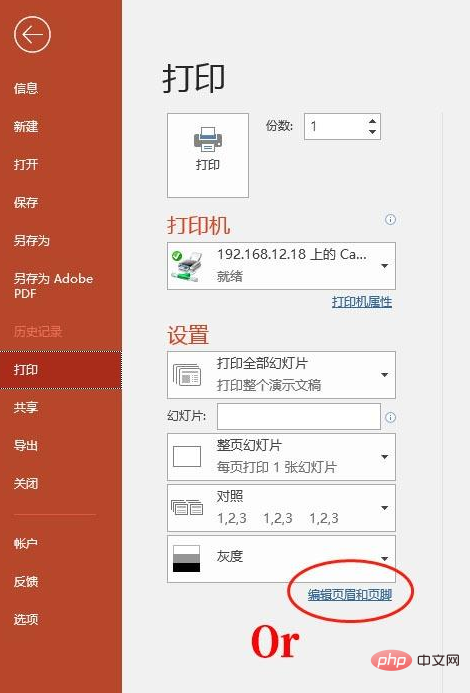
1、菜单栏依次找到“插入-页眉和页脚(或‘幻灯片编号’)”,弹出“页眉和右脚”对话框。也可以在打印预览时(”文件-打印“)选择”编辑页眉和页脚“。

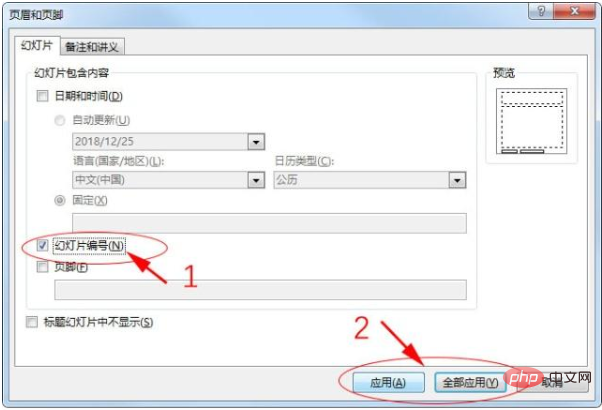
2、弹出“页眉和右脚”对话框,勾选“幻灯片编号”复选框。此时,如果点击“应用”,页码只出现在当前幻灯片上;点击“全部应用”,则每一页都显示页码。

1.后台管理登陆直接在网站地址后输入后台路径,默认为 /admin,进入后台管理登陆页面,输入管理员用户名和密码,默认为 中文 admin ,登陆后台。2.后台管理a.注销管理登陆 (离开后台管理时,请点击这里正常退出,确保系统安全)b.查看使用帮助 (如果你在使用系统时,有不清楚的,可以到这里来查看)c.管理员管理 (这里可以添加,修改,删除系统管理员,暂不支持,分权限管理操作)d.分类管理 (
 0
0

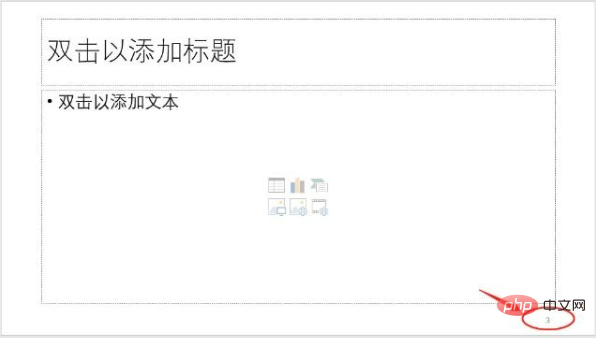
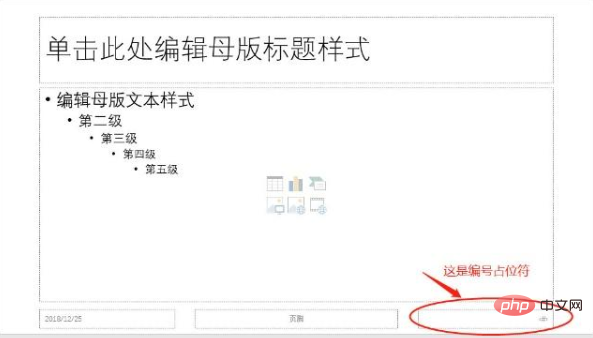
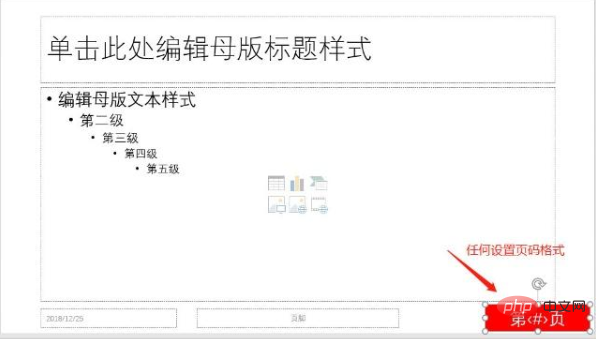
3、使用这一方法的前提,是幻灯片母版里已经包含了“幻灯片编号”占位符,复选框的作用只是控制显示或隐藏。如果在编辑母版时不小心误删了占位符,那任你如何折腾,也是不会出现页码的。这时只需从母版的其它版式里复制一个编号占位符过来即可。
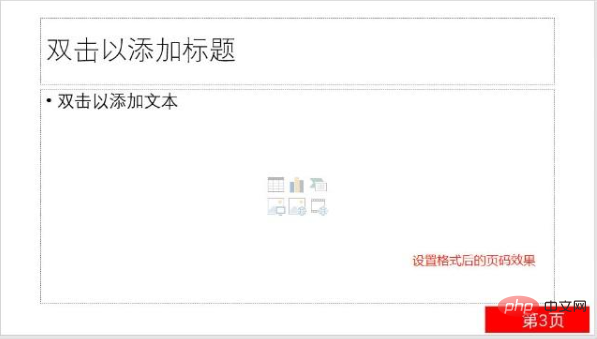
4、同时还可以给页码设置各种格式,如位置、大小、字体、颜色等,自由灵活,随心所欲。
想要查阅更多相关文章,请访问PHP中文网!!
以上就是PPT如何插入页码的详细内容,更多请关注php中文网其它相关文章!

Copyright 2014-2025 https://www.php.cn/ All Rights Reserved | php.cn | 湘ICP备2023035733号





 968
968




 收藏
收藏















