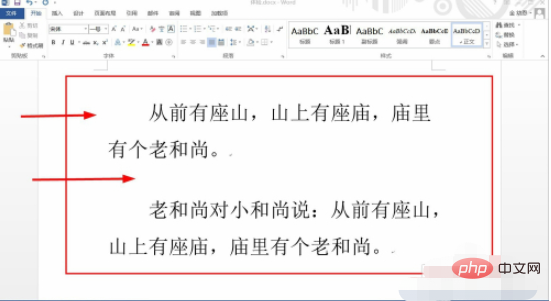
word段落的设置方法:首先选中整个段落文档,并选择开始选项卡;然后找到段落设置栏,弹出段落的设置窗口;接着可以看到间距设置,间距为段落间距;最后点击设置即可。

本文操作环境:Windows7系统,Microsoft Office Word2010版本,Dell G3电脑。
word段落的设置方法:
1、首先,我们开启需要调整段落的文档,直接按下Ctrl+A,全选文档的所有内容,这样在修改段落的时候,就可以将文档整体全部修改。
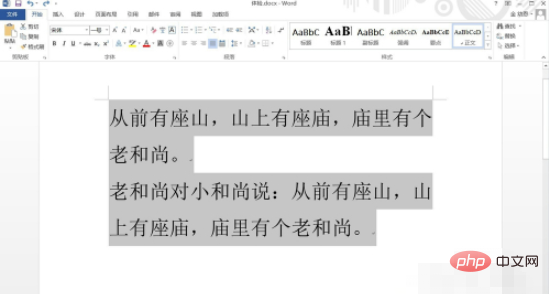
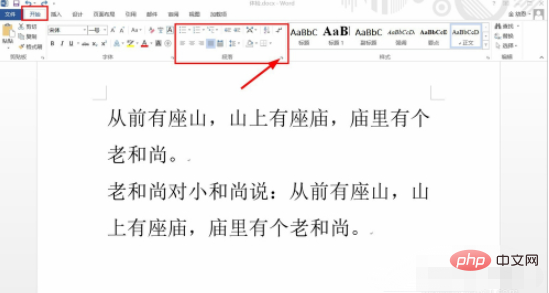
2、选中全部文档后,在word上方选择开始选项卡,在选项卡菜单中,我们找到段落设置栏,直接点击右下方的小箭头图标。
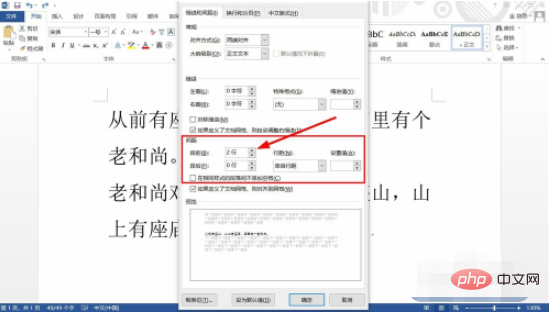
3、系统会自动弹出段落的设置窗口,在设置窗口下方,我们可以看到间距设置,间距为段落间距,增加间距会让每一段之间的空隙更大。

通吃客零食网整站 for Shopex
下载
第一步】:将安装包中所有的文件夹和文件用ftp工具以二进制方式上传至服务器空间;(如果您不知如何设置ftp工具的二进制方式,可以查看:(http://www.shopex.cn/support/qa/setup.help.717.html)【第二步】:在浏览器中输入 http://您的商店域名/install 进行安装界面进行安装即可。【第二步】:登录后台,工具箱里恢复数据管理后台是url/sho
4、上方的缩进设置是比较常用的段落设置,一般使用其特殊格式的首行缩进,将首行缩进设置为2字符,这样每一段的开头都会缩进两个字符。
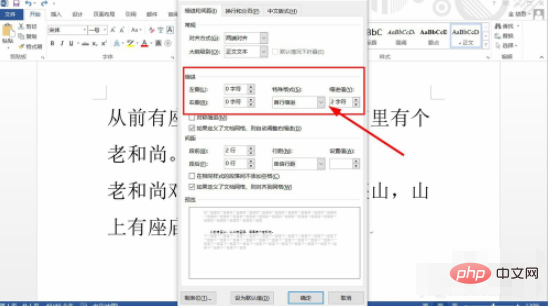
5、完成设置后,我们就可以在窗口下方的预览中,查看大致的段落格式效果,确定无误之后,就可以点击确定,完成段落的设置。
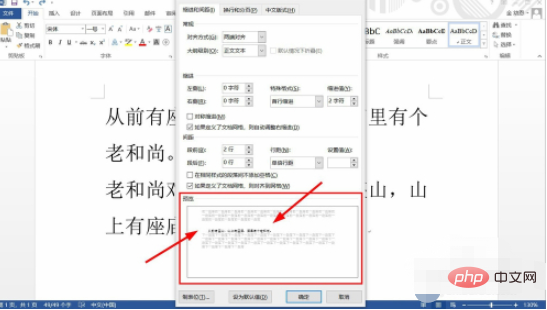
6、点击确定回到文档页面,我们就可以看到文档的段落进行了调整,每一段的开头都缩进了2个字符,并且每一段之间,都有2行的间距。