
windows10重置网络的方法:首先进入系统设置页面,并点击网络设置选项;然后点击网络重置的选项,进入到重置页面;最后确定重置即可。

本文操作环境:Windows10系统,Dell G3电脑。
windows10重置网络的方法:
1、首先,我们进入到window10系统的系统设置页面,在设置页面我们可以对window10的各种内容进行设置。
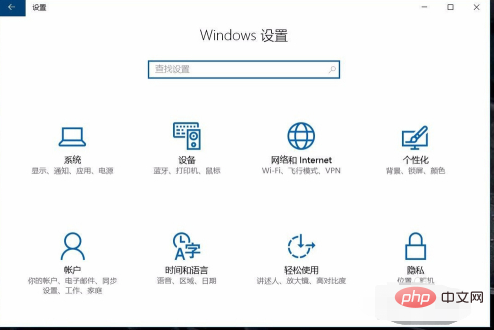
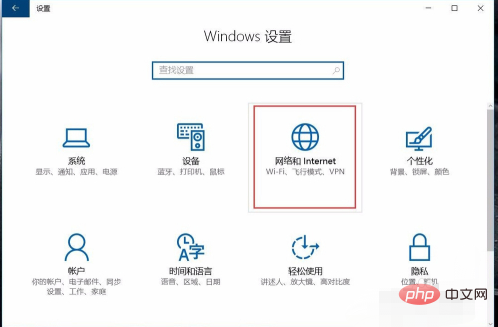
2、在设置页面点击网络设置选项,即可进入到window10系统的网络设置页面,可以对网络连接等进行设置。
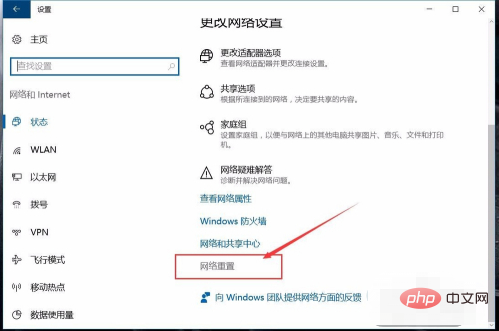
3、在网络设置窗口中,直接下拉到最后,在最后即可看到网络重置的选项,直接点击进入到重置页面。

方科网络ERP图文店II版为仿代码站独立研发的网络版ERP销售程序。本本版本为方科网络ERP图文店版的简化版,去除了部分不同用的功能,使得系统更加精炼实用。考虑到图文店的特殊情况,本系统并未制作出入库功能,而是将销售作为重头,使用本系统,可以有效解决大型图文店员工多,换班数量多,订单混杂不清的情况。下单、取件、结算分别记录操作人员,真正做到订单全程跟踪!无限用户级别,不同的用户级别可以设置不同的价
 0
0

4、网络重置将会重置window10系统中的所有网络设置,同时会进行电脑的重启,直接点击立即重置,即可进行重置操作。
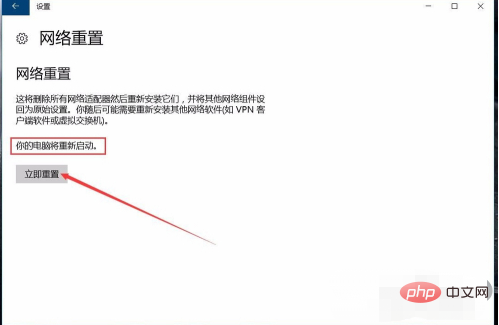
5、window10的网络重置会直接进行重启,因此我们在进行重置前,最好先关闭保存重要文件,以免数据丢失,系统也会进行二次确认提示。
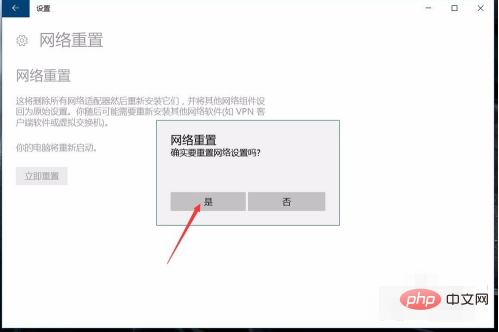
6、确定进行网络重置后,系统就会弹出运行窗口,开始运行重置程序,等待运行框完成运行后,就会自动关闭并且重启电脑,重启后网络重置操作就会完成。
相关学习推荐:windows服务器运维教程
以上就是win10如何重置网络的详细内容,更多请关注php中文网其它相关文章!

每个人都需要一台速度更快、更稳定的 PC。随着时间的推移,垃圾文件、旧注册表数据和不必要的后台进程会占用资源并降低性能。幸运的是,许多工具可以让 Windows 保持平稳运行。

 广告
广告

 收藏
收藏
 收藏
收藏
Copyright 2014-2025 https://www.php.cn/ All Rights Reserved | php.cn | 湘ICP备2023035733号


 935
935





















