
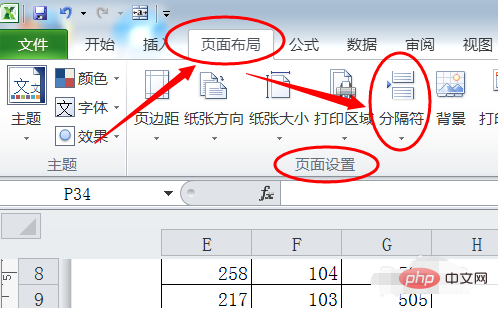
增加excel分页线的方法:首先依次点击“工作簿视图-分页预览”;然后点击要在其下方插入分页符的这一行;最后在“页面布局”选项卡上的“页面设置”组中,单击“分隔符”即可。

本文操作环境:Windows7系统,Microsoft Office Excel2010版本,Dell G3电脑。
增加excel分页线的方法:
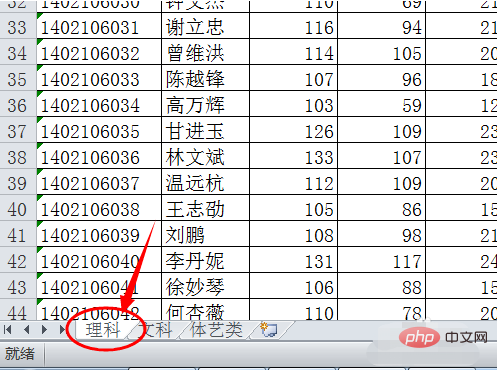
1、打开excel文档,选中要编辑或打印的工作表。
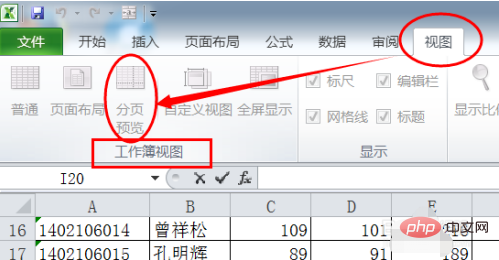
2、在功能区域“视图”选项卡上的“工作簿视图”组中,单击“分页预览”。
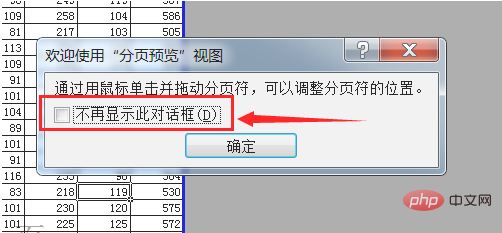
3、然后会出现“欢迎使用分页预览”对话框,单击“确定”。如果不想在每次转到分页预览视图时都出现这个对话框,勾选“不再显示此对话框”复选框,然后单击“确定”。
4、要插入水平分页符,点击要在其下方插入分页符的这一行。如果是要插入垂直分页符,点击在其右侧插入分页符的这一列即可。

部分功能简介:商品收藏夹功能热门商品最新商品分级价格功能自选风格打印结算页面内部短信箱商品评论增加上一商品,下一商品功能增强商家提示功能友情链接用户在线统计用户来访统计用户来访信息用户积分功能广告设置用户组分类邮件系统后台实现更新用户数据系统图片设置模板管理CSS风格管理申诉内容过滤功能用户注册过滤特征字符IP库管理及来访限制及管理压缩,恢复,备份数据库功能上传文件管理商品类别管理商品添加/修改/
 0
0

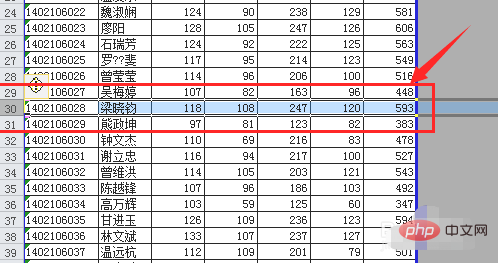
5、然后在“页面布局”选项卡上的“页面设置”组中,单击“分隔符”。
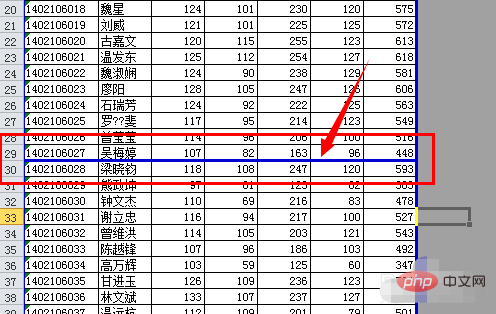
6、选中第29行,设置水平分页符,就会得到如下图所示的水平分页符。
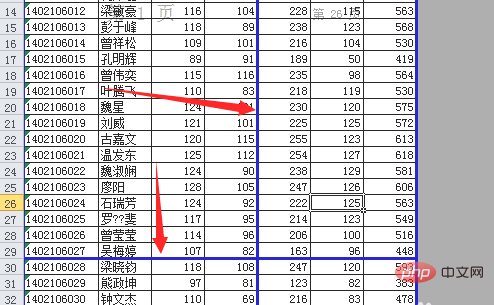
7、选中第D列,设置垂直分页符,就会得到如下图所示的垂直分页符。
相关学习推荐:excel教程
以上就是excel分页线怎么增加的详细内容,更多请关注php中文网其它相关文章!

全网最新最细最实用WPS零基础入门到精通全套教程!带你真正掌握WPS办公! 内含Excel基础操作、函数设计、数据透视表等

Copyright 2014-2025 https://www.php.cn/ All Rights Reserved | php.cn | 湘ICP备2023035733号


 717
717




 收藏
收藏