



linux export命令可以用来设置或显示环境变量;在shell中执行程序时,可使用export来新增,修改或删除环境变量,供后续执行的程序使用,语法格式为“export [-fnp][变量名称]=[变量设置值]”。

相关推荐:《Linux视频教程》
一、Windows 环境变量
1、在Windows 系统下,很多软件安装都需要配置环境变量,比如 安装 jdk ,如果不配置环境变量,在非软件安装的目录下运行javac 命令,将会报告找不到文件,类似的错误。
2、那么什么是环境变量?简单说,就是指定一个目录,运行软件的时候,相关的程序将会按照该目录寻找相关文件。 设置变量对于一般人最实用的功能就是: 不用拷贝某些dll文件到系统目录中了,而path 这一系统变量就是系统搜索dll文件的一系列路径
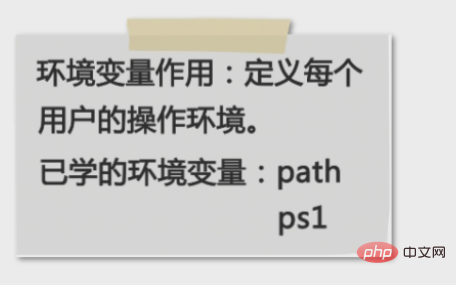
3、在Linux系统下,如果你下载并安装应用程序,很有可能在键入它的名称的时候出现 “command not found ” 的提示内容。 如果每次都到安装目录文件夹内,找到可执行文件来进行操作就太繁琐了。 这涉及到环境变量path的设置问题,而Path 的设置也是在Linux下定制环境变量的一个组成部分。
二、Linux 环境变量(export命令)
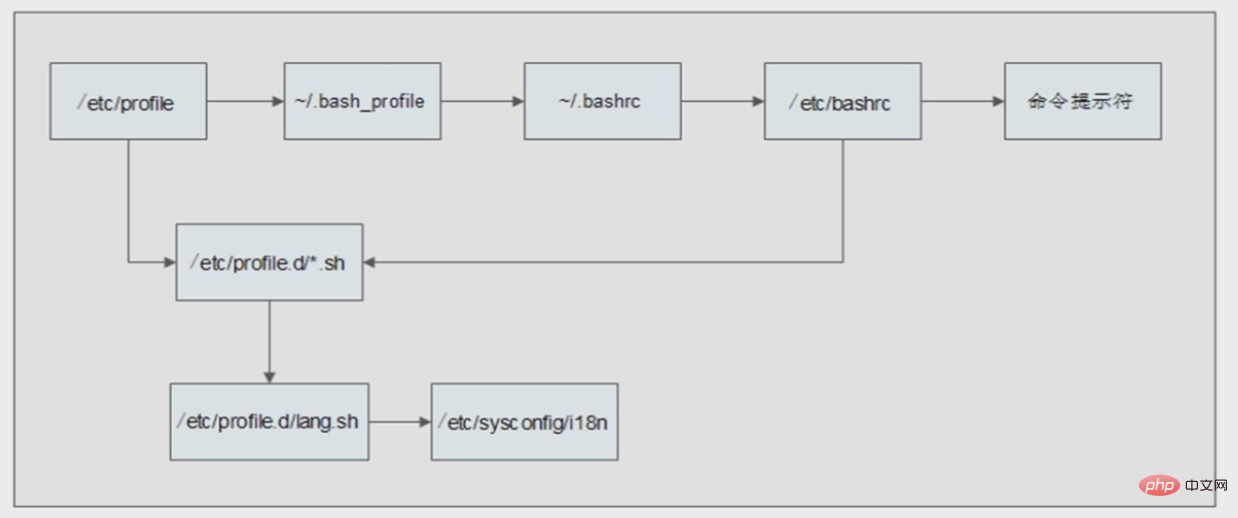
环境变量启动过程:
功能说明:
设置或显示环境变量。(比如我们要用一个命令,但这个命令的执行文件不在当前目录,这样我们每次用的时候必须指定执行文件的目录,麻烦,在代码中先执行export,这个相当于告诉程序,执行某某东西时,需要的文件或什么东东在这些目录里)
语 法:export [-fnp][变量名称]=[变量设置值]
补充说明:在shell中执行程序时,shell会提供一组环境变量。 export可新增,修改或删除环境变量,供后续执行的程序使用。export的效力仅及于该此登陆操作。
参 数:
-f 代表[变量名称]中为函数名称。
-n 删除指定的变量。变量实际上并未删除,只是不会输出到后续指令的执行环境中。
-p 列出所有的shell赋予程序的环境变量。
一个变量创建时,它不会自动地为在它之后创建的shell进程所知。而命令export可以向后面的shell传递变量的值。当一个shell脚本调用并执行时,它不会自动得到原为脚本(调用者)里定义的变量的访问权,除非这些变量已经被显式地设置为可用。export命令可以用于传递一个或多个变量的值到任何后继脚本。 ----《UNIX教程》
一般来说,配置交叉编译工具链的时候需要指定编译工具的路径,此时就需要设置环境变量。例如我的mips-linux-gcc编译器在“/opt/au1200_rm /build_tools/bin”目录下,build_tools就是我的编译工具,则有如下三种方法来设置环境变量:
1、直接用export命令:
#export PATH=$PATH:/opt/au1200_rm/build_tools/bin
查看是否已经设好,可用命令export查看:
2、修改profile文件:

本文档主要讲述的是Linux系统下的shell编程入门;Shell编程有很多类似C语言和其他程序语言的特征,但是又没有编程语言那样复杂。Shell程序就是放在一个文件中的一系列Linux命令和实用程序,在执行的时候,通过Linux一个接着一个地解释和执行每个命令。感兴趣的朋友可以过来看看
#vi /etc/profile
在里面加入:
export PATH="$PATH:/opt/au1200_rm/build_tools/bin"
3. 修改.bashrc文件:
# vi /root/.bashrc
在里面加入:
export PATH="$PATH:/opt/au1200_rm/build_tools/bin"
后两种方法一般需要重新注销系统才能生效,最后可以通过echo命令测试一下:
# echo $PATH

看看输出里面是不是已经有了 /my_new_path这个路径了。
“/bin”、“/sbin”、“/usr/bin”、“/usr/sbin”、“/usr/local/bin”等路径已经在系统环境变量中了,如果可执行文件在这几个标准位置,在终端命令行输入该软件可执行文件的文件名和参数(如果需要参数),回车即可。
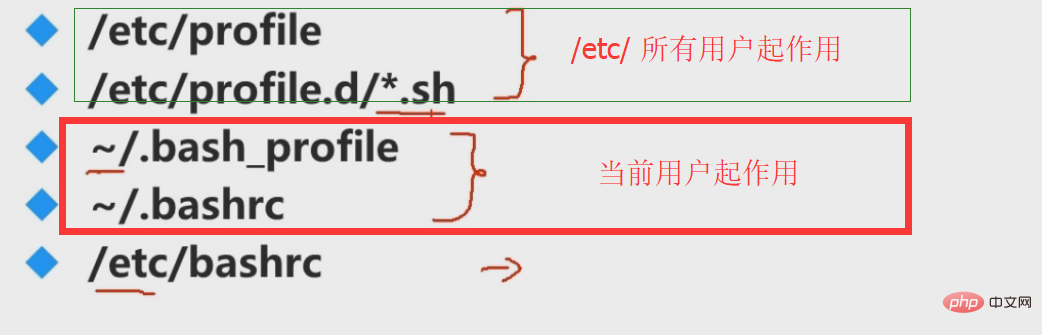
如果不在标准位置,文件名前面需要加上完整的路径。不过每次都这样跑就太麻烦了,一个“一劳永逸”的办法是把这个路径加入环境变量。命令 “PATH=$PATH:路径”可以把这个路径加入环境变量,但是退出这个命令行就失效了。要想永久生效,需要把这行添加到环境变量文件里。有两个文件可 选:“/etc/profile”和用户主目录下的“.bash_profile”,“/etc/profile”对系统里所有用户都有效,用户主目录下 的“.bash_profile”只对这个用户有效。
“PATH=$PATH:路径1:路径2:...:路径n”,意思是可执行文件的路径包括原先设定的路径,也包括从“路径1”到“路径n”的所 有路径。当用户输入一个一串字符并按回车后,shell会依次在这些路径里找对应的可执行文件并交给系统核心执行。那个“$PATH”表示原先设定的路径 仍然有效,注意不要漏掉。某些软件可能还有“PATH”以外类型的环境变量需要添加,但方法与此相同,并且也需要注意“$”。
注意,与DOS/Window不同,UNIX类系统环境变量中路径名用冒号分隔,不是分号。另外,软件越装越多,环境变量越添越多,为了避免造成混乱,建议所有语句都添加在文件结尾,按软件的安装顺序添加。
格式如下():
# 软件名-版本号
PATH=$PATH:路径1:路径2:...:路径n
其他环境变量=$其他环境变量:...
在“profile”和“.bash_profile”中,“#”是注释符号,写在这里除了视觉分隔外没有任何效果。
设置完毕,注销并重新登录,设置就生效了。如果不注销,直接在shell里执行这些语句,也能生效,但是作用范围只限于执行了这些语句的shell。
相关的环境变量生效后,就不必老跑到软件的可执行文件目录里去操作了。

更多编程相关知识,请访问:编程视频课程!!




