win7安装配置php mysql的方法:首先下载php并将php压缩包解压到一个目录;然后将“PHP_HOME”添加到PATH变量中;接着配置Apache并安装mysql;最后重新启动httpd并进行测试即可。

推荐:《PHP视频教程》
说明:
作者的硬件环境为:windows 7 64位
一、下载php
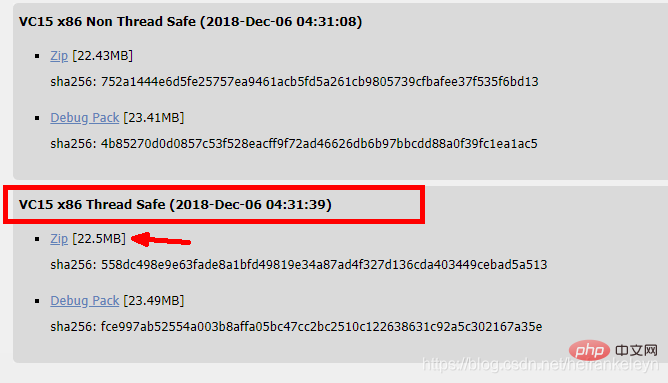
选择: VC15 x86 Thread Safe ,下载下来的文件名为:php-7.3.0-Win32-VC15-x86.zip
立即学习“PHP免费学习笔记(深入)”;
1.1 将压缩包,解压到一个目录
本次安装解压到:F:\ApatchInstallWorkspace\dev\servers\php 下。
1.2 配置环境变量

1.3 将PHP_HOME 添加到PATH变量中

1.4 开发dos命令行,输入:php -version ,监测是否配置成功

二、运行PHP需要一个服务器,这里使用Apache web server
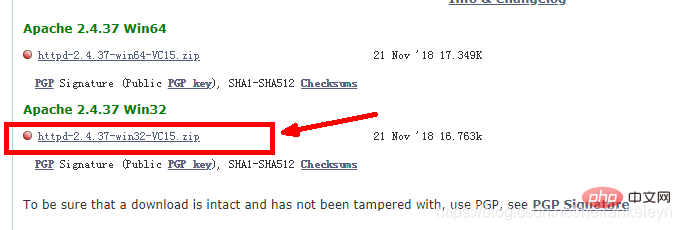
下载地址: https://www.apachelounge.com/download/ ,选择Apache 2.3.37 win32 。(需要和php的版本对应)
二、配置Apache
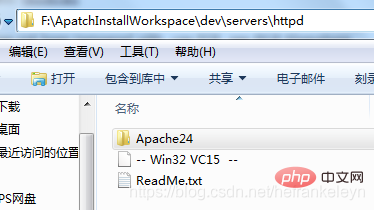
2.1 将httpd-2.4.37-win32-VC15.zip解压
本次安装,解压到作者自定义的目录下:F:\ApatchInstallWorkspace\dev\servers\httpd
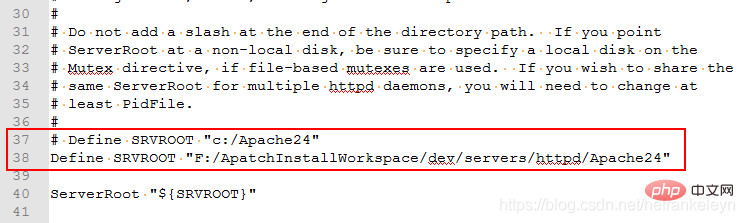
2.2 配置Apache24/bin/httpd.conf 文件
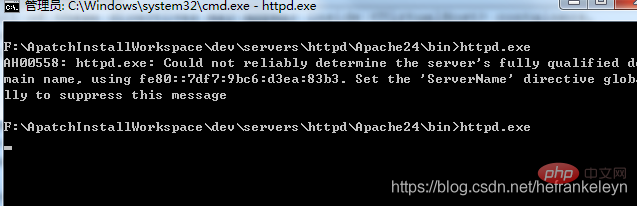
2.3 打开命令行,cd 到 Apache24\bin 目录下,运行httpd.exe
光标停留在最下面,并不断的闪烁
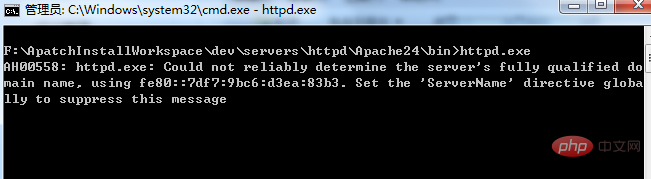
此时出现了“AH00558: httpd.exe……”的错误信息,是因为没有配置ServerName。打开Apache24/conf/httpd.conf,将 配置“ServerName localhost:80”,如下图:

再次在命令行中输入“httpd.exe”之后,按回车,就没有错误信息了,此时光标停在下一行不断的闪烁,如下图:
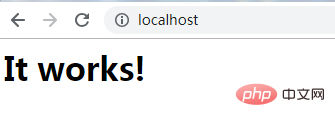
打开浏览器,在导航栏输入:http://localhost/ ,将看到下面的页面(证明Apache已经运行):
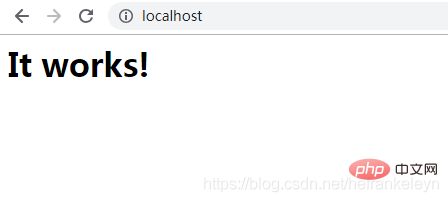
回到命令行,按ctrl+c (可能会有延迟)停止apache
2.4 让apache安装成window下的一个服务
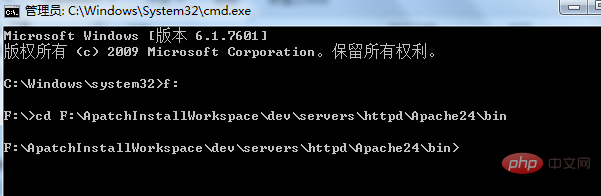
以管理员的身份,运行命令行,导航到:Apache24\bin 目录下,如下图:

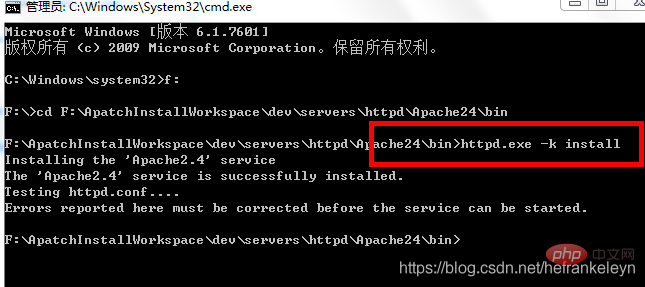
运行:httpd.exe -k install
可以在windows的“服务”中,启动或停止apache服务:
在命令行中输入:service.msc,将出现一个弹框,里面包含:


微信分销商城电脑手机三合一是以php+MySQL进行开发的微信商城分销系统源码。安装步骤:1、打开:网址/diguo/index.php 用户密码是admin 123456 登录进去配置数据库信息。2、用帝国还原恢复数据库.3、修改data文件夹里的config.php (data/config.php)数据库配置信息4、登录网站后台,网址:域名/admin/index.php 后台帐号是:
如果添加了重复的服务,可以使用:sc delete 服务名,进行删除,如下:

2.5 双击ApacheMonitor.exe,或者将它添加到启动目录
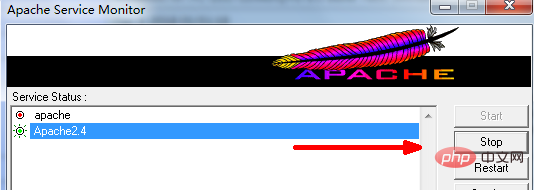
右击apache的光标,将看到一个弹框,点击弹框中的start就可以启动服务了,点击stop,就是关闭服务
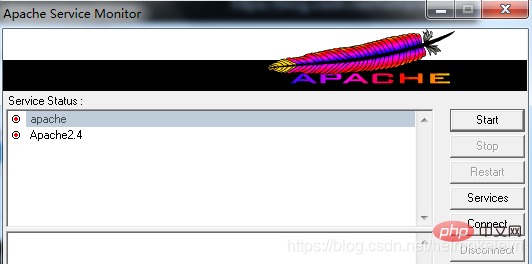
如果服务启动了,在浏览器的导航栏中输入:http://localhost/ ,将会看到下面的内容,否则将访问不到页面。
三、安装一个mysql
作者在此之前已经安装过,版本如下:

四、配置Apache和PHP
4.1 需要配置apache的 httpd.conf 文件:
在 F:\ApatchInstallWorkspace\dev\servers\httpd\Apache24\conf 目录下,打开httpd.conf 文件,移动到文件的最后(或者在文件的任何地方),写入下面的内容:
LoadModule php7_module "F:/ApatchInstallWorkspace/dev/servers/php/php7apache2_4.dll"
AddHandler application/x-httpd-php .php
PHPIniDir F:/ApatchInstallWorkspace/dev/servers/php
组件的版本必须匹配apache的版本(在这里,该版本是2_4)
4.2 继续在httpd.conf 文件中配置 DirectoryIndex
在文件中查找到 DirectoryIndex,配置下面的内容:
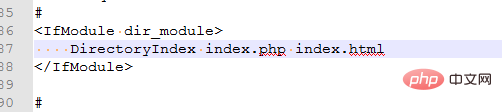
4.3 导航到 F:\ApatchInstallWorkspace\dev\servers\php 目录,配置php.ini
拷贝 php.ini-development 文件,将其命名为:php.ini
找到修改下面几个参数:

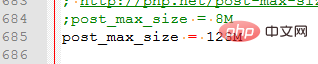

4.4 在php.ini 中,找到 'Dynamic Extensions' 部分,修改下面的扩展(打开注释,并添加正确的路径):
extension=F:/ApatchInstallWorkspace/dev/servers/php/ext/php_curl.dll
extension=F:/ApatchInstallWorkspace/dev/servers/php/ext/php_gd2.dll
extension=F:/ApatchInstallWorkspace/dev/servers/php/ext/php_intl.dll
extension=F:/ApatchInstallWorkspace/dev/servers/php/ext/php_mbstring.dll
extension=F:/ApatchInstallWorkspace/dev/servers/php/ext/php_mysqli.dll
extension=F:/ApatchInstallWorkspace/dev/servers/php/ext/php_openssl.dll
extension=F:/ApatchInstallWorkspace/dev/servers/php/ext/php_soap.dll
extension=F:/ApatchInstallWorkspace/dev/servers/php/ext/php_xmlrpc.dll
4.5 重新启动httpd
出现错误如下:

经过查询,发现是因为下错php包的问题(最开始下载的是:php-7.3.0-Win32-VC15-x64.zip),重新下载,下载php-7.3.0-Win32-VC15-x86.zip 的包
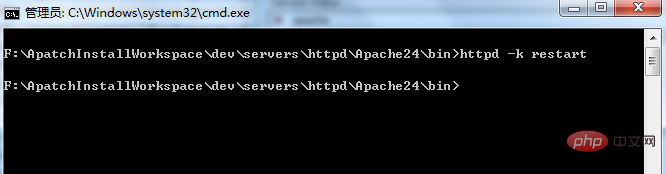
此时,执行httpd -k restart 就不会有问题了
五、测试安装
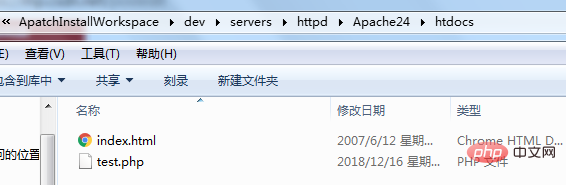
在 Apache24\htdocs 目录下添加一个文本文件:test.php,在这个文件中输入以下内容:
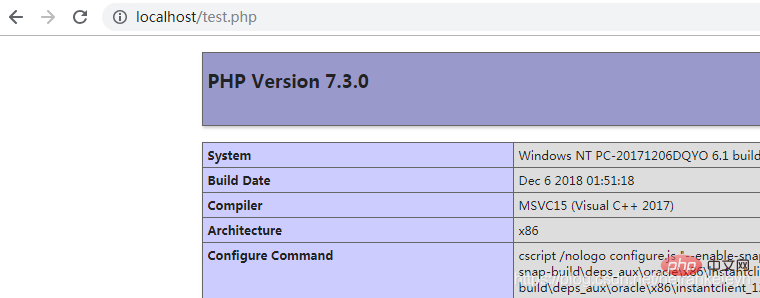
在浏览器中导航栏中输入:http://localhost/test.php ,将会出现下面的页面:
(注意:Apache2.4 需要启动成功)


    到此,php安装成功。