



方法:首先用ps打开需要操作的图片,“Ctrl+J”复制一个图层;接着点击工具栏中的“裁剪工具”;然后在图片中框选需要的区域;最后双击截取的区域即可。

方法:
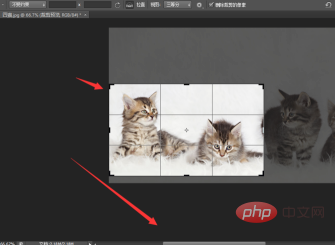
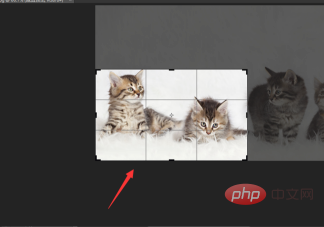
打开一张需要进行截取的图片,Ctrl+J先复制一个图层;比如我们要截取下面的图片的左边的两只猫,将右边的去掉。
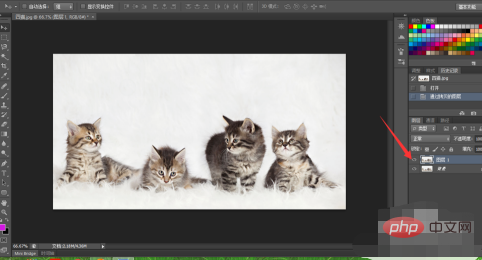
对图片进行裁剪截取的方法:
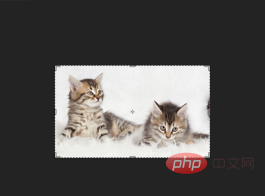
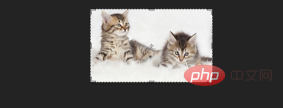
第一种方法,点击裁剪工具,然后从图片的右上角拉到至刚好把左边的两只猫截取出来的位置,然后双击截取的区域,或者按Enter键确认裁剪。
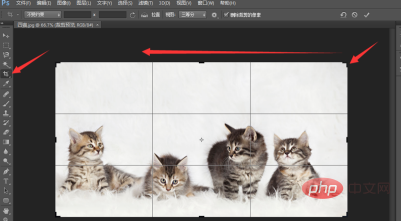
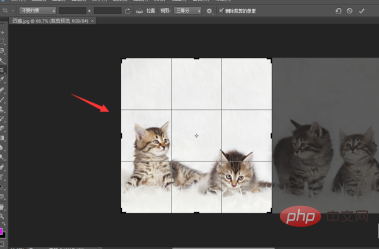
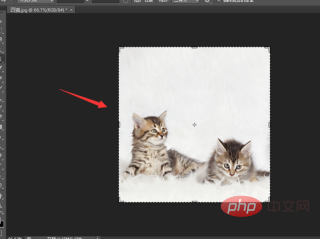
第二种方法:选择“裁剪工具”,直接在图片上绘制选区,绘制过程会产生一个虚线区域,当我们选择完需要进行截取的区域后,松开鼠标后就可以截取出需要的部分了,然后enter键确认或者在截取出来的部分双击鼠标确认截取。

西政科技产品展示系统 2007
下载
简介:一,本系统更大程度上拓宽了用户的权利,您可以自由设置页面的显示方式(flash界面和图片界面),让您的网站更大气!更显示设计水平!二,系统的功能完全由用户控制,您自行决定是否需要会员注册系统和会员在线购买功能!三,产品的管理更加人性化,所有产品系列全部后台管理!全部2级,1级分类自由选择!四,企业简介,产品展示,联系我们,在线反馈,在线购买,营销网络等栏目您自己决定取舍!五,全部页面和全部调
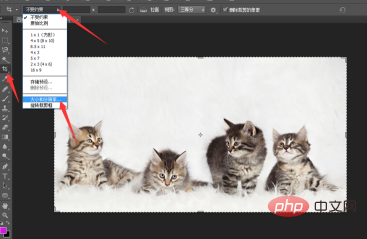
如果我们需要裁剪截取出固定高度和宽度的图片,比如我们需要的是500×300的图片大小;点击“裁剪工具”,点击右上角“不受约束”后面的小三角图标,选择下拉列表中的“大小和分辨率”。
在弹出的“裁剪图像大小和分辨率”窗口中设置宽度和高度,比如设置宽度为500,高度为300,分辨率根据具体需要来设置,没有要求就默认不填。
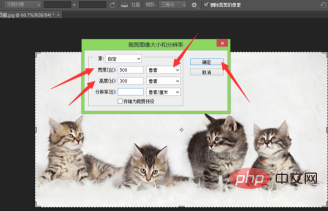
当我们截取图片时,就会生成的都是500×300大小的图片,宽度和高度固定,不像上面的可以任意绘制;最后保存为我们需要的格式即可完成。
推荐教程:《ps教程》




