
调整win10任务栏的位置的方法:1、鼠标右键点击任务栏空白处;2、在弹出的选项列表中点击【设置】选项;3、找到【任务栏在屏幕上的位置】选项,根据需要设置任务栏的位置即可。

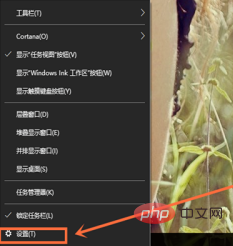
1、鼠标右键点击任务栏空白处,点击最下方的“设置”选项;
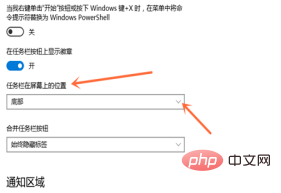
2、这时我们会看到任务栏选项中的“任务栏在屏幕上的位置”选项,点击方框右端的下拉按钮;
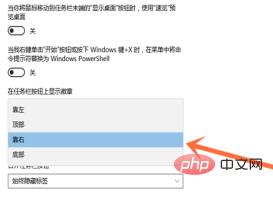
3、此时会弹出“靠左、顶部、靠右、底部”这四个选项,例如,我们点击其中的“靠右”按钮;

功能介绍:1、模块化的程序设计,使得前台页面设计与程序设计几乎完全分离。在前台页面采用过程调用方法。在修改页面设计时只需要在相应位置调用设计好的过程就可以了。另外,这些过程还提供了不同的调用参数,以实现不同的效果;2、阅读等级功能,可以加密产品,进行收费管理;3、可以完全可视化编辑文章内容,所见即所得;4、无组件上传文件,服务器无需安装任何上传组件,无需支持FSO,即可上传文件。可限制文件上传的类
 0
0

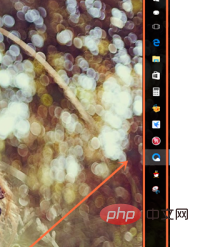
4、此时,我们会发现Win10任务栏调整到右侧了。
以上就是win10任务栏的位置如何调整的详细内容,更多请关注php中文网其它相关文章!

每个人都需要一台速度更快、更稳定的 PC。随着时间的推移,垃圾文件、旧注册表数据和不必要的后台进程会占用资源并降低性能。幸运的是,许多工具可以让 Windows 保持平稳运行。

 广告
广告
 收藏
收藏
 收藏
收藏
 收藏
收藏
Copyright 2014-2025 https://www.php.cn/ All Rights Reserved | php.cn | 湘ICP备2023035733号


 935
935
















