

win10添加自定义分辨率的方法
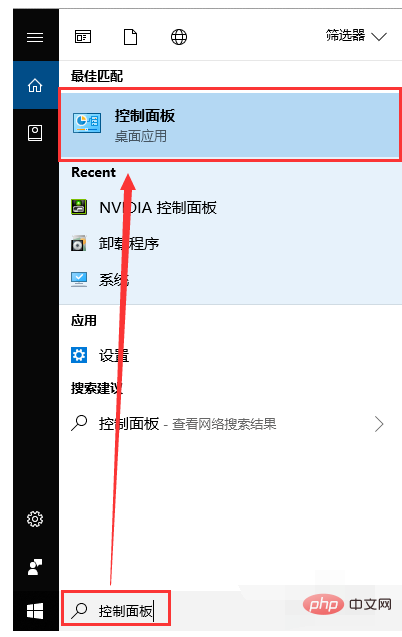
第一步,windows10搜索'控制面板'-然后点击控制面板,如下图
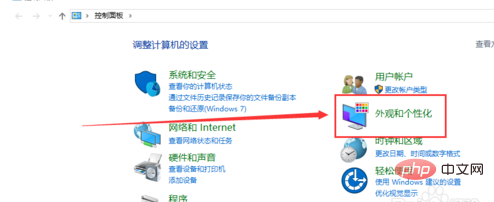
第二步,点击外观和个性化,如下图
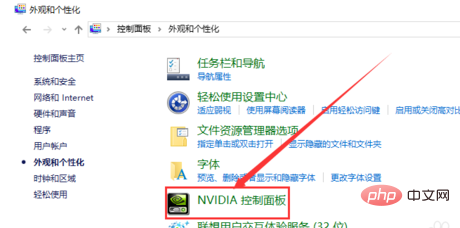
第三步,点击NVIDIA控制面板,如下图
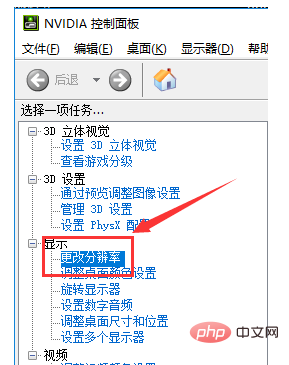
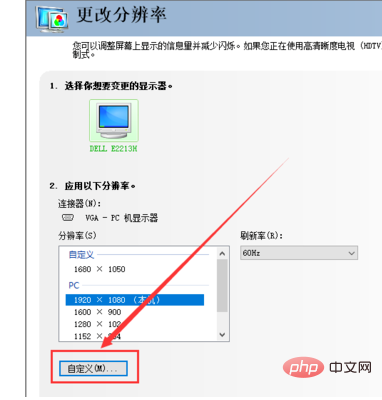
第四步,点击更改分辨率,如下图
第五步,点击自定义,如下图
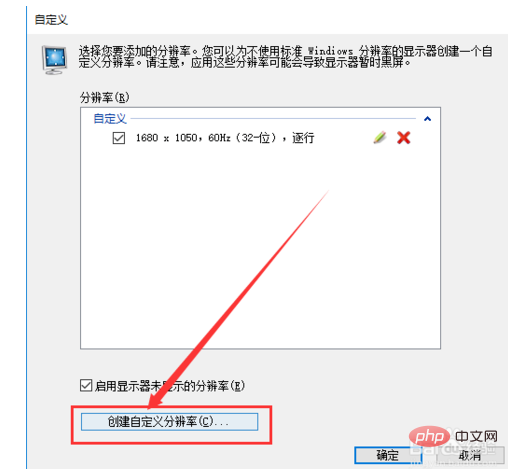
第六步,点击创建自定义分辨率,如下图

主要功能:无限级分类,可自由调整分类位置,商品可在各分类间自由转移; 商品组合:可以为每种商品添加多种选项,方便顾客购买选择,比如:一件衣服顾客可以选择款式、花色、大小等,笔记本电脑,可以有cpu、内存、显示屏、硬盘等等扩展属性; 会员分级功能,会员积分功能。可根据会员积分自行设定用户组,管理员可自行定义会员获得积分的方式:按订单总金额或者按单个商品给予积分; 按照商品类别查看热卖、特价,允
 0
0

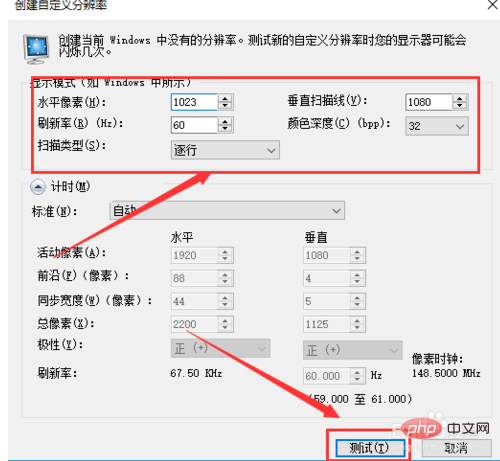
第七步,输入自定义分辨率的参数-点击测试,如下图
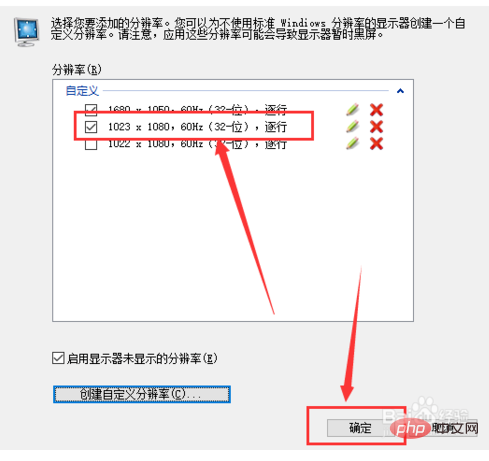
第八步,查看已经新建的分辨率,点击确定,如下图
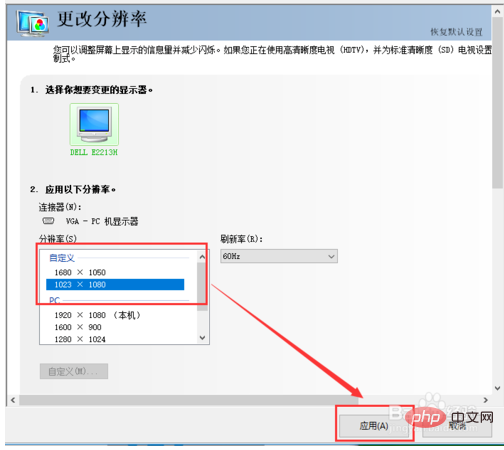
第九步,返回第四步更改分辨率界面-选择的自定义分辨率-点击应用,如下图
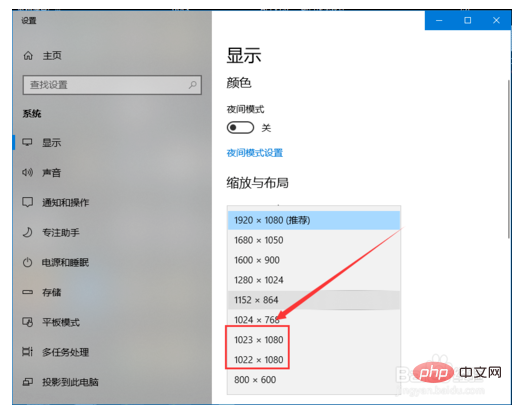
最后,桌面空白右击-点击显示设置-分辨率,就能查看已经新建的分辨率了,如下图
以上就是win10添加自定义分辨率的方法的详细内容,更多请关注php中文网其它相关文章!

每个人都需要一台速度更快、更稳定的 PC。随着时间的推移,垃圾文件、旧注册表数据和不必要的后台进程会占用资源并降低性能。幸运的是,许多工具可以让 Windows 保持平稳运行。

Copyright 2014-2025 https://www.php.cn/ All Rights Reserved | php.cn | 湘ICP备2023035733号


 935
935




 收藏
收藏












