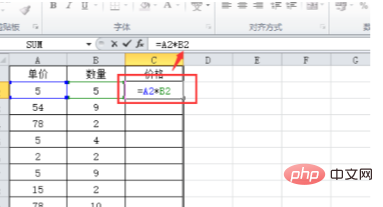
excel表格乘法计算方法
用EXCEL表格自动计算乘法的方法:
推荐:《Excel教程》
1.首先打开excel,这里随便输入了两组数据。如图。现在要计算这两组数据的乘积。
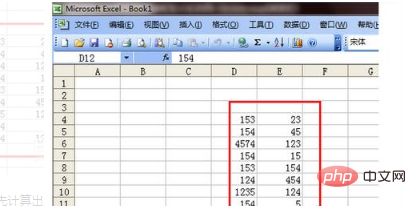
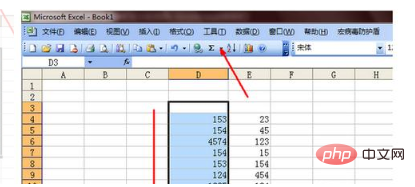
2.要计算一下下图中所选定的数据,首先计算出第一组数据的乘积。选定这一组数据然后点击上方的函数按钮。如图所示。
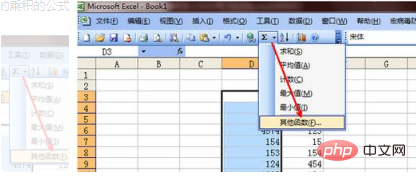
3.在弹出的菜单中并没有需要用到的乘积的公式,点击一下其他函数这个选项。

WaStar 网上花店系统
下载
系统特点: 商品多级分类检索、搜索,支持同一商品多重分类,自由设置显示式样 自由设置会员类型,自由设置权限项目,自由分配每种会员类型和每个会员的权限 灵活的商品定价,最多12级价格自由分配给各种会员类型或会员,也可针对单会员单商品特殊定价 强大的会员管理、帐户管理、订单管理功能和一系列帐务查询统计功能 灵活的会员积分系统,自由设置每个积分事件的积分计算方法 灵活的网站内容发布、管理系统,每个栏目可
4.在插入函数的页面中,并不能直接找到需要用到的product函数。就在搜索函数空白框中,输入乘积两个字,然后点击转到按钮。
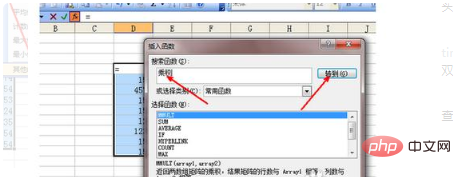
5.此时,在选择函数的列表中,就出现了一个乘积的函数,在列表的最下面有一个说明,即计算所有参数的乘积。选择之后点击确定按钮退出插入函数的页面。

6.开始计算第一组数据的乘积。直接用鼠标选定刚才选定的那组数据,选定之后这组数据会被虚线包围,然后在函数参数框中会有显示这组数据,同时在最下面会有一个计算结果,如图。