

网络适配器驱动程序出现问题怎么办?
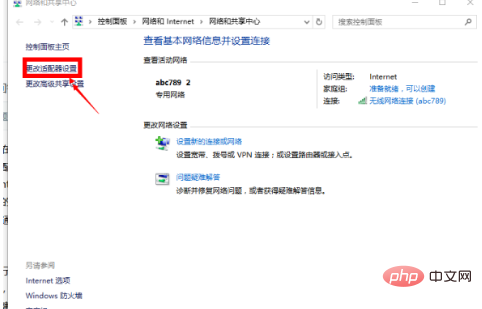
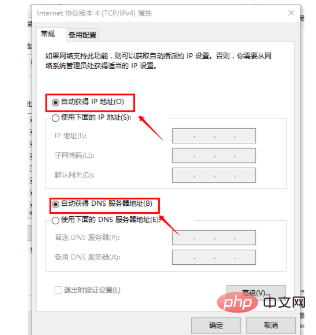
电脑适配器驱动程序出了问题,应该在网络和共享中心,更改适配器设置,使无线网络连接属性为:自动获取IP地址和自动获取DNS地址。
电脑适配器驱动程序出现问题的解决方法:
1. 将鼠标放在网络连接的地方,单击右键选择“打开网络和共享中心”;
2. 将鼠标放在“更改适配器设置”,右键点击“无线网络连接”属性;
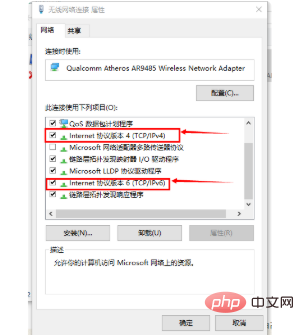
3. 分别双击“Internet协议版本6”和“Internet协议版本4”;
4. 选择“自动获取IP地址”和“自动获取DNS地址”;
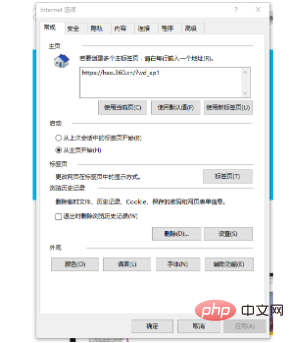
5. 再打开系统自带的IE浏览器,点击“工具”,选择“Internet选项”;

具有功能全面实用、安全性稳定性高、易操作、管理维护简单的特点,采用独创的智能型技术,web服务器、数据库和应用程序全部自动傻瓜安装配置,用户可在一分钟内自行安装完毕,无需专业人员即可自行维护,B/S结构,适用于Intranet/Internet应用,客户端只需浏览器便可连接办公系统,无论出差旅行,还是居家办公,工作都能得心应手,实现无地域限制的全球办公,具有邮件管理、业务管理、网络硬盘、智能工作流
 0
0

6. 点击“高级”的“通过代理连接使用HTTP1.1”,将前面的勾去掉。
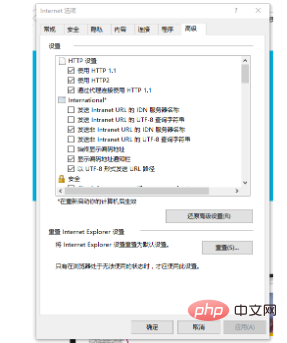
如果还是不行,那么按照第二步:
1. 打开网络连接,右键点击“疑难解答”,让系统自己帮你找问题;
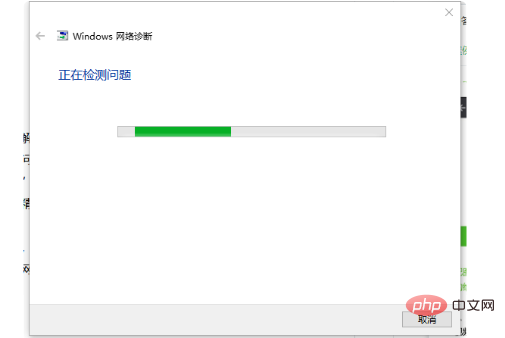
2. 如果出现“适配器程序驱动出现问题”,右键点击“计算机”,选择“管理”,点击“设备管理器”,点击“网络适配器”,右键点击里面的所有驱动程序,点击“卸载”;
3. 然后去别人的电脑下载一个驱动精灵,千万注意下载的时候一定要选择“拓展版(集成万能网卡驱动)”的版本下载;
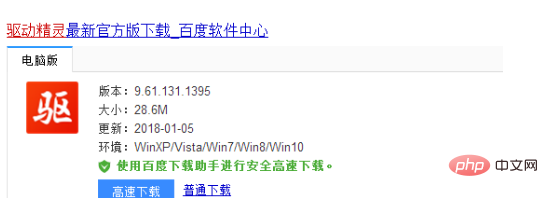
4. 下载到U盘里。最后插到电脑里,安装到电脑。打开驱动精灵,它会自动安装网卡驱动。安装好了之后。重启电脑即可联网。
以上就是网络适配器驱动程序出现问题怎么办的详细内容,更多请关注php中文网其它相关文章!

Copyright 2014-2025 https://www.php.cn/ All Rights Reserved | php.cn | 湘ICP备2023035733号





 134
134




 收藏
收藏















