屏幕录制功能在【插入】选项卡下,点击【插入】菜单,在功能区的最右侧可以看到【屏幕录制】按钮。

成品ppt在线生成,百种模板可供选择☜☜☜☜☜点击使用;
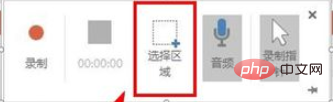
点击【屏幕录制】,弹出一个带有录制按钮的小框框,点击中间的【选择区域】,在屏幕上用红色的虚线圈定一块录屏区域,只有红色方框内发生的操作被录下来,此区域外的录不下来。
(学习推荐:java快速入门)
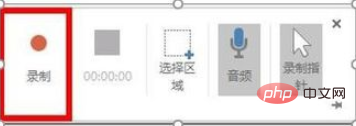
点击小框框最左边的红点【录制】,准备录制。
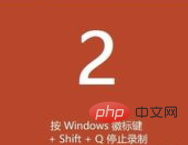
点击红色按钮之后,马上出现3,2,1 倒记时,倒记时结束就开始录制了。
NetShop网店系统
下载
NetShop软件特点介绍: 1、使用ASP.Net(c#)2.0、多层结构开发 2、前台设计不采用任何.NET内置控件读取数据,完全标签化模板处理,加快读取速度3、安全的数据添加删除读取操作,利用存储过程模式彻底防制SQL注入式攻击4、前台架构DIV+CSS兼容IE6,IE7,FF等,有利于搜索引挚收录5、后台内置强大的功能,整合多家网店系统的功能,加以优化。6、支持三种类型的数据库:Acces
在3,2,1倒记时的红色方框里,提示我们用 Windows + shift +Q 组合键来结束录制,一定要记住。按这三个组合键来结束。
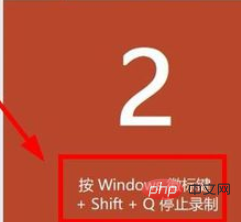
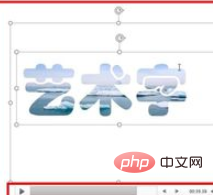
结束后录制的视频就在你刚才选定的区域,像这样的,在视频的下端有操作按钮,点击可以播放。
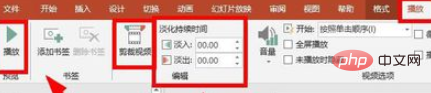
视频录制完成后,在最上面会出现【视频工具】选项卡,在其中的【播放】选项卡下,可以对视频进行剪裁,对视频进一步编辑,设置播放方式,插入字幕等。
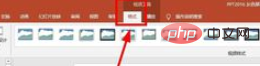
在【视频工具--格式】选项卡下,还可以调整视频的颜色,对比度,选择视频样式,给视频加边框,添加视频效果等。