

excel表格设置选择项的方法
推荐:《excel教程》
设置选择项步骤1:打开excel文档,选中需加入下拉选项的单元格。
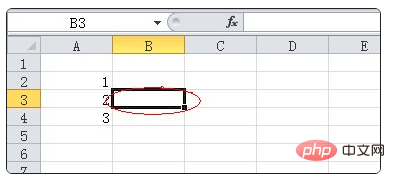
excel表格设置选择项的方法图1
设置选择项步骤2:点击菜单中的“数据”->“数据有效性”->“数据有效性”。

excel表格设置选择项的方法图2
设置选择项步骤3:在弹出的页面中设置菜单下,点击“允许”下选择“序列”按钮。
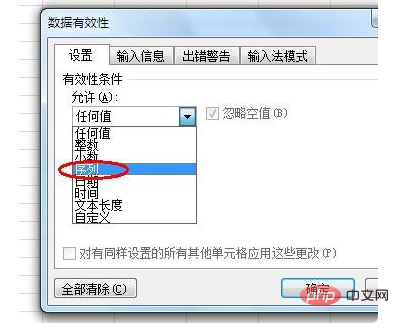

系统特点: 商品多级分类检索、搜索,支持同一商品多重分类,自由设置显示式样 自由设置会员类型,自由设置权限项目,自由分配每种会员类型和每个会员的权限 灵活的商品定价,最多12级价格自由分配给各种会员类型或会员,也可针对单会员单商品特殊定价 强大的会员管理、帐户管理、订单管理功能和一系列帐务查询统计功能 灵活的会员积分系统,自由设置每个积分事件的积分计算方法 灵活的网站内容发布、管理系统,每个栏目可
 2
2

excel表格设置选择项的方法图3
设置选择项步骤4:在来源中输入单元格中需设置的下拉选项,用英文的逗号“,”隔开,然后点击确定按钮。
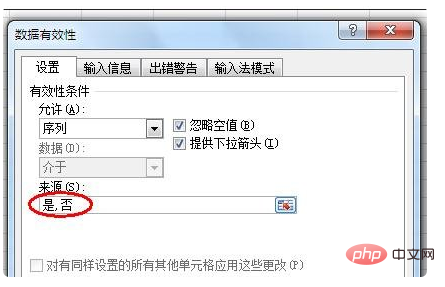
excel表格设置选择项的方法图4
设置选择项步骤5:即可得到我们要的效果。
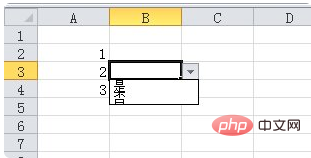
excel表格设置选择项的方法图5
以上就是excel表格选项设置的方法的详细内容,更多请关注php中文网其它相关文章!

全网最新最细最实用WPS零基础入门到精通全套教程!带你真正掌握WPS办公! 内含Excel基础操作、函数设计、数据透视表等

 广告
广告

 收藏
收藏
 收藏
收藏
Copyright 2014-2025 https://www.php.cn/ All Rights Reserved | php.cn | 湘ICP备2023035733号


 717
717





















