ppt自定义主题怎么设置?
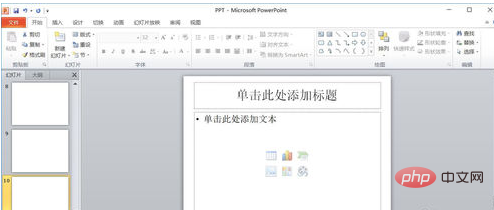
打开PPT文件,在“单击此处添加第一张幻灯片处”单击
成品ppt在线生成,百种模板可供选择☜☜☜☜☜点击使用;
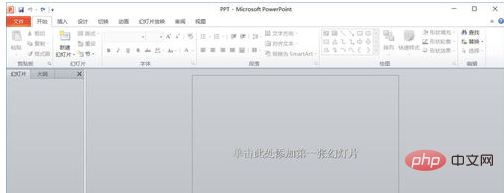
于是第一张幻灯片添加完成
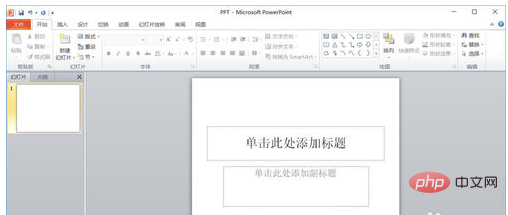
点击“新建幻灯片下拉按钮,在下拉列表中选择”标题和内容“
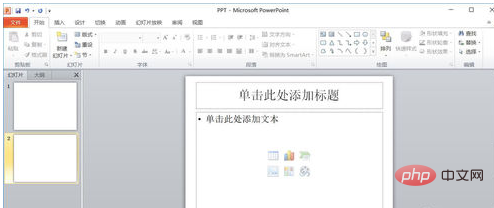
选中第一张幻灯片,按住enter键,连续9次,创建10张幻灯片
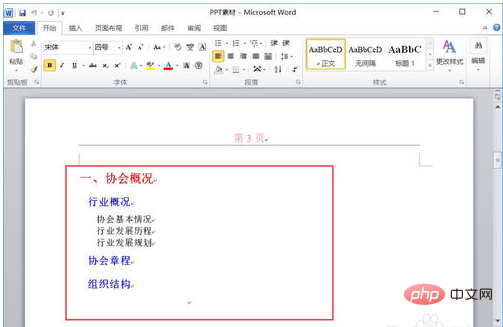
复制ppt素材里的文档到幻灯片中,注意区别标题和内容
瑞志企业建站系统(ASP版)2.2
下载
支持模板化设计,基于标签调用数据 支持N国语言,并能根据客户端自动识别当前语言 支持扩展现有的分类类型,并可修改当前主要分类的字段 支持静态化和伪静态 会员管理功能,询价、订单、收藏、短消息功能 基于组的管理员权限设置 支持在线新建、修改、删除模板 支持在线管理上传文件 使用最新的CKEditor作为后台可视化编辑器 支持无限级分类及分类的移动、合并、排序 专题管理、自定义模块管理 支持缩略图和图
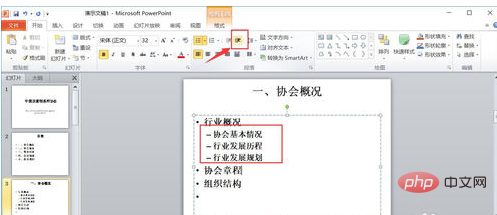
这里需要注意一下,提高列表级别的操作。在“格式”选项卡的“段落组”中,单击“提高列表级别”,即可实现素材中的效果,如图
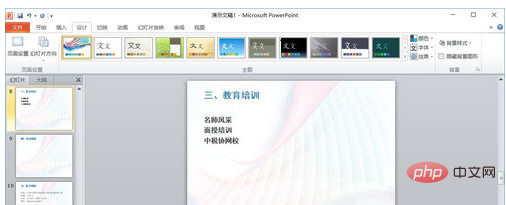
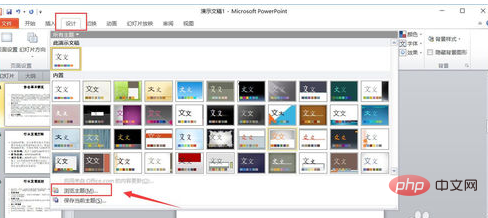
单击“设计”选项卡,在所有主题下拉列表中,单击“浏览主题”
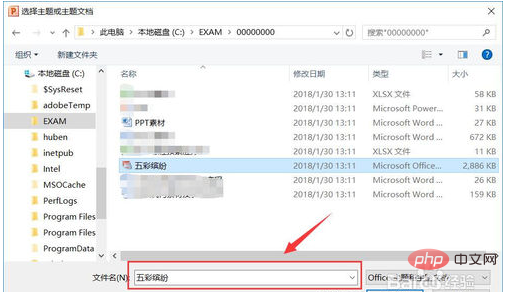
在计算机中添加自定义的主题素材,点击确定
完成!