win10系统不支持的16位应用程序该怎么办?最近使用win10系统的用户反应系统中无法正常安装程序的现象,提示不支持的16位应用程序”的错误提示,该如何解决呢?win10系统不支持的16位应用程序的现象一般是因为系统默认现状导致的,针对这一问题大家可以通过本文中的操作方法来进行操作修复!

win10不支持16位应用程序怎么解决
方法一:组策略
1、使用win+r快捷键将系统中的运行程序打开,然后在输入框中键入:“gpedit.msc”,最后点击“确定”打开组策略;
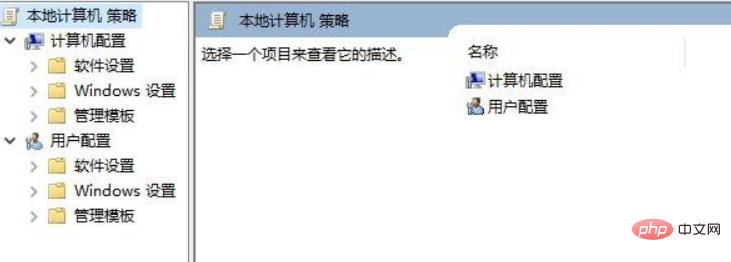
2、进入到主界面之后接着使用鼠标在左侧依次展开“计算机配置--管理模板--Windows组件--应用程序兼容性”,打开之后在 右侧的界面中找到下图所示的“防止访问16位应用程序”;
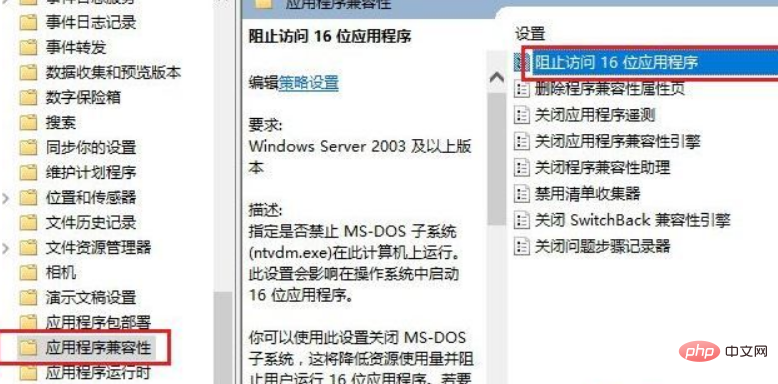
3、然后双击将它打开即可,打开之后接着将左上角设置为“已启用”模式,最后使用“确定”按钮来保存设置;

相关文章教程推荐:windows教程

websenB2B是一套经过完善设计的B2B行业网站程序,是windows nt系列环境下最佳的B2B行业网产站解决方案。精心设计的架构与功能机制,适合从个人到企业各方面应用的要求,为您提供一个安全、稳定、高效、易用而快捷的行业网站商务系统。分普及版和商业版等不同版本。一、网胜B2B电子商务系统SP6.2蓝色风格普及版本升级功能说明:1、邮件群发功能:可以选择某一级别的会员,并放入支持html
方法二 注册表
1、设置好了组策略之后我们接下来就可以设置注册表信息了,大家可以在运行界面中输入:“regedit”,按下回车键就可以进入到注册表编辑器界面
2、接着依次展开左侧的以下文件夹:“HKEY_LOCAL_MACHINE\SYSTEM\CurrentControlSet\Control\WOW”,如图:
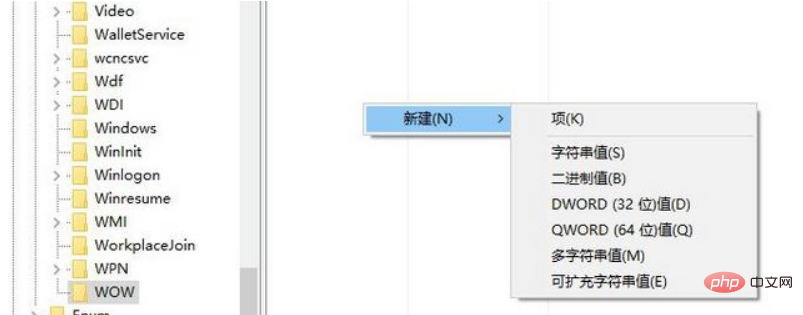
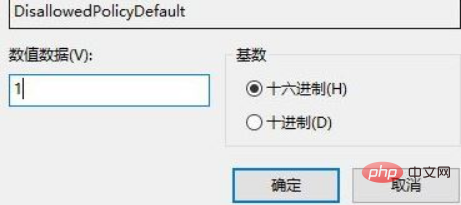
3、打开之后我们可以在右侧的界面中找到叫做:“DisallowedPolicyDefault”的选项,若是没有可以使用鼠标右键单击右侧的空白区域,然后新建一个“新建--DWORD值”,将它重新命名为“DisallowedPolicyDefault”就可以了!
推荐学习: swoole教程
4、设置好文件之后双击将它打开,然后将其中的数值数据修改为“1”。