

excel同时打开两个表的方法
推荐:《excel教程》
具体方法如下:
1、打开Excel表格,点击左上角的Office按钮,选择“Excel选项”,点击进入。

2、进入“Excel选项”后,在高级选项中找到并勾选”在任务栏中显示所有窗口“,并点击确定。

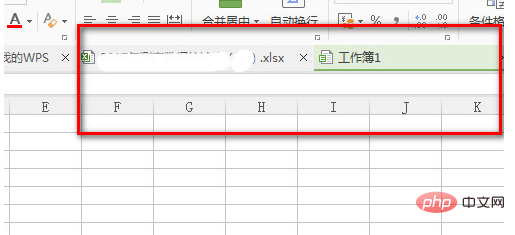
3、点击确定后,即可完成设置。设置完成后,打开相应的文件,就可以看到打开的两个Excel窗口。
扩展资料:

实时捕捉 一旦访问者打开您的网站,系统会立即显示,这时您就可以查看用户的信息,如:来自搜索引擎关键词、友情链接或直接访问;访问者的IP地址,所在地区,正在访问哪个网页;以及访问者使用的操作系统、浏览器、显示器屏幕分辨率颜色深度等。 主动出击 变被动为主动,可以主动邀请访问者进行洽谈勾通,帮助客户深入了解您的企业和产品,同时获得对方的采购意向、联系方式等信息。 互动交流 主动销售和在线客服合二为一,
 0
0

如果需要在同一窗口打开两个相同的表格并且对比两个文件中的差异,操作如下:
1、打开需要的表格,在“视图”下找开“新建窗口”

2、如下图,是2个相同的工作薄。

3、打开2个相同的工作薄后点击视图选项下的并列比较。

以上就是excel同时打开两个表的方法的详细内容,更多请关注php中文网其它相关文章!

全网最新最细最实用WPS零基础入门到精通全套教程!带你真正掌握WPS办公! 内含Excel基础操作、函数设计、数据透视表等

 广告
广告

 收藏
收藏
 收藏
收藏
Copyright 2014-2025 https://www.php.cn/ All Rights Reserved | php.cn | 湘ICP备2023035733号


 717
717





















