
配置java环境变量的方法:1、右键点击【计算机】,选择【属性】,点击【高级系统设置】,打开环境变量设置;2、新建【JAVA_HOME】变量,并编辑【Path】变量;3、新建【Classpath】变量并编辑即可。

具体方法:
JAVA_HOME变量设置
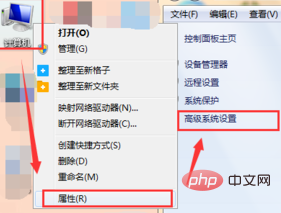
首先右击【计算机】进入【属性】然后选择其中的【高级系统设置】。
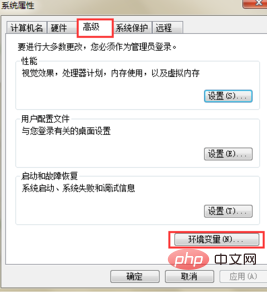
点击进入【高级】中的【环境变量】,进入环境变量编辑界面。
立即学习“Java免费学习笔记(深入)”;
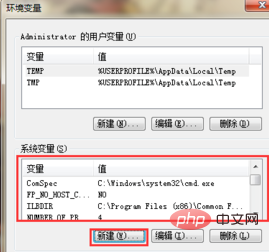
在下方的【系统变量】中,并不存在JAVA_HOME变量,那么我们需要点击【新建】
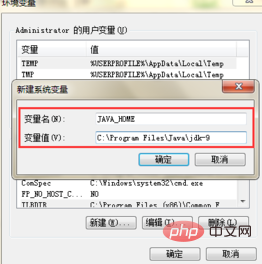
变量名输入:JAVA_HOME
(免费视频教程分享:java视频教程)
变量值指的是实际的安装路径(比如小编的路径为:C:\Program Files\Java\jdk-9),最后点击确定。
Path变量设置
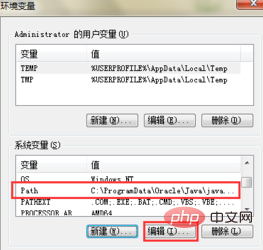
同样是在【系统变量中】我们可以看到path变量已经存在,那么我们只需要点击【编辑】,进入path变量的编辑
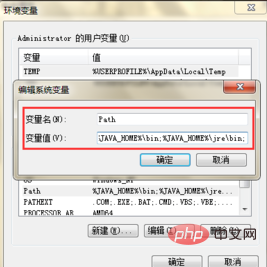
变量名不变,变量值改为【%JAVA_HOME%\bin;%JAVA_HOME%\jre\bin;】,最后点击确定。

PHP商城系统是国内领先商城系统,网店系统,购物系统,网上商城系统,B2C商城系统产品.同时也是一个商业的PHP开发框架。PHP 商城系统由内容、文章、会员、留言、订单、 财务、广告、短消息、数据库管理、营销推广、内置支付管理、商品配送管理、无限级分类、全站搜索等多个功能模块插件组成。在当今瞬机万变的市场环境中,快速高效的IT解决方案是您业务成功的关键。我们PHP商城系统能为您量身打造完全符合需求
 0
0

Classpath变量设置
同样的,在系统变量中也不存在Classpath变量。点击进入【新建】
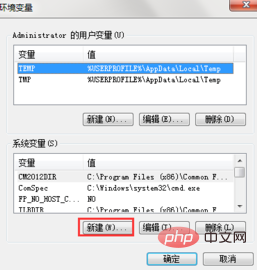
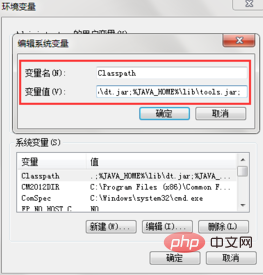
变量名键入【Classpath】
变量值键入【.;%JAVA_HOME%\lib\dt.jar;%JAVA_HOME%\lib\tools.jar; 】
注意:不要漏掉变量值中的符号,最后点击确定。
测试环境配置是否成功
完成以上三项变量配置之后不要忘了一步一步点击确定。
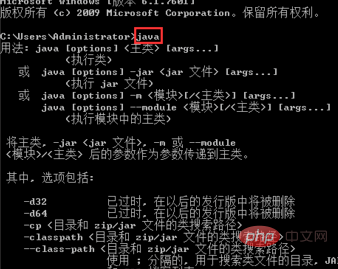
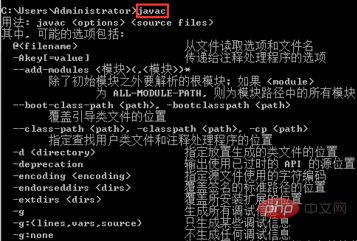
同样的,在【开始】中搜索【cmd】,然后在键入【java】以及【javac】,出现如图所示信息,说明配置成功。
相关文章教程推荐:java入门教程

java怎么学习?java怎么入门?java在哪学?java怎么学才快?不用担心,这里为大家提供了java速学教程(入门到精通),有需要的小伙伴保存下载就能学习啦!

Copyright 2014-2025 https://www.php.cn/ All Rights Reserved | php.cn | 湘ICP备2023035733号


 377
377




 收藏
收藏















