




目的:
在VSCode里,直接F5打开html页面,并且可以在编辑器里,进行断点调试js代码。
准备工作:
1、VSCode 软件
2、js项目
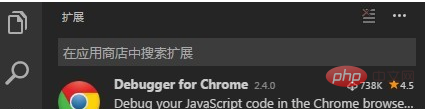
3、VSCode 上装一个插件:Debugger for Chrome
配置文件更改:
1、用VSCode装载项目
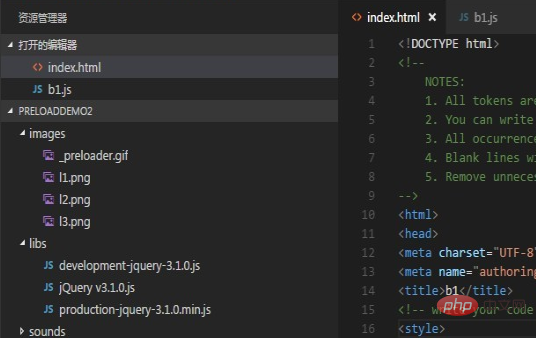
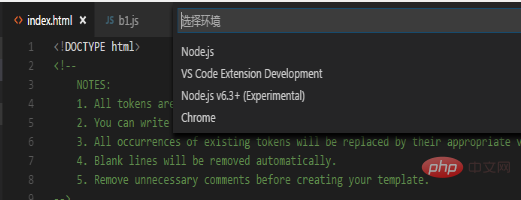
2、然后按F5,出现这个框,选择 Chrome
3、然后出现个配置的提示,并打开了launch.json这个文件

盛世企业网站管理系统1.1.2
下载
免费 盛世企业网站管理系统(SnSee)系统完全免费使用,无任何功能模块使用限制,在使用过程中如遇到相关问题可以去官方论坛参与讨论。开源 系统Web代码完全开源,在您使用过程中可以根据自已实际情况加以调整或修改,完全可以满足您的需求。强大且灵活 独创的多语言功能,可以直接在后台自由设定语言版本,其语言版本不限数量,可根据自已需要进行任意设置;系统各模块可在后台自由设置及开启;强大且适用的后台管理支
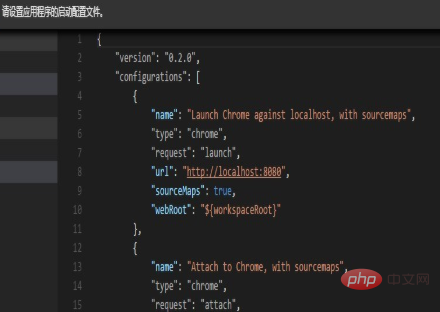
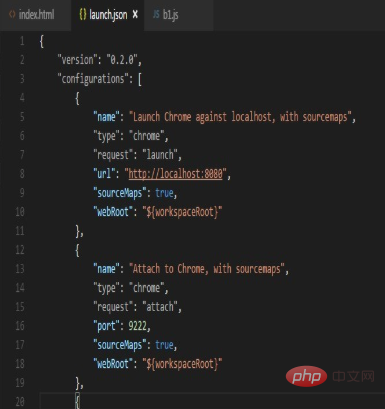
添加如下信息:
       {
            "name": "使用本机 Chrome 调试",
            "type": "chrome",
            "request": "launch",
             "file": "${workspaceRoot}/index.html",
        //  "url": "http://mysite.com/index.html",
        //使用外部服务器时,请注释掉 file, 改用 url, 并将 useBuildInServer 设置为 false "http://mysite.com/index.html
            "runtimeExecutable": "C:\\Program Files (x86)\\Google\\Chrome\\Application\\chrome.exe",
            // 改成您的 Chrome 安装路径
            "sourceMaps": true,
            "webRoot": "${workspaceRoot}",
        //  "preLaunchTask":"build",
            "userDataDir":"${tmpdir}",
            "port":5433
        }
结果如图:
4、更改调试方式
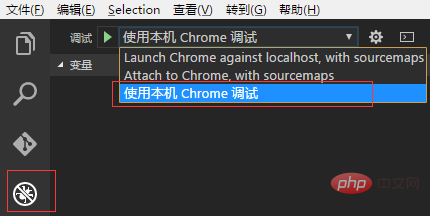
如图:选择左边的圆形按钮,然后出来这个调试配置管理界面,选择“使用本机 Chrome 调试”
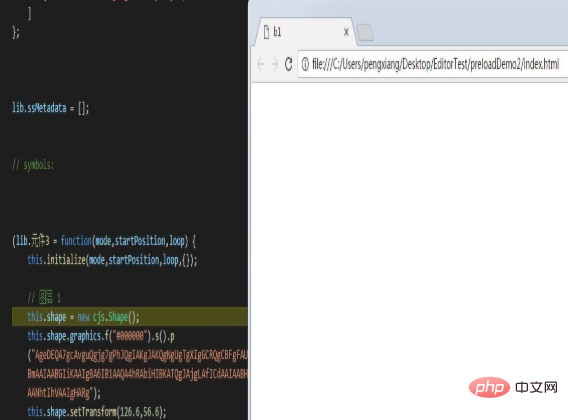
5、最后在项目的 js 处设置好断点,按 F5,就可以进行断点调试了。
相关文章教程推荐:vscode教程




