




背景:
1、VS Code只是一个代码编辑器,编译、运行这些活需要其他程序完成。
2、C/C++ 编译器的选择,GCC/G++(MinFGW-w64)
3、MinGW和MinGW-w64是两个不同的项目。MinGW本身已经很久没有更新了,故不推荐。为了方便,本文中的MinGW指的其实都是MinGW-w64。
4、命令行的使用、系统变量的添加。
安装vs code
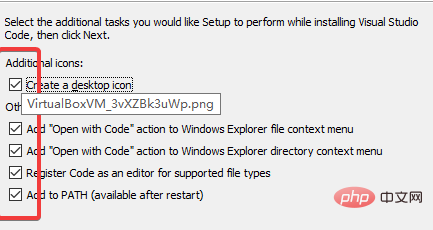
插件安装
1、必要插件
C/C++(ms-vscode.cpptools,微软官方出品):功能最全的C/C++插件,而且是微软官方的插件,可以放心下载
Code Runner(formulahendry.code-runner):快速编译运行单个文件,方便。

2、推荐插件
Bracket Pair Colorizer:彩虹括号,匹配的括号会用相同的颜色标注出来。
Material Icon Theme:图标包插件,“花里胡哨”,推荐。
One Dark Pro:主题插件,推荐Chinese Language Pack:中文语言包。
配置环境:
一键配置:
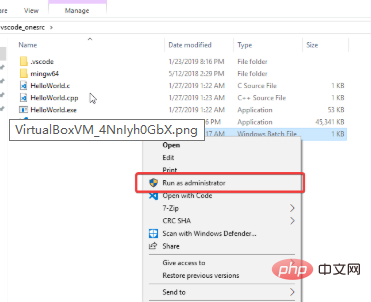
win7/10有效:不想折腾的话,下载一键配置压缩包,解压后,打开vscode_onesrc/,找到start.bat 右键->以管理员身份运行
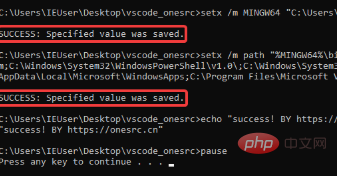
安装成功,显示如下:
手动配置:
配置编译器:
用VS Code运行C/C++前,需要先能够在命令行编译C/C++。
这里我们需要用到GCC去编译。
下载地址:https://sourceforge.net/projects/mingw-w64/
MinGW-W64 GCC-8.1.0
x86_64-win32-seh

i686-win32-dwarf
64位电脑选择x86_64,32位选择i686。
下载解压完成后,添加系统变量 当前路径\mingw64\bin 到path里面。设置好变量后,重启电脑。在命令行中输入gcc 或者g++
如果显示如下界面:
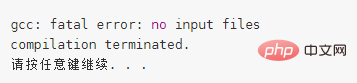
配置成功,进行下一步。
配置Json:
以下配置文件需要放在.vscode文件夹里面(注意有个点),如果工作目录为workSpace.需要将.vscode放在workSpace目录里面。
下面的C:\Users\15591\MyFile\Develop\mingw64\include(一共四个),需要换成你自己的gcc编译器安装路径,如果你的路径为C:mingw64\你可以换成C:mingw64include
c_cpp_properties.json
{
	"configurations": [{
		"name": "Win32",
		"defines": [
			"_DEBUG",
			"UNICODE",
			"_UNICODE"
		],
		"includePath": [
			"${workspaceFolder}",
			"C:\\Users\\15591\\MyFile\\Develop\\mingw64\\include"
		],
		"browse": {
			"path": [
				"${workspaceFolder}",
				"C:\\Users\\15591\\MyFile\\Develop\\mingw64\\include"
			],
			"limitSymbolsToIncludedHeaders": true,
			"databaseFilename": ""
		},
		"windowsSdkVersion": "10.0.17134.0",
		"compilerPath": "C:\\Users\\15591\\MyFile\\Develop\\mingw64\\bin\\gcc.exe",
		"cStandard": "c11",
		"cppStandard": "c++17"
	}],
	"version": 4
}
launch.json
{
	"version": "0.2.0",
	"configurations": [

		{
			"name": "(gdb) Launch", //配置名称;在启动配置下拉菜单中显示
			"type": "cppdbg",
			"request": "launch",
			"program": "${fileDirname}/${fileBasenameNoExtension}.exe", // 将要进行调试的程序的路径
			"args": [], //传入的参数
			"stopAtEntry": false,
			"cwd": "${workspaceFolder}",
			"environment": [],
			"externalConsole": true,
			"internalConsoleOptions": "neverOpen",
			// 如果不设为neverOpen,调试时会跳到“调试控制台”选项卡,你应该不需要对gdb手动输命令吧?
			"MIMode": "gdb",
			"miDebuggerPath": "C:\\Users\\15591\\MyFile\\Develop\\mingw64\\bin\\gdb.exe",
			"setupCommands": [{
				"description": "Enable pretty-printing for gdb",
				"text": "-enable-pretty-printing",
				"ignoreFailures": true
			}],
			"preLaunchTask": "CppCompile"
			// 调试会话开始前执行的任务,一般为编译程序。与tasks.json的label相对应
		}
	]
}
tasks.json
{
	"version": "2.0.0",
	"tasks": [{
			"label": "CppCompile",
			// 任务名称,与launch.json的preLaunchTask相对应
			"command": "g++", // 要使用的编译器,我们主要针对cpp文件调试,亦可以改成其他的
			"args": [
			"${file}",
			"-o", // 指定输出文件名,不加该参数则默认输出a.exe,Linux下默认a.out
			"${fileDirname}/${fileBasenameNoExtension}.exe",
			"-g", // 生成和调试有关的信息
			"-Wall", // 开启额外警告
			"-static-libgcc", // 静态链接
			"-std=c++17" // C语言最新标准为c11,或根据自己的需要进行修改
		], // 编译命令参数
		"type": "shell", // 可以为shell或process,前者相当于先打开shell再输入命令,后者是直接运行命令
		"group": {
		"kind": "build",
		"isDefault": true // 设为false可做到一个tasks.json配置多个编译指令,需要自己修改本文件,我这里不多提
	},
	"presentation": {
		"echo": false,
		"reveal": "always",
		// 在“终端”中显示编译信息的策略,可以为always,silent,never。具体参见VSC的文档
		"focus": false, // 设为true后可以使执行task时焦点聚集在终端,但对编译c和c++来说,设为true没有意义
		"panel": "shared" // 不同的文件的编译信息共享一个终端面板
	},
	"problemMatcher": "$gcc"
}]
}
settings.json
{
"workbench.colorTheme": "One Dark Pro",//主题One Dark Pro,如不需要删除本行
"git.enabled": false,//关闭git
"git.ignoreMissingGitWarning": true,//忽略git缺失警告
"terminal.integrated.rendererType": "dom",
"breadcrumbs.enabled": true,
"workbench.iconTheme": "material-icon-theme",//图标主题,如不需要删除本行
    "files.defaultLanguage": "cpp", // ctrl+N新建文件后默认的语言
"editor.formatOnType": true, // 输入时就进行格式化,默认触发字符较少,分号可以触发
"editor.snippetSuggestions": "top", // snippets代码优先显示补全
"code-runner.runInTerminal": true, // 设置成false会在“输出”面板中输出,无法输入,建议设true
"code-runner.executorMap": {
"c": "cd $dir && gcc $fileName -o $fileNameWithoutExt.exe -Wall -g -Og -static-libgcc -std=c11
&& $dir$fileNameWithoutExt",
"cpp": "cd $dir && g++ $fileName -o $fileNameWithoutExt.exe -Wall -g -Og -static-libgcc -std=c++17
&& $dir$fileNameWithoutExt"
    },
"code-runner.saveFileBeforeRun": true, // run code前保存
"code-runner.preserveFocus": false, // 若为false,run code后光标会聚焦到终端上。如果需要频繁输入数据可设为false
"code-runner.clearPreviousOutput": true, // 每次run code前清空属于code runner的终端消息
"code-runner.ignoreSelection": true,
}
HelloWorld:
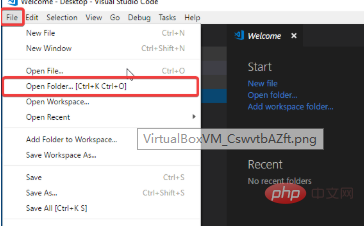
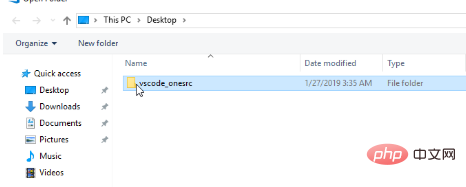
file->open folder->vscode_onesrc
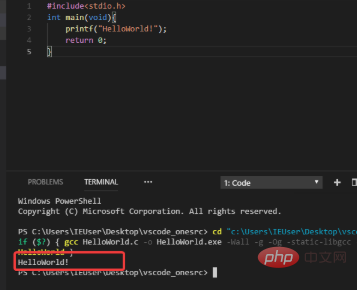
找到并打开我们的文件夹vscode_onesrc,打开HelloWorld.c点击右上角的三角形,编译运行!
Hello World!
相关文章教程推荐:vscode教程




