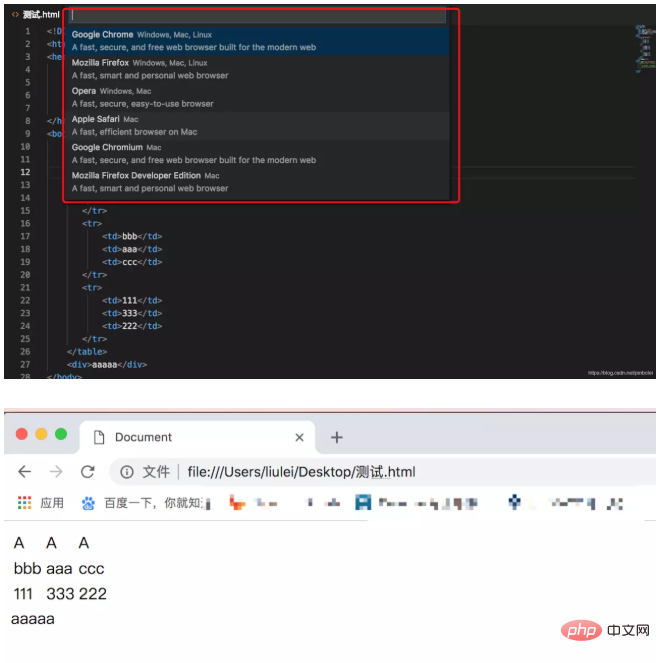
vscode如何运行html?
VScode如何在浏览器中打开html文件
Vscode默认是在控制台下查看html文件,对于我们查看和调试都很不方便,那如何在浏览器中打开呢?
相关推荐:《vscode教程》
1.新建一个HTML文件
立即学习“前端免费学习笔记(深入)”;
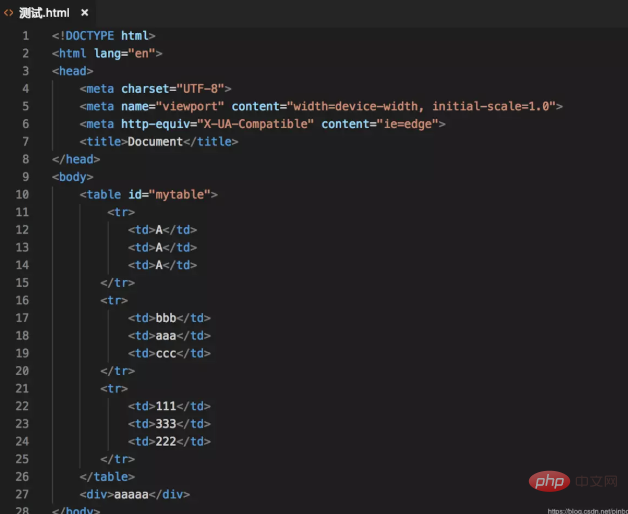
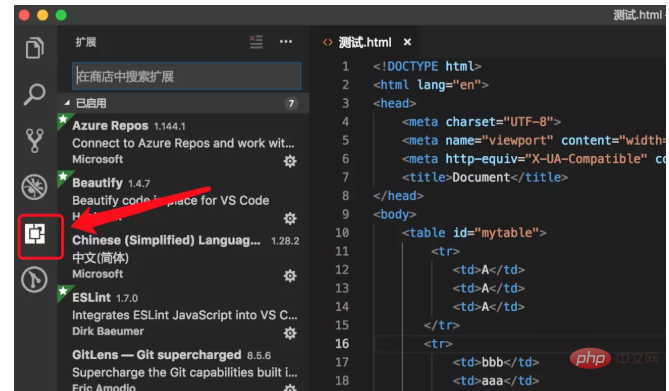
2.点击左侧的扩展,打开扩展栏
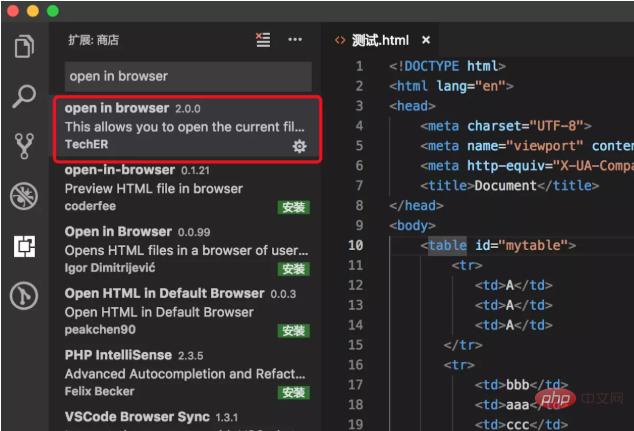
3.在扩展栏的搜索栏中输入open in browser,找到open in browser这款插件,点击右下角“安装”字样即可安装。
因为我已经安装了,所以再搜索不会显示安装字样

通吃客零食网整站 for Shopex
下载
第一步】:将安装包中所有的文件夹和文件用ftp工具以二进制方式上传至服务器空间;(如果您不知如何设置ftp工具的二进制方式,可以查看:(http://www.shopex.cn/support/qa/setup.help.717.html)【第二步】:在浏览器中输入 http://您的商店域名/install 进行安装界面进行安装即可。【第二步】:登录后台,工具箱里恢复数据管理后台是url/sho
4.安装完成后可以看一下这款插件的扩展文档,里面有插件的各种信息,及插件的使用方式等
我们可以看到在默认浏览器中打开是:Alt + B,在其他浏览器中显示是:Shift+Alt+B
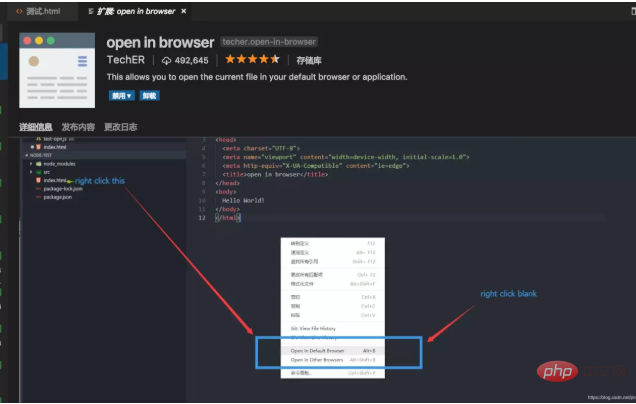
5.回到我们刚开始建的HTML文件,在文件中鼠标右键单击,在弹出的窗口中选择使用默认浏览器打开或者其他浏览器打开,也可以使用我们上面说的快捷键(Alt + B或Shift+Alt+B)打开。
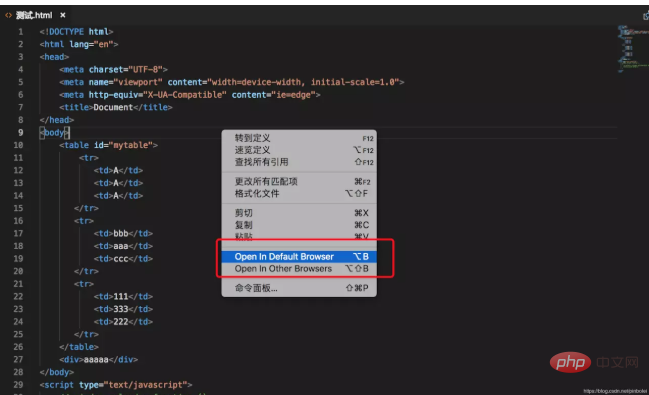
6.假如你想用其他浏览器打开,就选择Open In Other Browsers(Shift+Alt+B,顶部会出现一个命令框,其中会显示可以使用的浏览器,选择自己需要的浏览器即可,在此,我们使用chrome打开。