vscode如何设置浏览器?
Visual Studio Code设置默认浏览器的方法
首先在插件扩展中搜索并安装View In Browser。
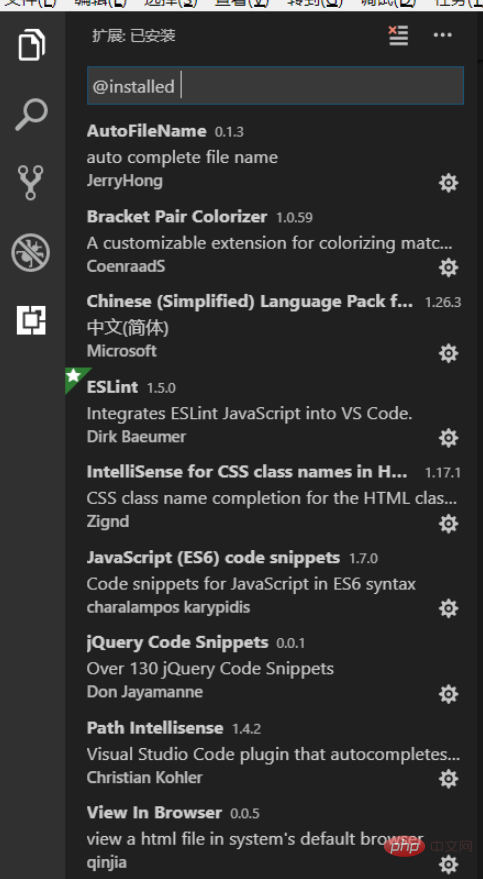
左边第五个图标就是插件搜索区
安装完毕后,点击view in browser查看信息,往下翻查看Configuration那一栏

箭头所指的便是打开html的默认浏览器
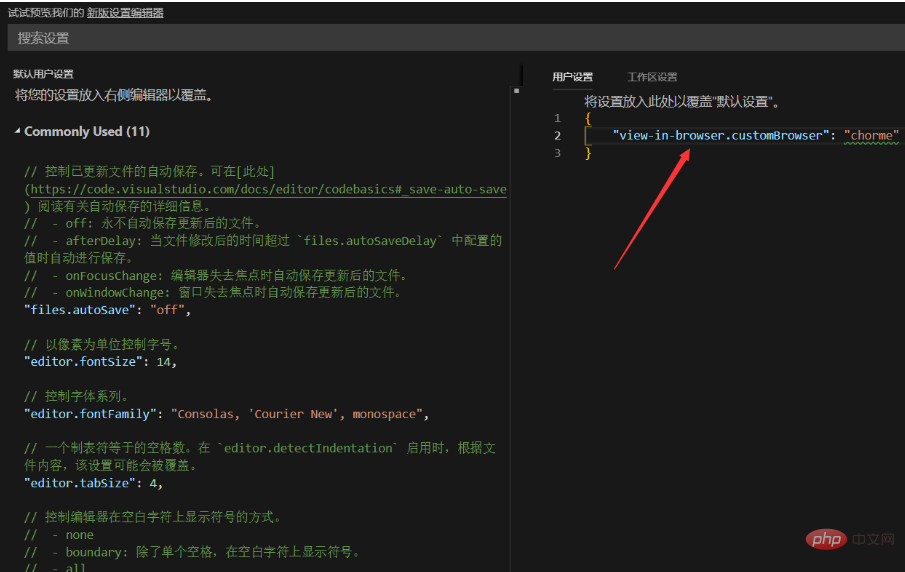
刚开始我的Visual Studio Code并没有默认浏览器,但是在这里是无法直接修改的,复制图中设置默认浏览器的这一行代码:”view-in-browser.customBrowser”: “chrome”,将chrome的进程名称替换成你想设置的默认浏览器的名称。需要注意的是进程名称并不是打开任务管理器时显示的名称。
查看进程名称的方法可以是打开dos命令窗,输入tasklist,会把当前所有的进程名称显示出来

flavr―漂亮的jQuery扁平弹出对话框
下载
flavr是一个时尚的扁平弹出对话框为您的下一个网站。flavr是响应设计布局,能够适应任何屏幕大小。得到最好的用户体验,使用流行的animate.css动画,最重要的是,flavr可以运行在任何新的浏览器IE8(+),任何设备和屏幕大小。
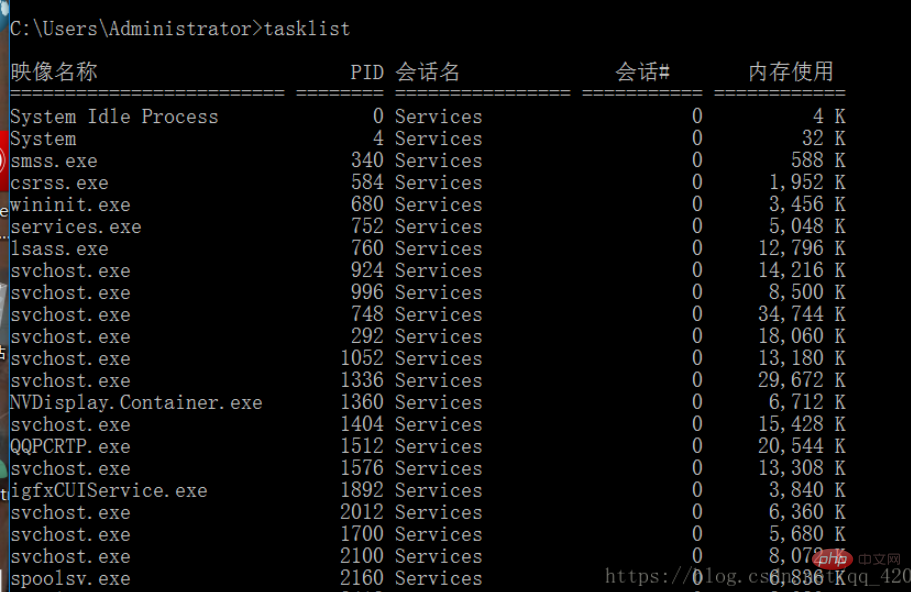
这种方法的缺点显而易见,就是难找。
所以我推荐另一种。打开浏览器后,打开任务管理器,然后查看点击浏览器那个进程,右键选择打开文件所在位置,然后显示的那个exe文件的名称就是进程名字了。
那行代码填好对应的名称后,打开Visual Studio Code左上角的文件,选择首选项,然后点设置
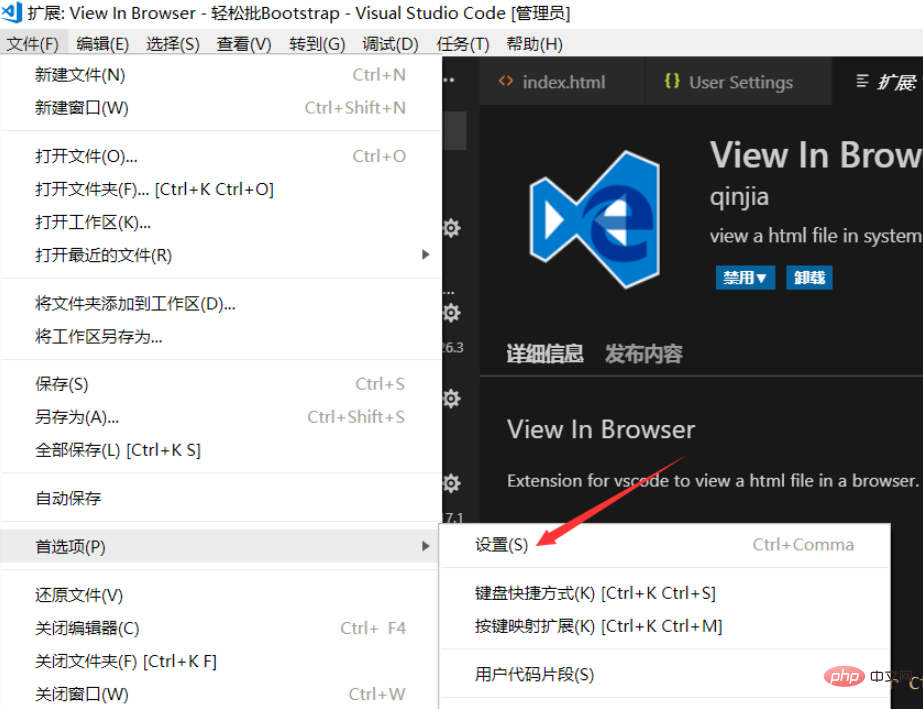
然后将刚刚的代码复制到右边的区域然后ctrl+s保存即可