

1、我的电脑右键点击属性选项
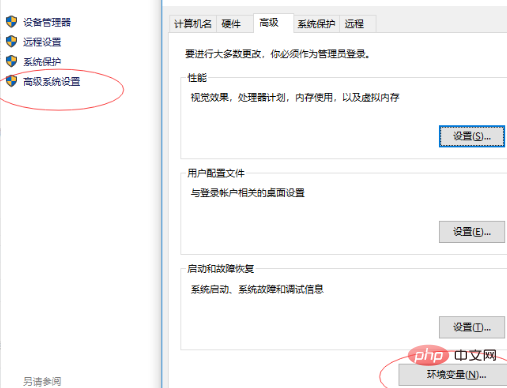
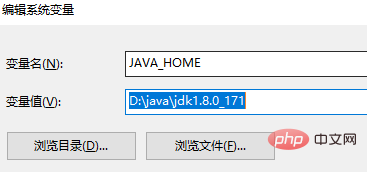
2、进入之后选择高级系统设置,然后选择环境变量,在打开的环境变量对话框后,单击下方【系统变量】下的【新建】按钮;然后输入JAVA_HOME,对应的变量值为你jdk安装的目录
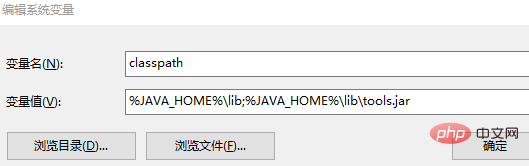
3、点击确定。然后新建变量名:classpath ;变量值:.;%JAVA_HOME%\lib;%JAVA_HOME%\lib\tools.jar点确定
立即学习“Java免费学习笔记(深入)”;

一个经过完善设计的经典网上购物系统,适用于各种服务器环境的高效网上购物系统解决方案,shopxp购物系统Html版是我们首次推出的免费购物系统源码,完整可用。我们的系统是免费的不需要购买,该系统经过全面测试完整可用,如果碰到问题,先检查一下本地的配置或到官方网站提交问题求助。 网站管理地址:http://你的网址/admin/login.asp 用户名:admin 密 码:admin 提示:如果您
 0
0

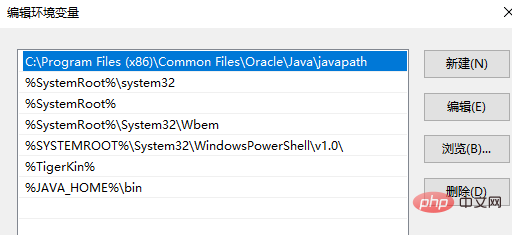
4、然后在系统变量中找到名为“Path”的变量并双击,新建变量为 %JAVA_HOME%\bin
5、确定以后,分别输入“java”、“java -version”(java -version代表你安装的java的版本)和javac,若都正常运行则代表java已经正确安装。
推荐教程:Java教程
以上就是windows系统配置Java环境的详细内容,更多请关注php中文网其它相关文章!

java怎么学习?java怎么入门?java在哪学?java怎么学才快?不用担心,这里为大家提供了java速学教程(入门到精通),有需要的小伙伴保存下载就能学习啦!

 广告
广告Copyright 2014-2025 https://www.php.cn/ All Rights Reserved | php.cn | 湘ICP备2023035733号


 377
377



 收藏
收藏







 取消收藏
取消收藏







