




ps怎么添加字体文件?
先准备好要导入ps中的字体:
推荐:《ps教程》
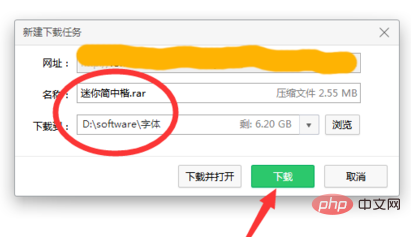
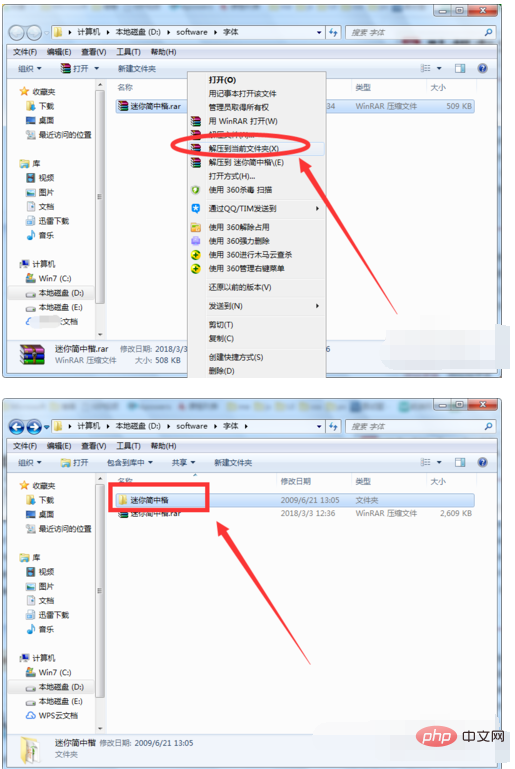
例如,下载【迷你简中楷】字体,然后该解压文件;
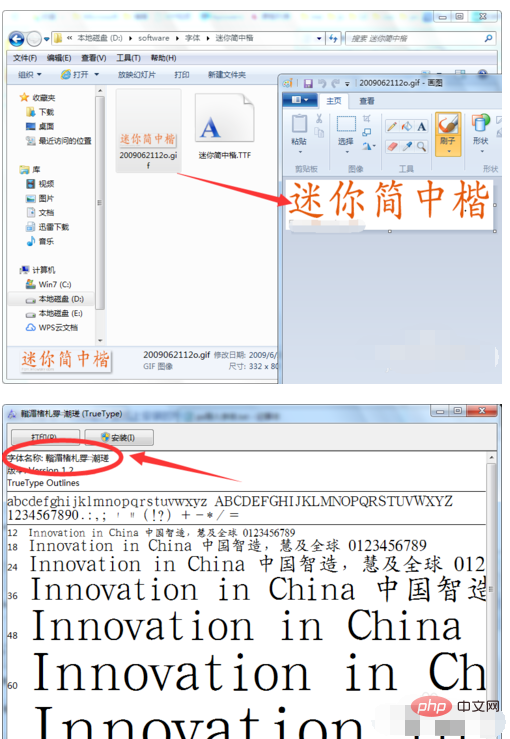
打开文件夹【迷你简中楷】,里面有一个字体文件和字体图片,如图所示:
然后打开字体文件,查看到该字体名称,如图所示:
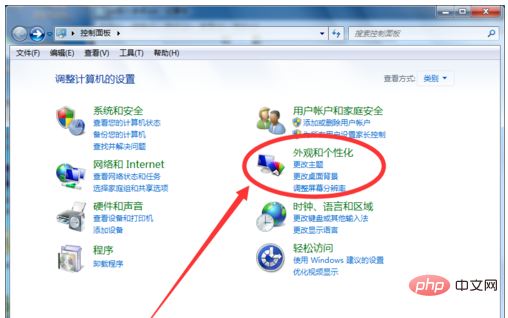
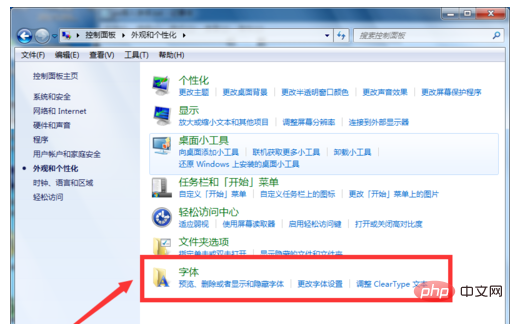
打开【控制面板】,找到【外观和个性化】并点击,如图:

基于慧博CMS修改的购物网站系统
下载
基于慧博CMS商城系统的修改,部分BUG已修正,并优化了页面和字体,新添加产品导航,方便客户查找自己想要的产品,本系统为永久免费系统,界面为绿色,如果你想修改成其他颜色,请自己参照代码进行修改,谢谢。后台地址:你的网站地址/admin支持文件夹和二级域名用户名和密码admin
进入【外观和个性化】界面,找到【字体】并点击,如图:
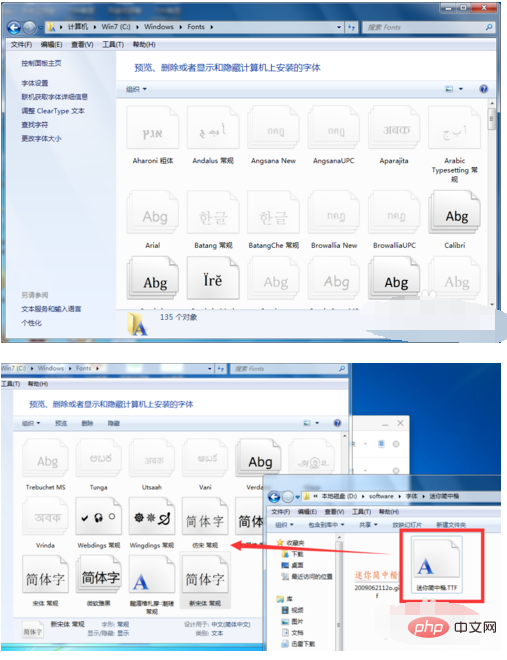
进入了计算机的字体文件夹【Fonts】,然后将准备好的字体文件复制到【Fonts】文件夹下,字体就成功安装到电脑上了,如图所示:
注意:安装字体前,要先把ps软件关闭。
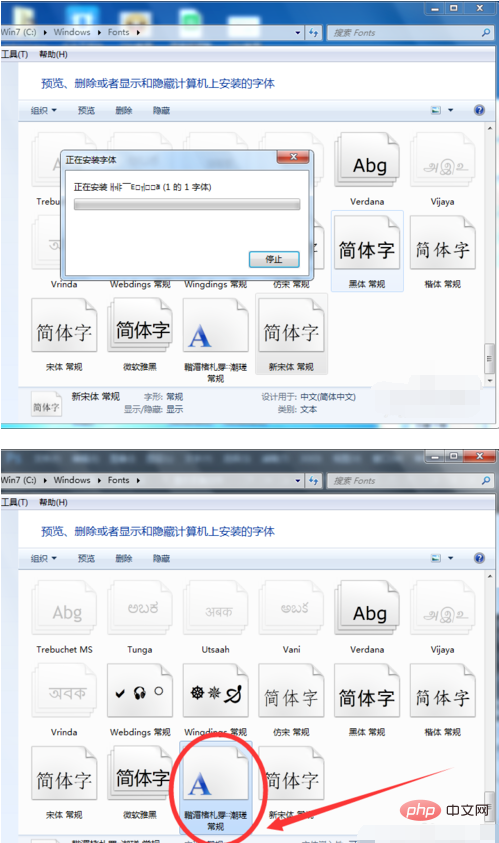
然后打开Photoshop软件,选择【文字工具】,然后在字体设置那里找到上面安装成功字体名称,然后输入文字【迷你简中楷】,对比下载的字体图片,是不是同一种字体,如图:




