

phpstudy新增站点
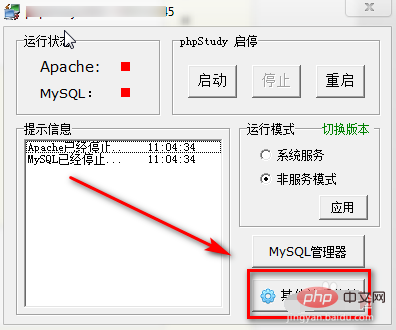
首先运行软件,点击“其它选项菜单”
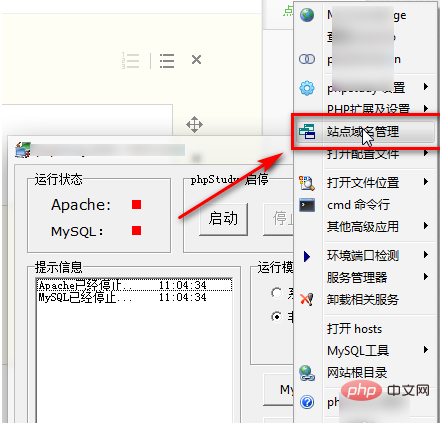
点击“站点域名管理”,
立即学习“PHP免费学习笔记(深入)”;
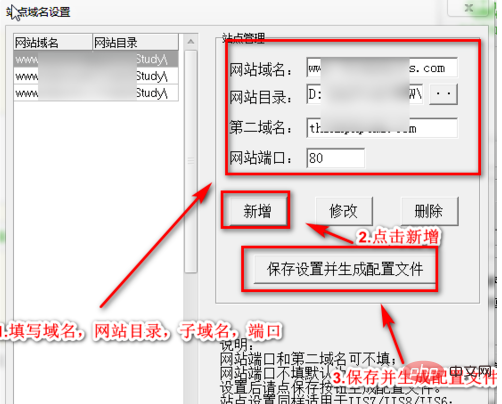
右侧填写域名,网站目录,子域名,端口,点击新增,接着点击“保存配置并生成配置文件”
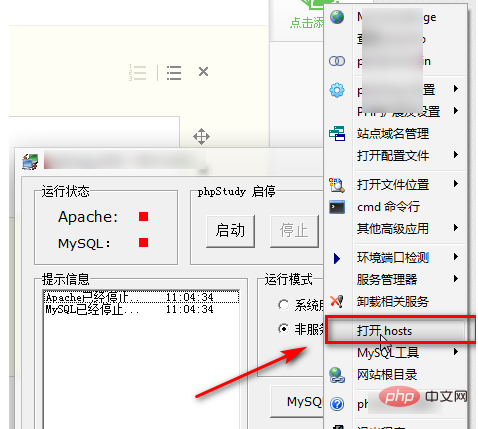
因为网站在本地运行的,我们还需要设置hosts文件,点击“其他菜单选项”-“打开hosts”.
注意:需要本地超级管理员权限才可以修改该文件

1、演示:以截图为准 2、安装说明: 1,运行 你的域名/install/index.php填写相关信息进行安装, 2,安装后运行 你的域名/dede进入后台--系统--数据备份/还原---点击右上数据还原---开始还原数据 3, 系统--系统基本设置--站点设置--域名改为你的域名(否则显示不正常) 这一步很重要 更新主页HTML 更新栏目HTML 更新文档HT
 0
0

增加一行“127.0.0.1 xx.xx.com”将域名指向本地
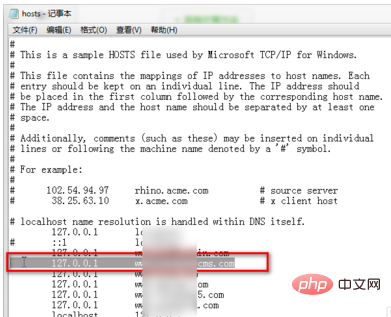
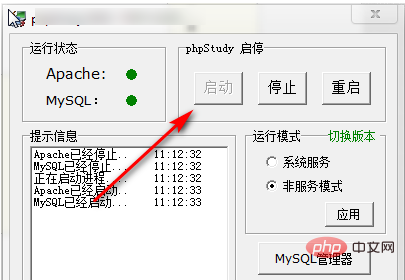
接着启动即可,浏览器访问网址“xxx.xx.com”能打开页面说明成功了。
笔者由于没有写前台页面所以访问后台,效果是一样的
更多phpstudy相关技术文章,请访问phpstudy使用教程栏目进行学习!
以上就是phpstudy新增站点的详细内容,更多请关注php中文网其它相关文章!

PHP怎么学习?PHP怎么入门?PHP在哪学?PHP怎么学才快?不用担心,这里为大家提供了PHP速学教程(入门到精通),有需要的小伙伴保存下载就能学习啦!

 广告
广告
 收藏
收藏
 收藏
收藏
 收藏
收藏
Copyright 2014-2025 https://www.php.cn/ All Rights Reserved | php.cn | 湘ICP备2023035733号


 580
580















