


今天小编教大家使用Photoshop制作一个逼真精致的牛奶瓶子,教程不算复杂,喜欢的朋友可以一起来学习
牛奶瓶为玻璃材质,高光区域比较多。制作的时候,先勾出轮廓,填充一些底色;然后由底部慢慢刻画细节,可以用画笔涂抹,也可以用选区来控制范围。
最终效果
1、新建一个1024 * 768像素,分辨率为72的文档,背景填充白色。
新建一个组,命名为“瓶身”,用钢笔勾出瓶身的轮廓,转为选取后添加图层蒙版,如下图。 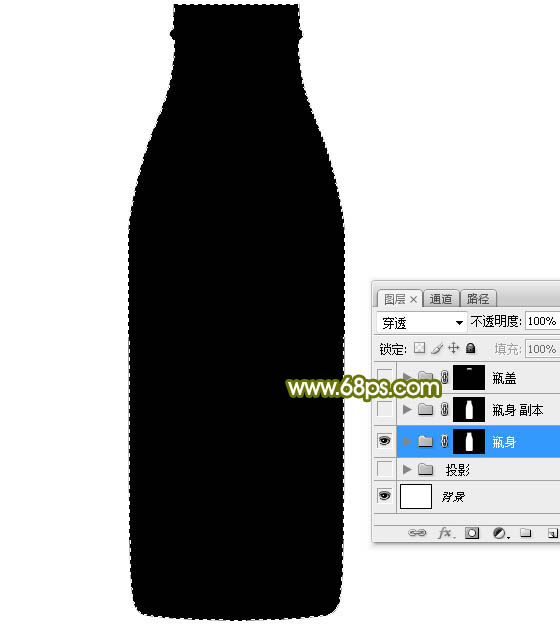
2、在组里新建一个图层,选择渐变工具,颜色设置如图2,然后又右向左拉出图3所示的线性渐变。 

3、新建一个图层,用钢笔勾出底部的高光选区,愈合8个像素后填充淡黄色:#F0F2E8,取消选区后如下图。 
4、新建一个图层,用钢笔勾出底部边缘的高光选区,羽化5个像素后填充淡色:#FCFCFA,取消选区后如下图。 
5、新建一个图层,底部右侧部分再添加一些细小的高光,如下图。 
6、新建一个图层,用钢笔勾出右侧中间区域的高光选区,愈合35个像素后填充淡色:#EEF1E7,取消选区后如下图。 
7、新建一个图层,用钢笔勾出左侧边缘的暗部选区,羽化8个像素后填充稍深一点的颜色:#CACCBA,取消选区后如下图。 
8、新建一个图层,用钢笔勾出左侧边缘的高光选区,愈合5个像素后填充暗色:#EFEFE9,取消选区后按Ctrl + Alt + G 创建剪切蒙版,如下图。 
9、创建曲线调整图层,把RGB通道压暗一点,如图10,确定后创建剪切蒙版,再把蒙版填充黑色,用透明度较低的柔边白色画笔把顶部需要变暗的区域涂出来,如图11。 

10、创建曲线调整图层,把RGB通道调亮一点,参数设置如图12,确定后创建剪切蒙版,再把蒙版填充黑色,用透明度较低的柔边白色画笔把底部需要变亮的区域涂出来,如图13。 

11、新建一个图层,用钢笔勾出右侧顶部的一点暗部选区,羽化1个像素后填充暗色:#85876C,取消选区后添加图层蒙版,用透明度较低的柔边黑色画笔把底部过渡涂抹自然,如下图。 
12、新建一个图层,用钢笔勾出下图所示的选区,填充同上的颜色,取消选区后把图层不透明度改为:10%,如下图。 
13、新建一个图层,用钢笔勾出顶部中间高光选区,羽化10个像素后填充淡色:#F4F4EF,取消选区后如下图。 
14、新建一个图层,用钢笔勾出右侧边缘的高光选区,愈合6个像素后填充淡色:#FAFAFA,取消选区后如下图。 


0


0
Photoshop制作一个逼真精致的牛奶瓶子

PHP中文网
发布时间:2017-03-19 09:57:39
|3341人浏览过
|来源于php中文网
原创
相关文章
新手篇:利用ps笔刷给字体添加裂纹效果(分享)
一步一步教你使用ps将盘子图片添加印花效果(收藏)
ps技巧:如何快速制作科技炫光效果(分享)
ps新手篇:如何给杯子添加图案效果(共5步)
ps性能首选项在哪里
本站声明:本文内容由网友自发贡献,版权归原作者所有,本站不承担相应法律责任。如您发现有涉嫌抄袭侵权的内容,请联系admin@php.cn
热门AI工具


相关专题


Java Spring Boot 微服务实战
本专题深入讲解 Java Spring Boot 在微服务架构中的应用,内容涵盖服务注册与发现、REST API开发、配置中心、负载均衡、熔断与限流、日志与监控。通过实际项目案例(如电商订单系统),帮助开发者掌握 从单体应用迁移到高可用微服务系统的完整流程与实战能力。
1
2025.12.24
热门下载
网站特效
/
网站源码
/
网站素材
/
前端模板
相关下载
精品课程
相关推荐
/
热门推荐
/
最新课程




