

在我们使用word编辑时会插入大量的图片文件,当然这些图片大小一般是不一致的,通常插入到文档后都需要手动调整,如果说这些图片要调整统一大小,如何理解批量的调整大小呢?
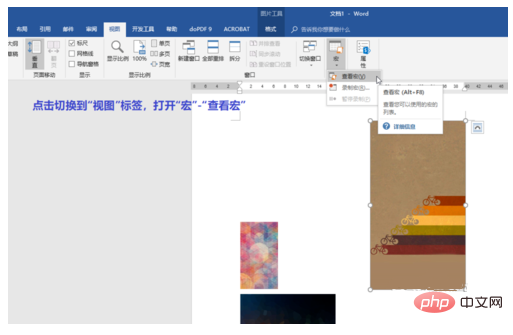
1、打开插入图片的文档,点击切换到“视图”标签,点击“宏”-查看宏
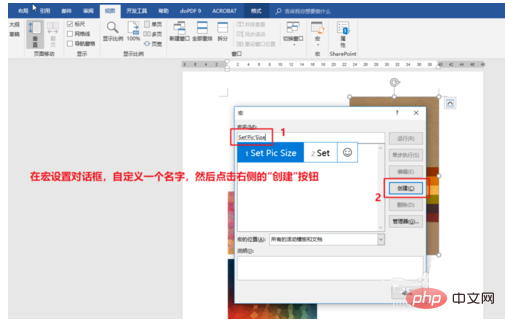
2、在宏设置对话框,给这个宏起个名字,然后点击右侧的“创建”按钮
3、打开VBA编辑器,用找到的代码粘贴替换默认的代码:
Sub SetPicSize() '设置图片大小
Dim n '图片个数
On Error Resume Next '忽略错误
For n = 1 To ActiveDocument.InlineShapes.Count 'InlineShapes 类型 图片
ActiveDocument.InlineShapes(n).Height = 24 * 28.35 '设置图片高度为 24cm (1cm等于28.35px)
ActiveDocument.InlineShapes(n).Width = 14 * 28.35 '设置图片宽度 14cm
Next n
End Sub
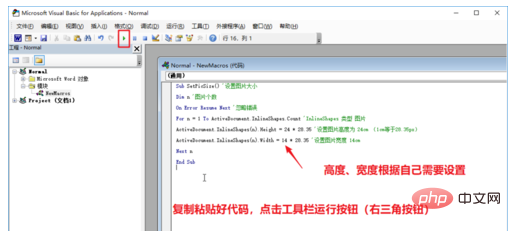
4、复制好代码,点击工具栏的运行按钮▶(右三角)

奥硕企业网站管理系统具有一下特色功能1、双语双模(中英文采用单独模板设计,可制作中英文不同样式的网站)2、在线编辑JS动态菜单支持下拉效果,同时生成中文,英文,静态3个JS菜单3、在线制作并调用FLASH展示动画4、自动生成缩略图,可以自由设置宽高5、图片批量加水印,可以自由设置字体,大小,样式,水印位置(同时支持文字或图片类型水印)6、强大的标签式数据调用,可以调用(新闻,产品,下载,招聘)支持
 0
0

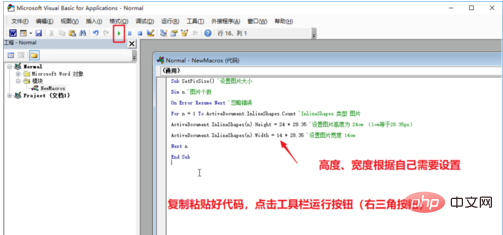
5、跳出宏对话框,选择这个宏,点击“运行”按钮
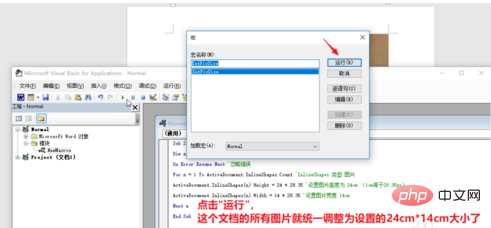
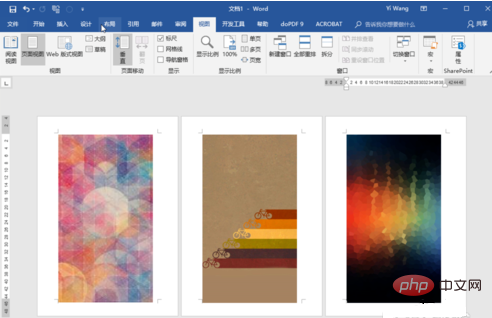
6、关闭VBA编辑器,可以看到图片已经全部变为代码里设置的大小
更多Word的相关技术文章,请访问Word教程栏目进行学习!
以上就是word图片怎么批量调整大小的详细内容,更多请关注php中文网其它相关文章!

全网最新最细最实用WPS零基础入门到精通全套教程!带你真正掌握WPS办公! 内含Excel基础操作、函数设计、数据透视表等

Copyright 2014-2025 https://www.php.cn/ All Rights Reserved | php.cn | 湘ICP备2023035733号


 1875
1875




 收藏
收藏












