

实际的工作中,用到日期时间的地方非常的多,如果每次都是手动去处理,那将会非常的麻烦。
一、获取当前系统日期及时间。
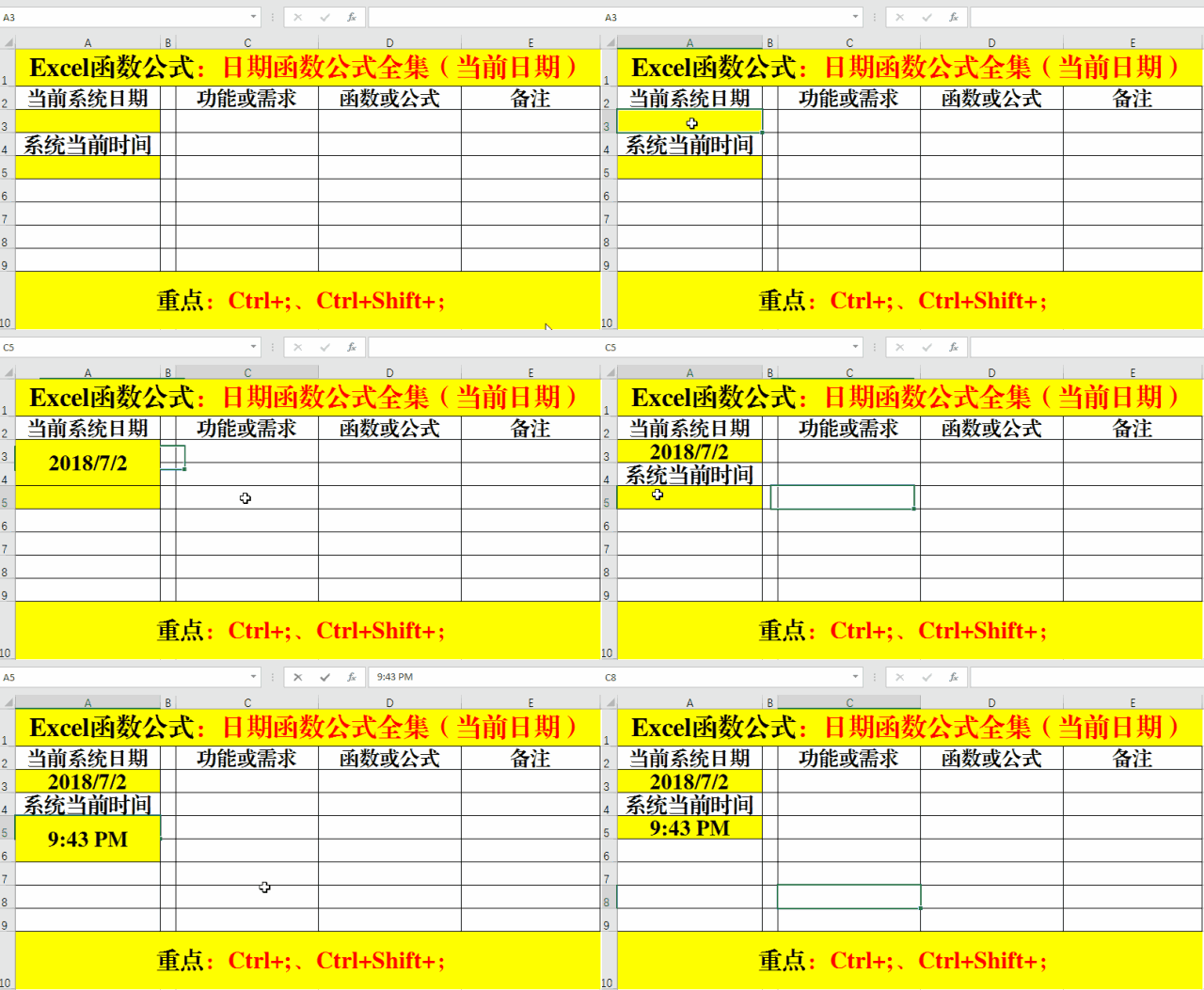
方法:
1、选定目标单元格。
2、快捷键:Ctrl+;、Ctrl+Shift+;
二、YEAR:计算年份。
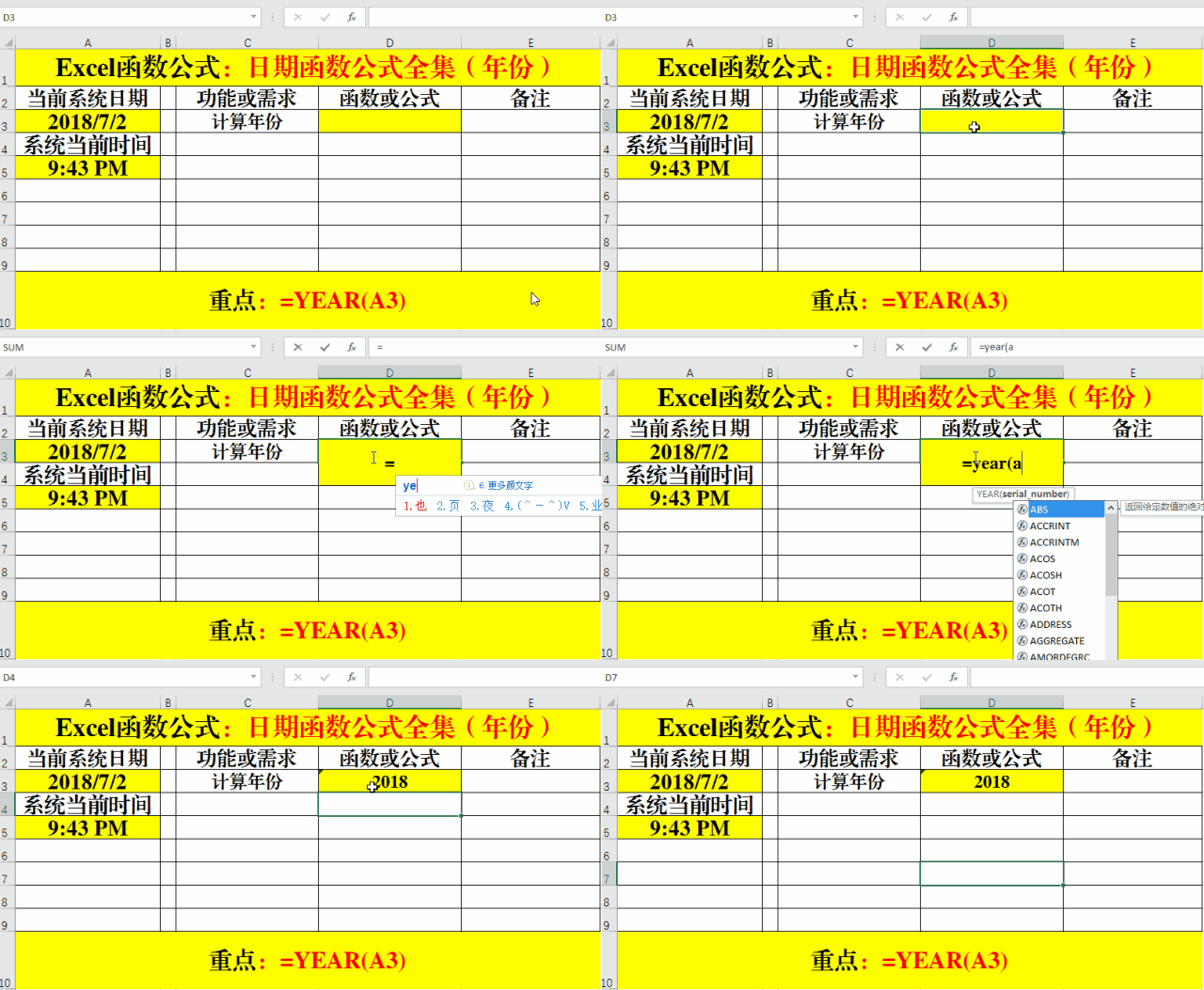
方法:
在目标单元格中输入公式:=YEAR(A3)。
三、MONTH:计算月份。
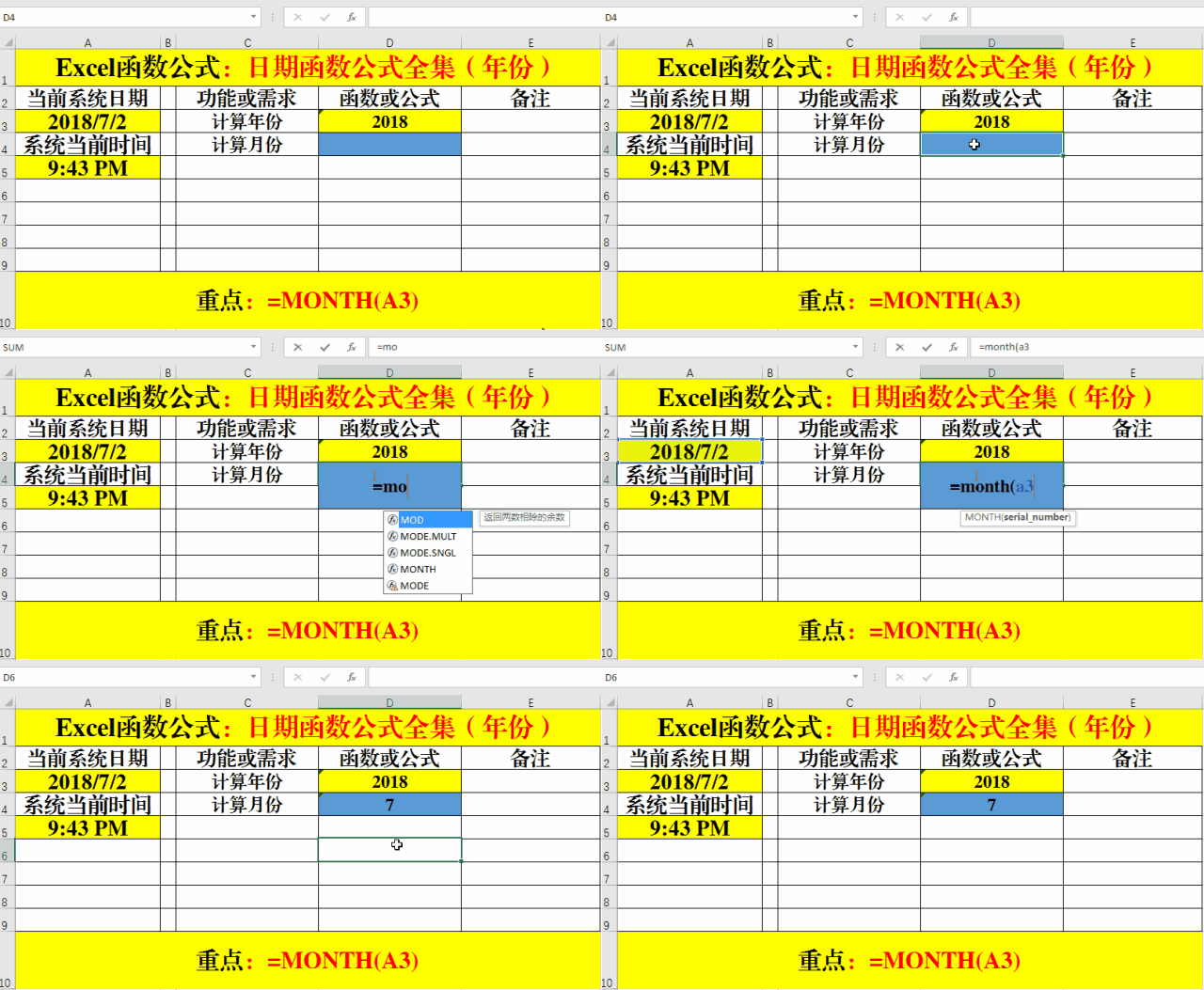
方法:
在目标单元格中输入公式:=MONTH(A3)。
四、DAY:计算号数。
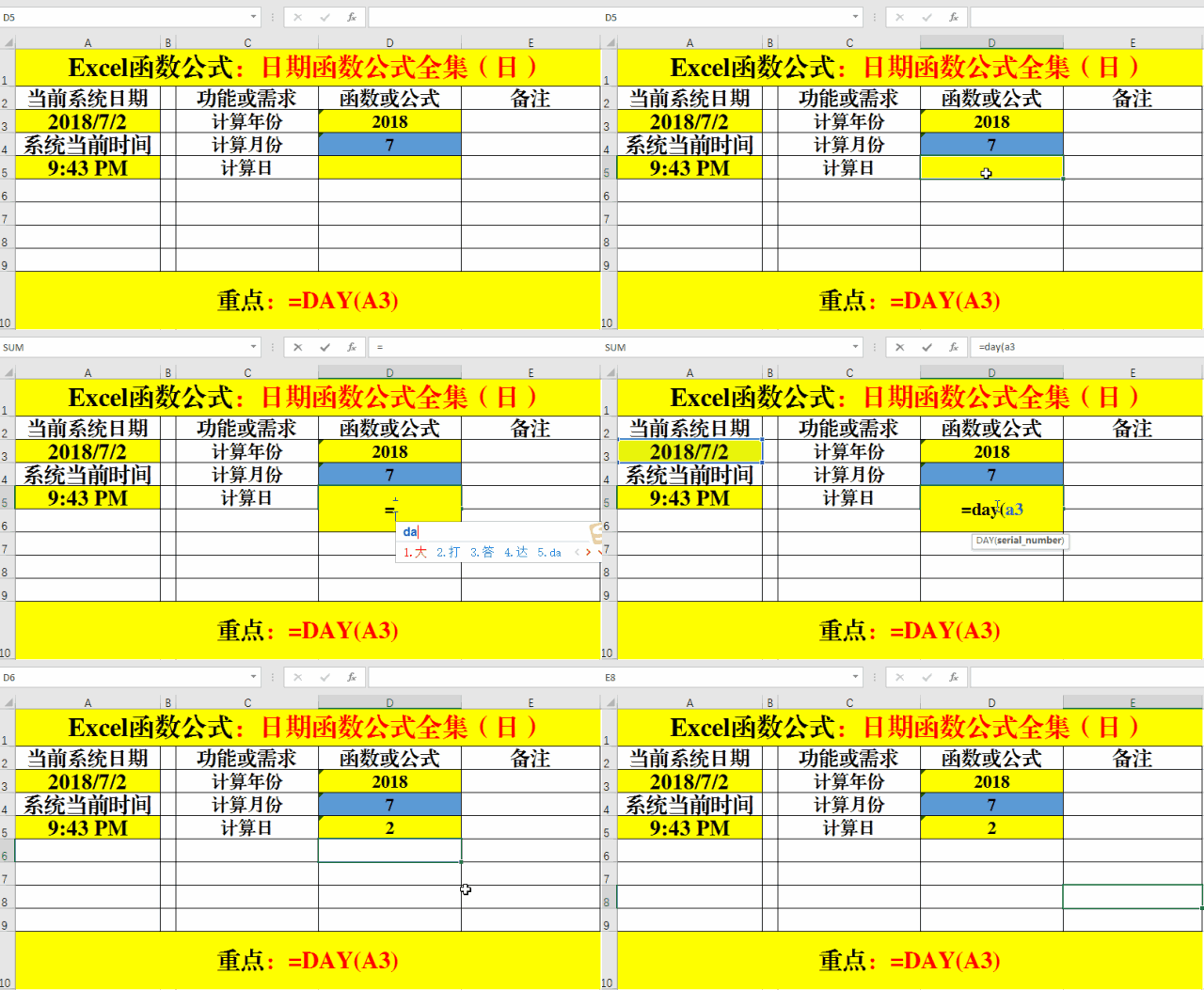
方法:
在目标单元格中输入公式:=DAY(A3)。
五、TEXT:星期(中国)。
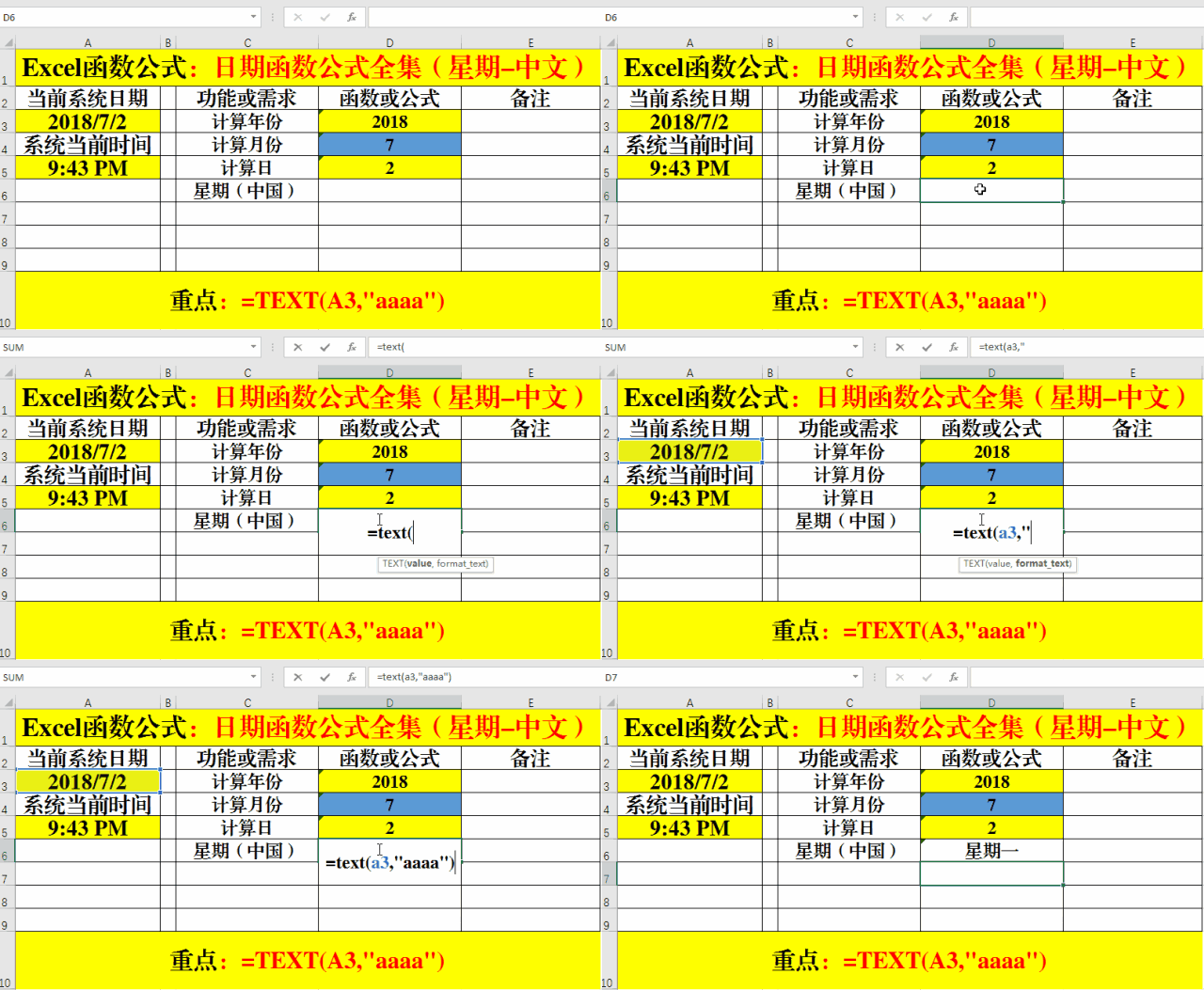
方法:
在目标单元格中输入公式:=TEXT(A3,"aaaa")。

1,对界面进行了美化2,对文件里边相同代码进行了综合3,增加了点击次数统计,并对3次点击以上的域名增加热门字样4,对本站出售和个人出售进行了划分5,增加钻石状态说明6,增加了完整的后台界面7,增加对资料修改功能8,增加回收站,可以任意删除域名、恢复删除域名和永久删除数据9,还有其他的细节大家自己看~10.增加域名证书显示11.域名到期时间采用日历控件形式12.后台登陆添加了验证码功能13.还有很多
 0
0

六、TEXT:星期(英文)。
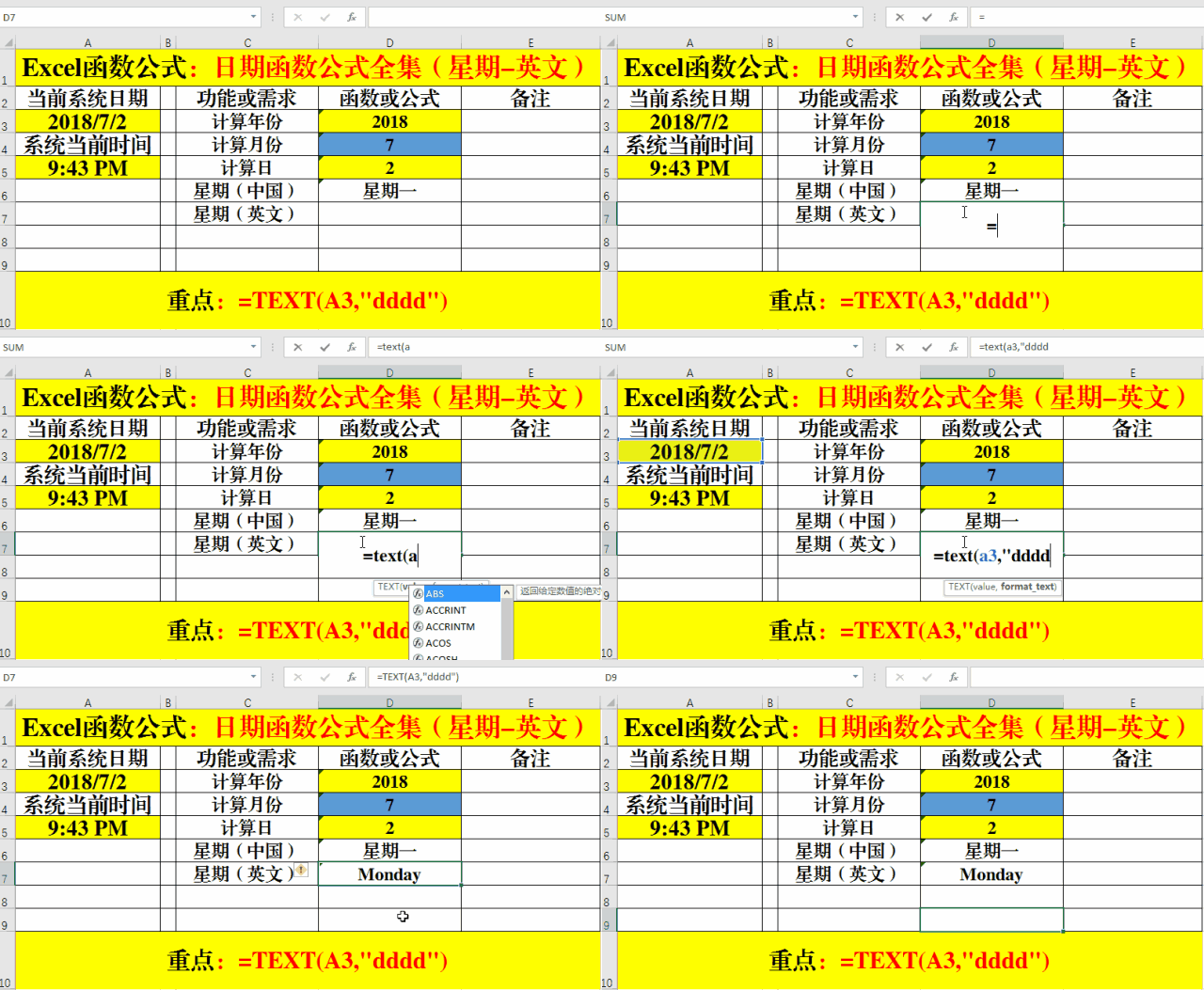
方法:
在目标单元格中输入公式:=TEXT(A3,"dddd")。
七、LEN+MONTH:计算季度。
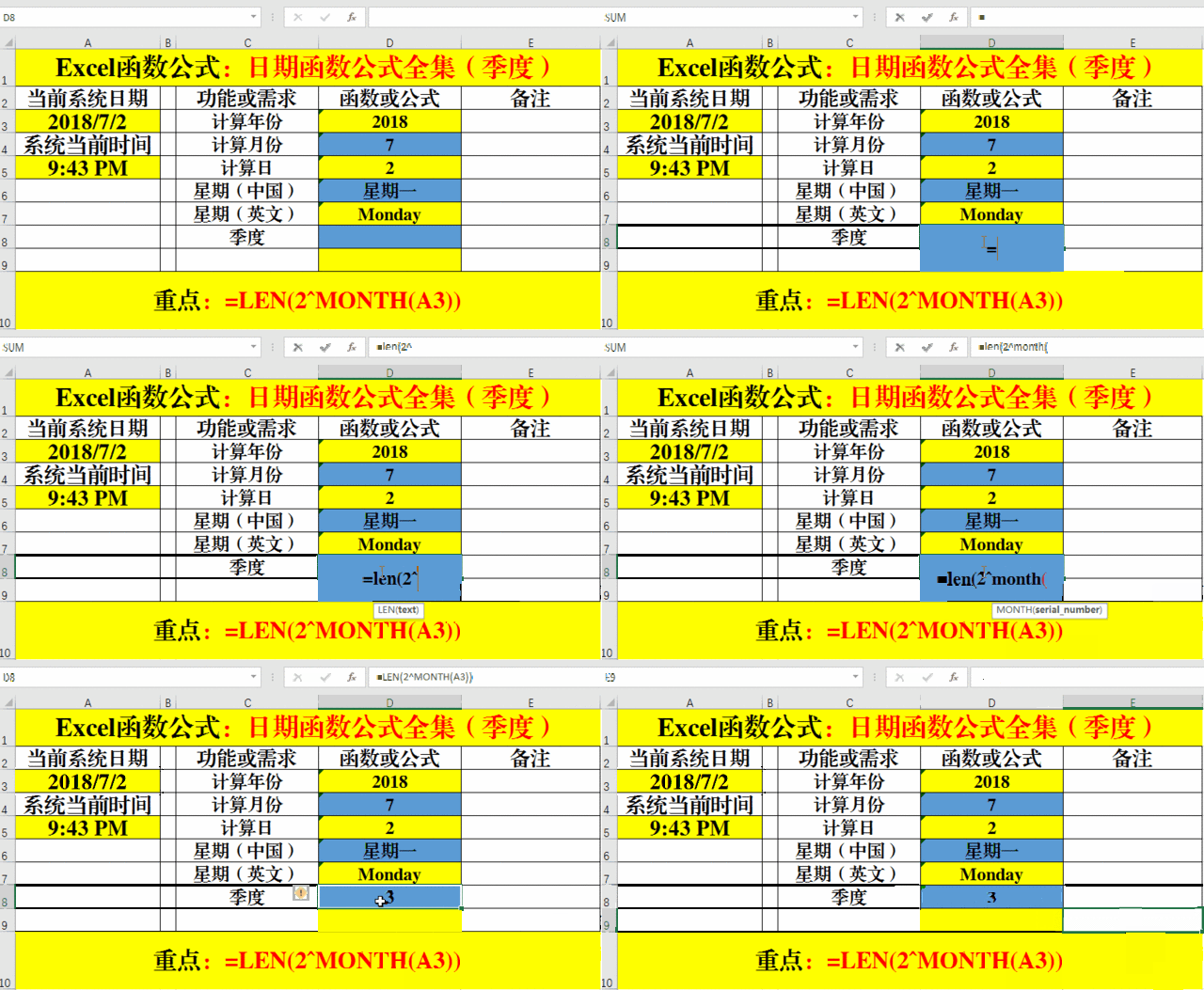
方法:
在目标单元格中输入公式:=LEN(2^MONTH(A3))。
八、WEENNUM:计算日期是本年的第几周。
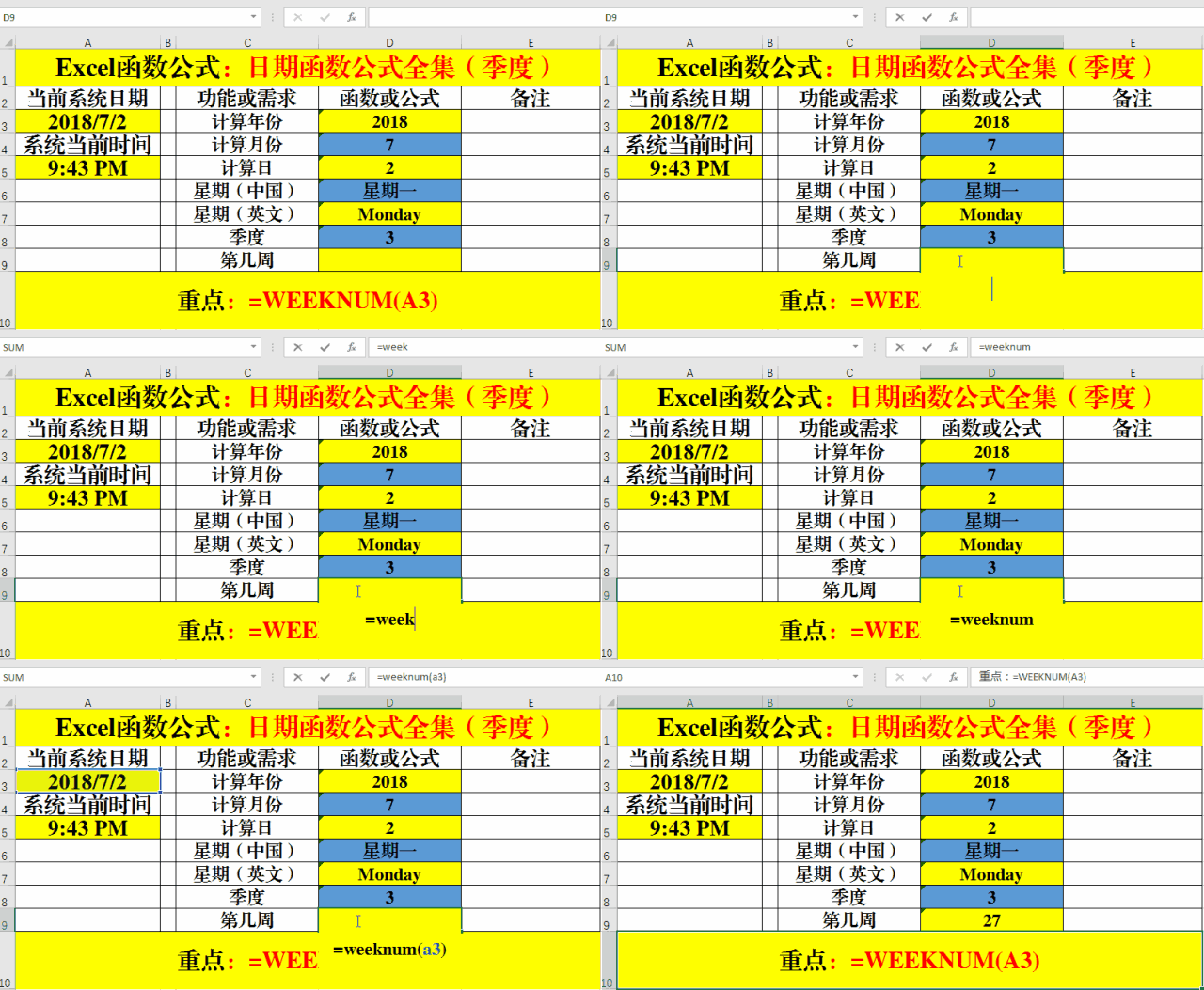
方法:
在目标单元格中输入公式:=WEEKNUM(A3)。
九、第X天。
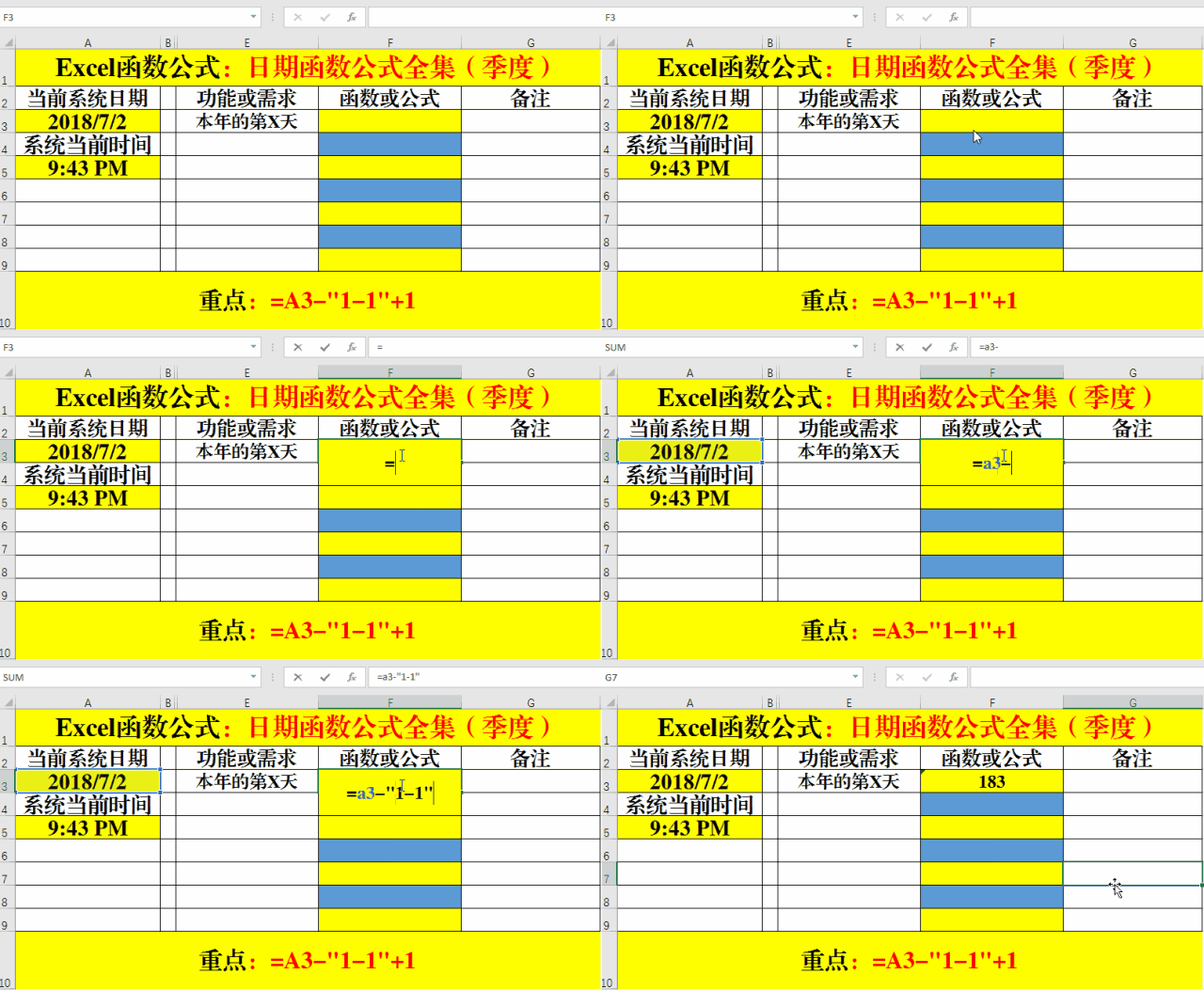
方法:
在目标单元格中输入公式:=A3-"1-1"+1。
十、DAY+EOMONTH:本月有几天。
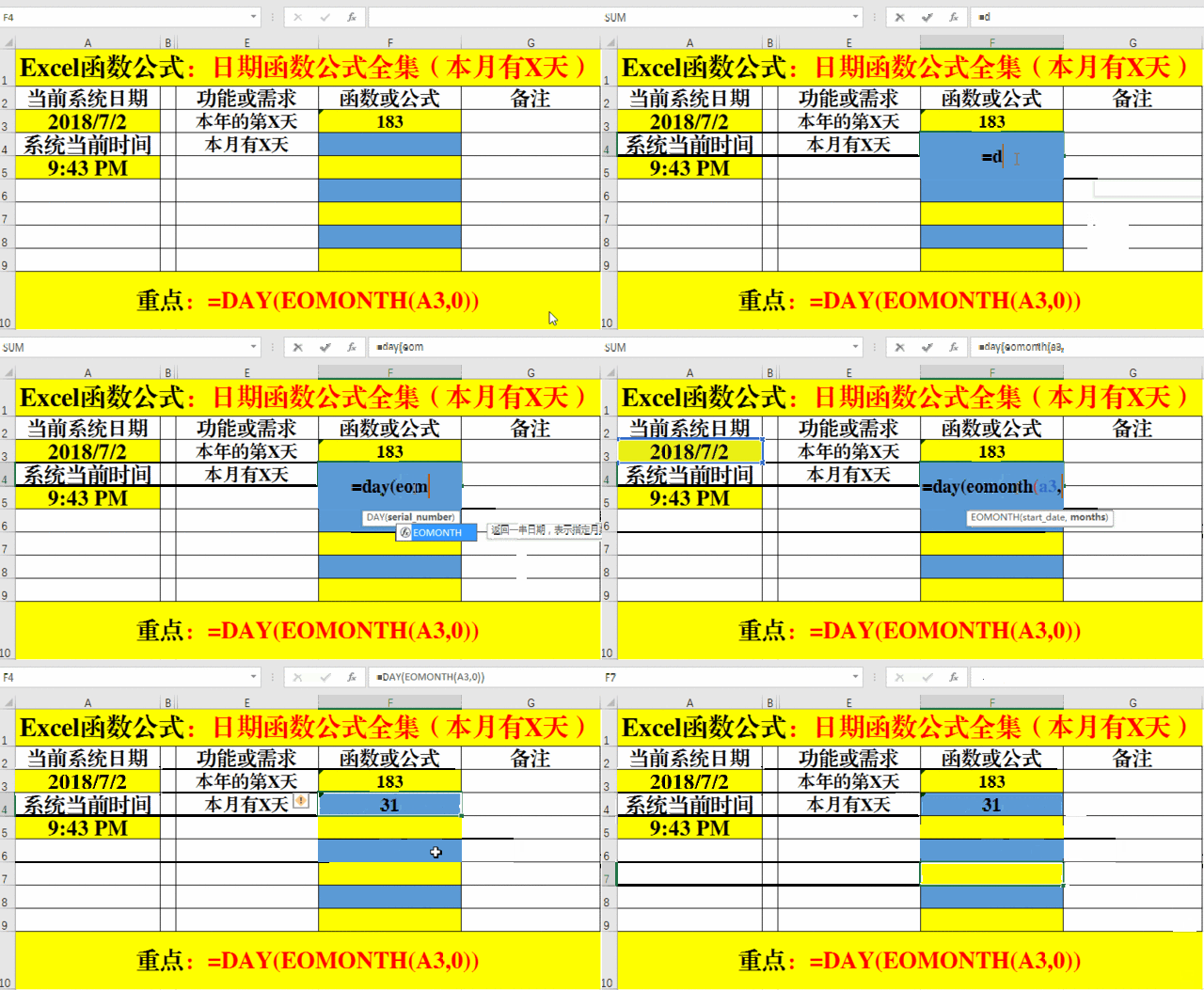
方法:
在目标单元格中输入公式:=DAY(EOMONTH(A3,0))。
更多Excel相关技术文章,请访问Excel教程栏目进行学习!
以上就是Excel日期时间函数公式的详细内容,更多请关注php中文网其它相关文章!

全网最新最细最实用WPS零基础入门到精通全套教程!带你真正掌握WPS办公! 内含Excel基础操作、函数设计、数据透视表等

 广告
广告

 收藏
收藏
 收藏
收藏
Copyright 2014-2025 https://www.php.cn/ All Rights Reserved | php.cn | 湘ICP备2023035733号


 717
717
















