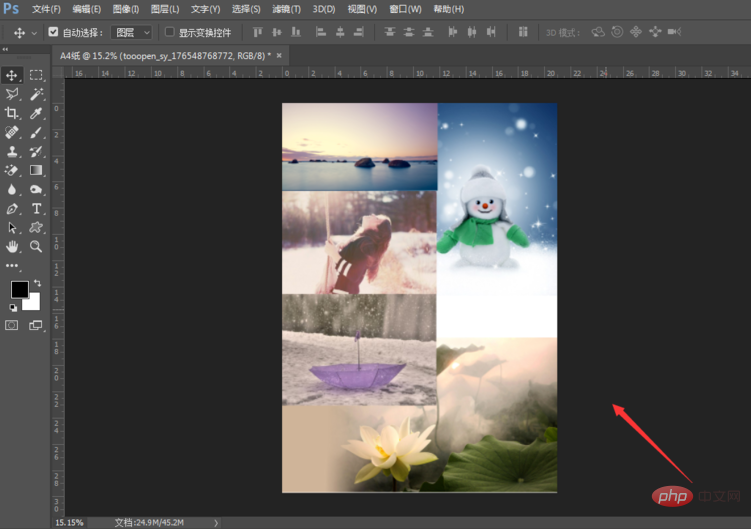

如何用PhotoShop进行无缝拼图?很多小伙伴经常要使用到拼图,下面,小编就为大家介绍下用PhotoShop进行无缝拼图方法。
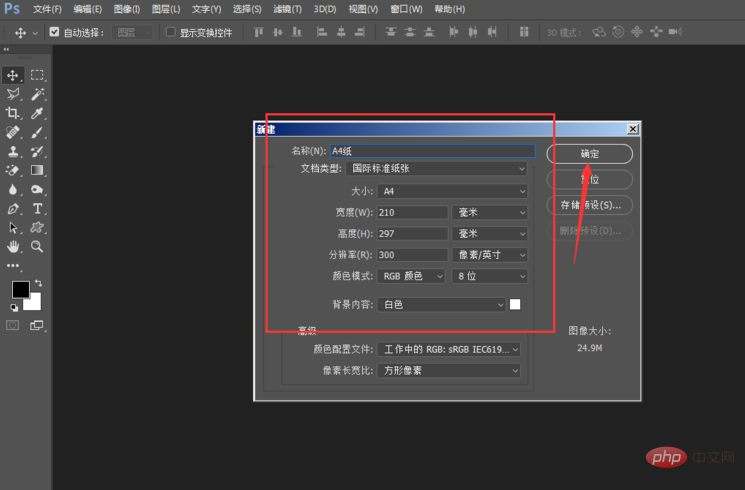
1、打开PhotoShop软件,新建一个画布,小编这里建立了一个A4纸张大小的画布,
2、返回图片库中,选中需要的图片,可以直接拽入到画布中。

拖拽到画布中的图片,要先按回车确定,才能将图片置入到画布中。置入到画布中的图片,在右侧图层区会生成一个图层,这个图片是智能对象样式的。

YXPHP企业网站管理系统4.0
下载
支持静态模板,支持动态模板标签,支持图片.SWF.FLV系列广告标签.支持百万级海量数据,绑定内置URL伪装策略(URL后缀名随你怎么写),绑定内置系统升级策略(暂不开放升级),绑定内置模板付费升级策略(暂不开放更新)。支持标签容错处理,绑定内置攻击防御策略,绑定内置服务器优化策略(系统内存释放的干干净净)。支持离线运行,支持次目录,兼容U主机。支持会员功能,支持文章版块权限阅读,支持会员自主注册
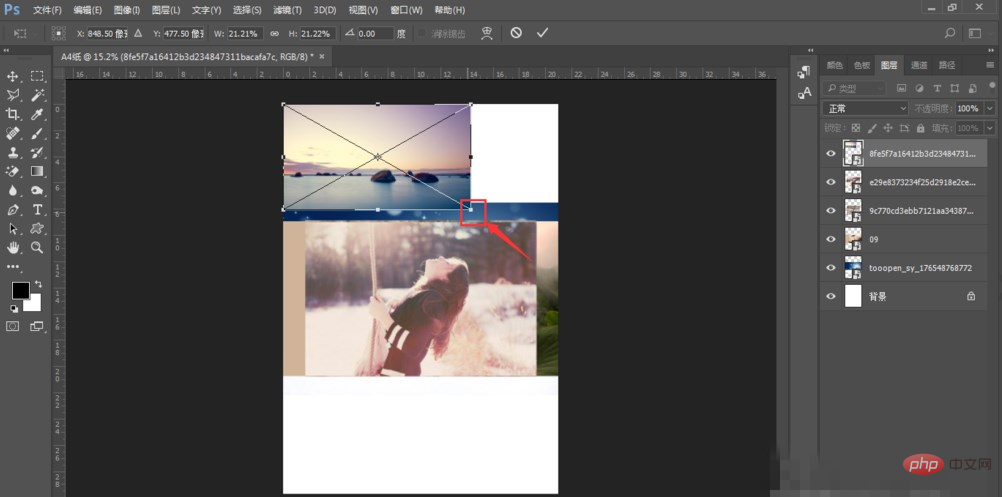
3、用鼠标点击其中一个图层,就会选中其对应的左侧画布中的图片。然后按ctrl+T变换,在左侧的图片会出现一个选择框,鼠标移动到图片上点击不松手,可以自由移动图片的位置。鼠标移动到边框的斜角位置,当出现斜杠图标,这时可以变换图片大小,按住shift键,可以固定比例改变图片大小。

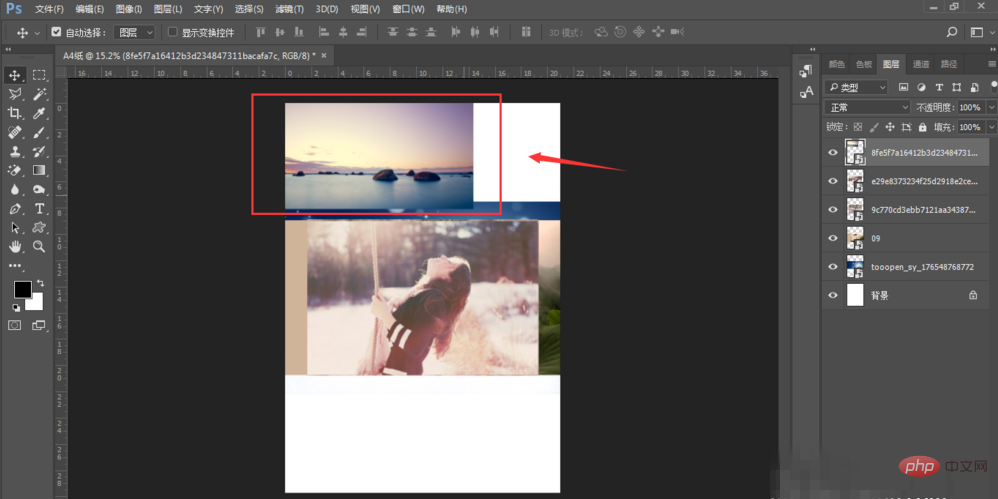
 4、将图片移动到一个位置后,按回车键确定,将变换框取消。
5、使用同样的方法,就可以对其他图片进行大小、位置的变换,如图所示。