本篇文章给大家带来的内容是关于如何进行MAC下XAMMP的安装以及需要注意的地方,有一定的参考价值,有需要的朋友可以参考一下,希望对你有所帮助。
背景知识:
xampp是一款多平台的PHP集成环境安装包,其中a表示Apache,m表示Mysql,p表示PHP和Perl。本文将介绍mac平台下xampp的安装,XAMMP多平台下载。
1.下载dmg安装包,双击安装。
2.安装好之后,输入localhost可运行,则表示安装成功。可在应用程序中找到XAMPP这个文件夹,内部文件结构如下
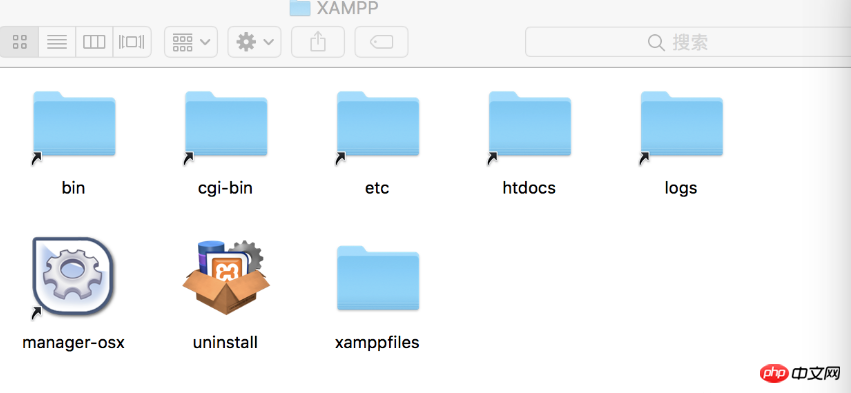
3.接下来配置虚拟主机,首先打开etc目录下的httpd.conf,修改如下:
   #AllowOverride none
   #Require all denied
   #注视掉上面两句,添加如下两句
   Order deny,allow
   Allow from all

#htdocs相当于web的目录,要运行的web项目都是要放在htdocs中才能运行的
#这里我们修改这个目录到桌面的www目录
#DocumentRoot "/Application/XAMPP/htdocs"
DocumentRoot "/Users/weixin/Desktop/www"
#同理修改目录到桌面的www目录
#

    Options Indexes FollowSymLinks ExecCGI Includes
    AllowOverride All
    Require all granted
    #增加下面两句话
    Order deny,allow
    Allow from all

#找到vhosts
# Virtual hosts
# Include etc/extra/httpd-vhosts.conf  去掉前面的#
#至此httpd配置文件修改完成
4.关于Order deny,allow的用法可以查看这篇博文:点我查看
5.接下来打开etc下的extra目录中的httpd-vhosts.conf文件,修改如下:
    #ServerAdmin webmaster@dummy-host.example.com
    #DocumentRoot用来设置当前这个虚拟主机指向的项目地址,
    #我在www目录下创建了一个test目录,用来做测试,因此当前这个虚拟主机指向这个test目录
    #DocumentRoot "/Application/XAMPP/htdocs"
    DocumentRoot "/Users/weixin/Desktop/www/test"
    #ServerName用来这是域名,这里可以随便取
    #ServerName dummy-host2.example.com
    ServerName test.cn
    #ServerAlias test.cn
    #一般后面的两句无须改动
    ErrorLog "logs/dummy-host.example.com-error.log"
    CustomLog "logs/dummy-host.example.com-access.log" common


至此,我们设置了test.cn这个域名指向桌面www目录下的test目录
6.按住command+空格,输入/private/etc/,回车进入etc目录,找到hosts文件,将其拖入到桌面,做如下修改之后,重新拖回etc目录:
请注意以下说明:1、本程序允许任何人免费使用。2、本程序采用PHP+MYSQL架构编写。并且经过ZEND加密,所以运行环境需要有ZEND引擎支持。3、需要售后服务的,请与本作者联系,联系方式见下方。4、本程序还可以与您的网站想整合,可以实现用户在线服务功能,可以让客户管理自己的信息,可以查询自己的订单状况。以及返点信息等相关客户利益的信息。这个功能可提高客户的向心度。安装方法:1、解压本系统,放在
127.0.0.1 test.cn #注意test.cn这个值,需要和第五步中设置的域名对应
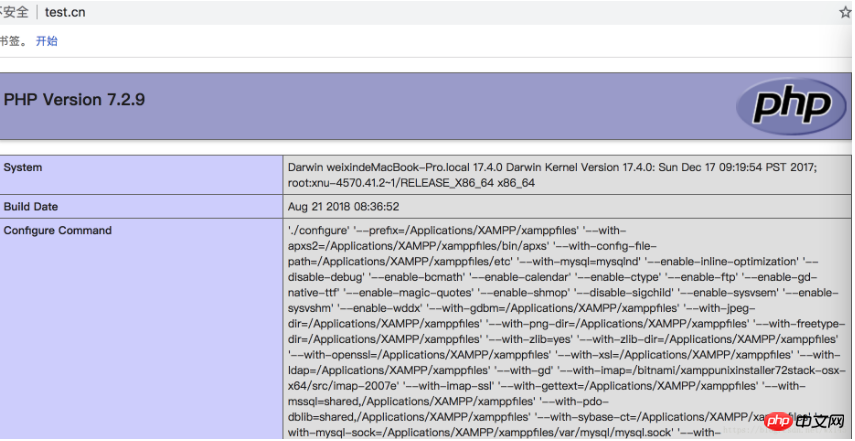
7.并在test目录下新建一个index.php文件,输入:
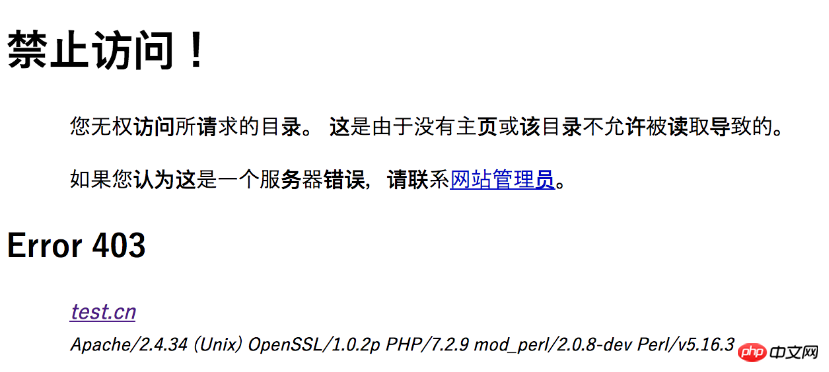
8.重启apache之后,访问test.cn,一般会出现如下错误:
9.按照上面的配置一般在windows平台下即可顺利运行,但是在max下还需要修改一个地方,打开httpd文件,修改如下:
#修改用户名,修改为当前使用者的用户名 #User daemon User weixin #修改组,这里只需要把它注释就好 #Group daemon10.重启apache,再次访问test.cn:
11.至此我们在mac下配置XAMPP已经成功,之后对于php代码的编写可以在桌面的www目录下进行