



实现原理

通过自定义的animate函数来改变元素的left值让图片呈现左右滚动的效果
HTML:


CSS:
body, p, p,
h1, h2, h3, h4, h5, h6,
dl, dt, dd, ul, ol, li,
table, caption, th, td,
form, fieldset, input, textarea, select,
pre, address, blockquote,
embed, object {
    margin: 0px;
    padding: 0px;
}

ul, ol {
    list-style:none;
}

img {
    vertical-align: top;
}

.scroll {
    width: 950px;
    height: 438px;
    margin: auto;
    overflow: hidden;
    position: relative;
}

.box {
    width: 950px;
    height: 438px;
    overflow: hidden;
    position: relative;
}

.box ul{
    width: 700%;
    position: absolute;
    left: 0;
    top: 0;
    padding:0px;
    margin:0px;
}

.box ul li{
    float: left;
}

.scroll ol {
    position: absolute;
    right: 365px;
    bottom: 5px;
}

.scroll ol li {
    float: left;
    width: 20px;
    height: 20px;
    border-radius: 50%;
    background: #000;
    margin-left: 10px;
    cursor: pointer;
    opacity: 0.5;
}

.scroll ol li.current {
    background-color: #000099;
    opacity: 0.8;
}

#last {
    position: absolute;
    bottom: 179px;
    width: 80px;
    height: 80px;
    cursor: pointer;
}

#next {
    position: absolute;
    bottom: 179px;
    right: 0px;
    width: 80px;
    height: 80px;
    cursor: pointer;
}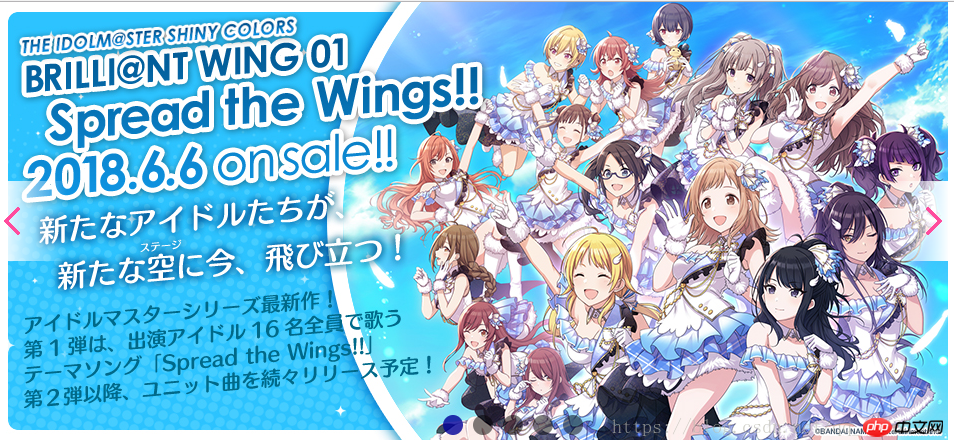
展示效果如上图
立即学习“Java免费学习笔记(深入)”;
接下来讲解js代码 ,先获取html中的元素
var scroll = document.getElementById("scroll");
var ul = document.getElementById("ul");
var ulLis = ul.children;
var liWidth = ul.children[0].offsetWidth;
再此之前,我们要明白,小圆点并不是写死的,它是根据ul li中的图片张数来决定的 。
var ol = document.getElementById("olnavi");
for (var i = 0; i < ulLis.length - 2; i++) {
    var li = document.createElement("li");
    li.id = (i + 1);  //id用于后面为li添加事件
    ol.appendChild(li);

}
ol.children[0].className = "current" //将第一个小圆点设置为触发状态
要实现无缝滚动 就需要多两张图片才行 ,即克隆第一张图片,放到最后一张的后面,克隆最后一张,放到第一张的前面。
var num = ulLis.length - 1;
ul.appendChild(ul.children[0].cloneNode(true));
ul.insertBefore(ul.children[num].cloneNode(true), ul.firstChild);
接下来为左右箭头添加事件,鼠标放到箭头上会变色
var last = document.getElementById("last");
last.style.background = "url(images/last-control.png)";

last.addEventListener("mouseenter", function () {
    last.style.background = "url(images/newlast-control.png)";
}, false);

last.addEventListener("mouseleave", function () {
    last.style.background = "url(images/last-control.png)";
}, false);

var next = document.getElementById("next");
next.style.background = "url(images/next-control.png)";

next.addEventListener("mouseenter", function () {
    next.style.background = "url(images/newnext-control.png)";
}, false);

next.addEventListener("mouseleave", function () {
    next.style.background = "url(images/next-control.png)";
}, false);
我们接着用js做动画 动画部分包括:
1.鼠标点击第几个小圆点,就要展示第几张图片,并且小圆点的颜色也发生变化.
2. 鼠标点击左右箭头,图片向左右移动一张
3.图片自动轮播,(这需要一个定时器)
4.鼠标放在图片上,图片停止自动播放(这需要清除定时器)
5.鼠标离开图片,图片继续自动轮播 (重新开始定时器)
这里我们封装了一个animate()动画函数

function animate(obj, target) {  //obj为需要移动的元素,在本文中为ul,target为需要移动到的位置
    var speed = obj.offsetLeft < target ? 10 : -10;  //判断速度向左还是向右
    obj.timer = setInterval(function () {  //计时器每隔一定时间移动一次
        var result = target - obj.offsetLeft;  //剩余需要移动的距离
        obj.style.left = obj.offsetLeft + speed + "px";  //改变元素的left来实现移动
        if (Math.abs(result) <= Math.abs(speed)) {  //当需要移动的距离小于速度时
            clearInterval(obj.timer);   //清除计时器
            obj.style.left = target + "px";  //直接移动到需要移动的位置
            flag = true;  //将flag置为true,使点击事件能再次触发
        }
    }, 1);
}
接下来把动画函数赋给左右箭头
var flag = true;  //用于判断上一个事件是否执行完毕,如果没有执行完毕禁止再次触发事件
var index = 1;  //是第几个小圆点
var lastclick = function () {
    if (flag) {
        flag = false;  //进入事件将flag置为false
        console.log(flag);
        if (index === 1) {  //判断是否为第一张
            index = 6;
            ul.style.left = "-5700px";  //当移动到第一张时,再向右移前会替换到最后一张后面的第一张,然后再向右移动。
            animate(ul, ul.offsetLeft + liWidth); //动画函数一次向有移动一个图片长度的距离
        }
        else {
            animate(ul, ul.offsetLeft + liWidth);
        }
        index -= 1; //移动小圆点计数器
        btnShow(index);  //给新的小圆点高亮,取消上一个小圆点的高亮
    }
}
last.addEventListener("click", lastclick, false);  //将函数赋给点击事件

var nextclick = function () {  //向左移与向右移类似
    if (flag) {
        flag = false;
        if (index === 5) {
            index = 0;
            ul.style.left = "0px";
            animate(ul, ul.offsetLeft - liWidth);
        }
        else {
            animate(ul, ul.offsetLeft - liWidth);
        }
        index += 1;
        btnShow(index);
    }
}
next.addEventListener("click",nextclick, false);

function btnShow(cur_index) {
    for (var i = 0; i < ol.children.length; i++) {
        ol.children[i].className = ' '; //取消全部li的类
    }
    ol.children[cur_index - 1].className = "current";  //给新的小圆点加上类
}
再加上一个计时器,每隔一段时间就会触发一次下一张的效果,来实现轮播
var timer;
function play() {
    timer = setInterval(nextclick, 3000)
}

scroll.addEventListener("load", play(), false);  //整个p全部加载完毕后开始

scroll.addEventListener("mouseenter", function () { //鼠标移入图片是清除计时器
    clearInterval(timer);
}, false);

scroll.addEventListener("mouseleave", function () {  //鼠标移出图片时再次启动计时器
    play();
}, false);
最后给小圆点加上事件,点第几个轮播到第几张
//小圆点的点击事件
var olliclick = function () {
    if (flag) {
        flag = false;
        var cur_li = document.getElementsByClassName("current");
        var lastid = cur_li[0].id;  //当前的小圆点是第几个
        var distance = this.id - lastid;  //计算当前小圆点与点击的小圆点的距离(分正负)
        if (distance == 0) {
            flag = true;
        }
        else {
            animate_ol(ul, distance);
        }
    }
}

//给所有的小圆点添加上点击事件
var ollitimer = 1
var lis = ol.getElementsByTagName('li');
for (ollitimer; ollitimer < lis.length+1; ollitimer++) {
    var olli = document.getElementById(ollitimer);
    olli.addEventListener("click", olliclick, false);
}

function animate_ol(obj, value) {  //小圆点动画函数
    if (value > 0) {  //判断移动方向
        var speed = -20*value; //使动画时间一致
    }
    if (value < 0) {
        var speed = -20*value;
    }
    var lastleft = obj.offsetLeft;
    obj.timer = setInterval(function () {
        var distance = Math.abs(value * liWidth) - Math.abs(obj.offsetLeft - lastleft);
        //剩余需要移动的距离
        if (distance < Math.abs(speed)) {
            clearInterval(obj.timer);
            if (value > 0) {
                obj.style.left = obj.offsetLeft - distance + "px";
                flag = true;
            }
            if (value < 0) {
                obj.style.left = obj.offsetLeft + distance + "px";
                flag = true;
            }
        }
        else {
            obj.style.left = obj.offsetLeft + speed + "px";
        }
    }, 1);
    index = index + value;
    btnShow(index);
}
再对一下常见的鬼畜bug进行一下总结:
通过设置flag来防止多次点击造成的计时器冲突,在点击后将flag置为false,在动画函数结束时再置为true,这样只能在上一个点击事件动画结束后才会触发第二次。
最后放上完整的js代码
var scroll = document.getElementById("scroll");
var ul = document.getElementById("ul");
var ulLis = ul.children;
var liWidth = ul.children[0].offsetWidth;

var num = ulLis.length - 1;
ul.appendChild(ul.children[0].cloneNode(true));
ul.insertBefore(ul.children[num].cloneNode(true), ul.firstChild);

var ol = document.getElementById("olnavi");
for (var i = 0; i < ulLis.length - 2; i++) {
    var li = document.createElement("li");
    li.id = (i + 1);
    ol.appendChild(li);

}
ol.children[0].className = "current";

var last = document.getElementById("last");
last.style.background = "url(images/last-control.png)";

last.addEventListener("mouseenter", function () {
    last.style.background = "url(images/newlast-control.png)";
}, false);

last.addEventListener("mouseleave", function () {
    last.style.background = "url(images/last-control.png)";
}, false);

var next = document.getElementById("next");
next.style.background = "url(images/next-control.png)";

next.addEventListener("mouseenter", function () {
    next.style.background = "url(images/newnext-control.png)";
}, false);

next.addEventListener("mouseleave", function () {
    next.style.background = "url(images/next-control.png)";
}, false);

var flag = true;
var index = 1;
var lastclick = function () {
    if (flag) {
        flag = false;
        console.log(flag);
        if (index === 1) {
            index = 6;
            ul.style.left = "-5700px";
            animate(ul, ul.offsetLeft + liWidth);
        }
        else {
            animate(ul, ul.offsetLeft + liWidth);
        }
        index -= 1;
        btnShow(index);
    }
}
last.addEventListener("click", lastclick, false);

var nextclick = function () {
    if (flag) {
        flag = false;
        if (index === 5) {
            index = 0;
            ul.style.left = "0px";
            animate(ul, ul.offsetLeft - liWidth);
        }
        else {
            animate(ul, ul.offsetLeft - liWidth);
        }
        index += 1;
        btnShow(index);
    }
}
next.addEventListener("click",nextclick, false);

function btnShow(cur_index) {
    for (var i = 0; i < ol.children.length; i++) {
        ol.children[i].className = ' ';
    }
    ol.children[cur_index - 1].className = "current";
}

function animate(obj, target) {
    var speed = obj.offsetLeft < target ? 10 : -10;
    obj.timer = setInterval(function () {
        var result = target - obj.offsetLeft;
        obj.style.left = obj.offsetLeft + speed + "px";
        if (Math.abs(result) <= Math.abs(speed)) {
            clearInterval(obj.timer);
            obj.style.left = target + "px";
            flag = true;
        }
    }, 1);
}

var timer;
function play() {
    timer = setInterval(nextclick, 3000)
}

scroll.addEventListener("load", play(), false);

scroll.addEventListener("mouseenter", function () {
    clearInterval(timer);
}, false);

scroll.addEventListener("mouseleave", function () {
    play();
}, false);

var olliclick = function () {
    if (flag) {
        flag = false;
        var cur_li = document.getElementsByClassName("current");
        var lastid = cur_li[0].id;
        var distance = this.id - lastid;
        if (distance == 0) {
            flag = true;
        }
        else {
            animate_ol(ul, distance);
        }
    }
}
var ollitimer = 1
var lis = ol.getElementsByTagName('li');
for (ollitimer; ollitimer < lis.length+1; ollitimer++) {
    var olli = document.getElementById(ollitimer);
    olli.addEventListener("click", olliclick, false);
}

function animate_ol(obj, value) {
    if (value > 0) {
        var speed = -20*value;
    }
    if (value < 0) {
        var speed = -20*value;
    }
    var lastleft = obj.offsetLeft;
    obj.timer = setInterval(function () {
        var distance = Math.abs(value * liWidth) - Math.abs(obj.offsetLeft - lastleft);
        if (distance < Math.abs(speed)) {
            clearInterval(obj.timer);
            if (value > 0) {
                clearInterval(obj.timer);
                obj.style.left = obj.offsetLeft - distance + "px";
                flag = true;
            }
            if (value < 0) {
                clearInterval(obj.timer);
                obj.style.left = obj.offsetLeft + distance + "px";
                flag = true;
            }
        }
        else {
            obj.style.left = obj.offsetLeft + speed + "px";
        }
    }, 1);
    index = index + value;
    btnShow(index);
}
相关推荐:





