这篇文章主要介绍了vue.js 2.0 移动端拍照压缩图片上传预览功能,非常不错,具有参考借鉴价值,需要的朋友可以参考下
在学习和使用Vue.js 2.0 的过程中遇到不少不一样的地方,本来移动端开发H5应用,准备将mui框架和Vue.js+vue-router+vuex 全家桶结合起来使用,但是在拍照上传的实现过程中遇到了无法调用plus的H5+接口的问题,所以最后拍照上传功能还是使用input file方式里解决的。但是内心还是不甘心的,由于项目进度推进,迭代版本,所以不得不放弃,后续可能我将此功能使用调用H5+接口实现。
首先我来讲我实现这个拍照预览压缩上传的思路,准确的说应该是拍照或选择图片压缩之后预览及上传这个流程。每次拍照或选择一张图片-然后压缩图片-预览上传。上传图片压缩插件是localResizeIMG , 这个插件的使用说明可以去看wiki,基本原理是通过canvas渲染图片,再通过 toDataURL 方法压缩保存为base64字符串(能够编译为jpg格式的图片),压缩效果很不错,ios拍照2MB多压缩下来大概是60-80kb左右,失真不是太严重,但是对我的项目来说图片清晰可见就好,我贴的代码里面也会有使用的演示。
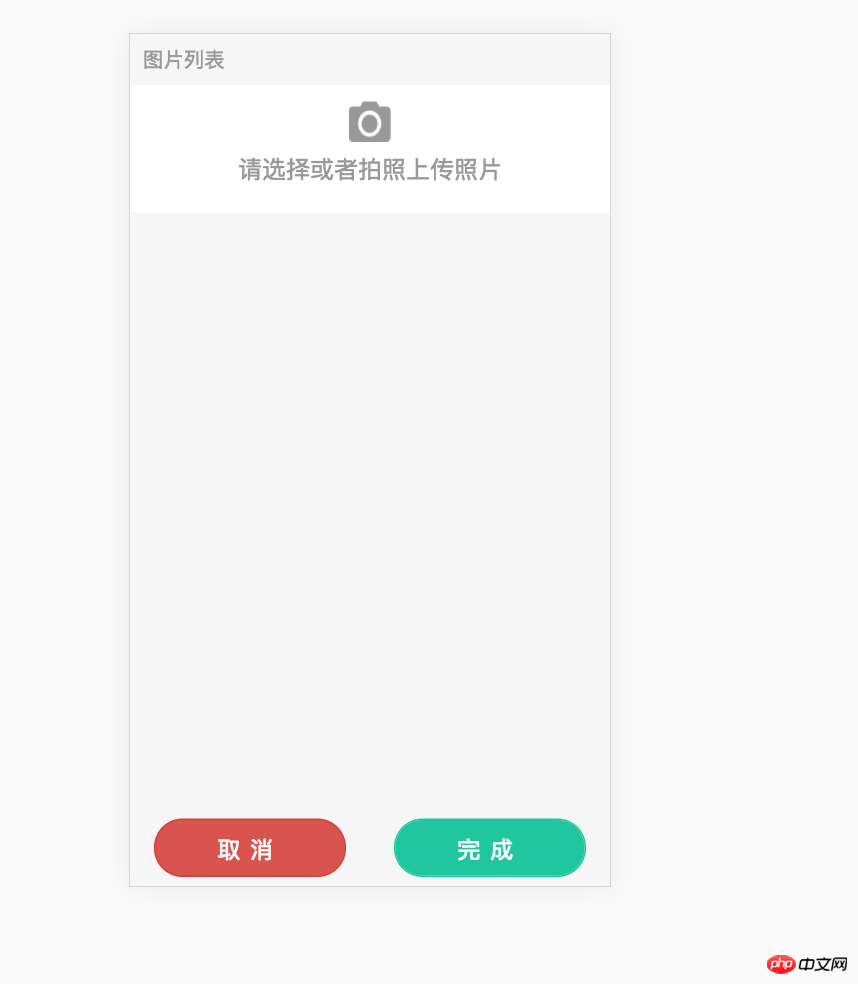
图片列表
@@##@@ 请选择或者拍照上传照片
@@##@@
1.点击拍照或选择图片 addPic
在vue.js中出发拍照和选择图片是频繁操作行为,每次只能拍照或选择一张图片,可以拍多张上传,使用给click事件加上.stop的修饰符,.stop - 调用 event.stopPropagation() ,是为了停止冒泡。accept是为了规定通过文件上传来提交的文件的类型,capture是webApp中捕获到系统默认的设备,camera--照相机;camcorder--摄像机;microphone--录音。
立即学习“前端免费学习笔记(深入)”;
在触发拍照行为的时候绑定change事件 onFileChange 获取file文件对象,然后调用lrz方法压缩图片,在imgUrls数组中添加基于base64格式的图片。
lrz(file[0], { width: 480 }).then(function(rst) {
  vm.imgUrls.push(rst.base64);
  return rst;
 }).always(function() {
 // 清空文件上传控件的值
 e.target.value = null;
 });
lrz(file, [options]);
file: 通过 input:file 得到的文件,或者直接传入图片路径。
[options] :这个参数允许忽略。
width {Number} 图片最大不超过的宽度,默认为原图宽度,高度不设时会适应宽度;
height {Number} 同上;
quality {Number} 图片压缩质量,取值 0 - 1,默认为0.7;
fieldName {String} 后端接收的字段名,默认:file;
返回结果是一个promise对象,有then()、catch()、always三个方法。
then(rst):
rst.formData 后端可处理的数据;
rst.file 压缩后的file对象(默认已经丢在rst.formData有一份了),需要注意的是如果压缩率太低的话,这个会是原始的file对象;
rst.fileLen 生成后的图片的大小,后端可以通过此值来校验是否传输完整;
rst.base64 生成后的图片base64,后端可以处理此字符串为图片,也直接用于img.src = base64;
rst.base64Len 生成后的base64的大小,后端可以通过此值来校验是否传输完整 (如果采用base64上传方式);
rst.origin 也就是原始的file对象,里面存了一些原始文件的信息,例如大小,日期等;
catch(err) 、always() 。
注意:由于我们可能持续点击拍照上传图片,使用在alway回调函数里面必须清空上传控制的值。

// 清空文件上传控件的值
 e.target.value = null;
2. 点击拍第一张照片和显示预览以及继续拍照的DOM显示 isPhoto
默认 isPhoto 为true,隐藏继续拍照的DOM显示,toggleAddPic 监听当前选中imgUrls数组长度,转换 isPhoto 的布尔值若有一张及以上的图片设置 isPhoto 为false, 则隐藏点击拍第一张照片DOM,显示继续拍照的DOM;若没有图片,则隐藏继续拍照的DOM,显示击拍第一张照片DOM。
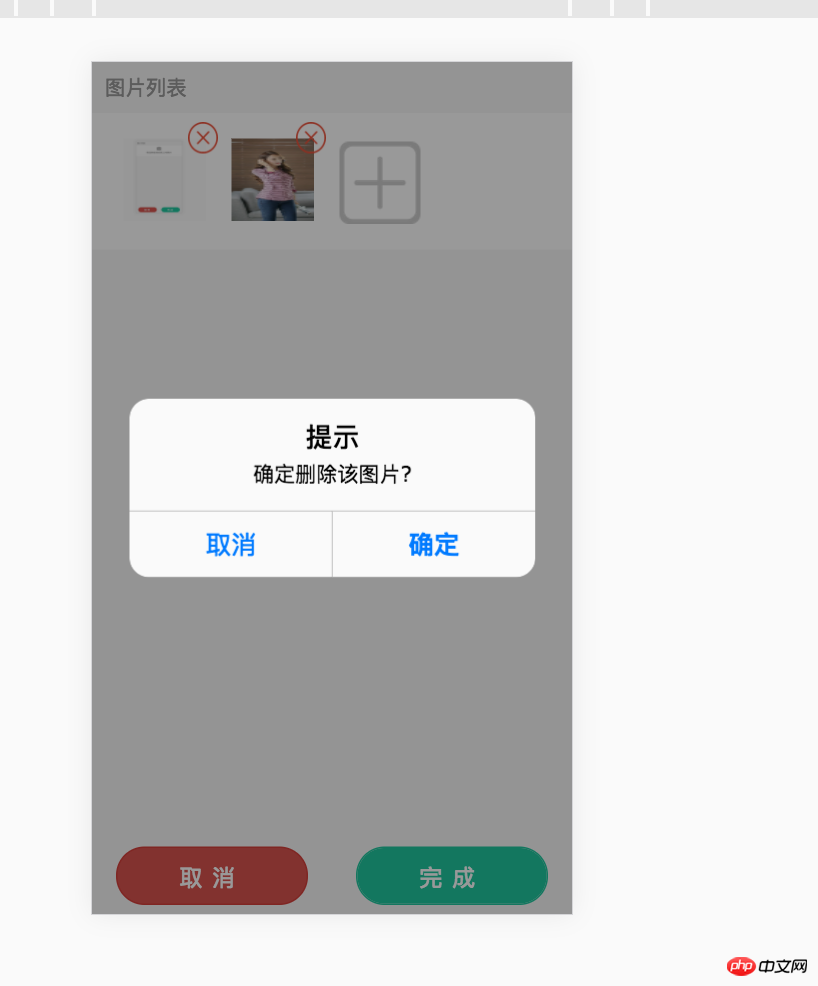
3. 删除已选择的压缩图片 delImage
根据数组对应的下标,在imgUrls中删除对应的图片数据。
delImage: function(index) {
 let vm = this;
 let btnArray = ['取消', '确定'];
 mui.confirm('确定删除该图片?','提示', btnArray, function(e) {
  if (e.index == 1) {
  vm.imgUrls.splice(index, 1);
  }
 })
 }
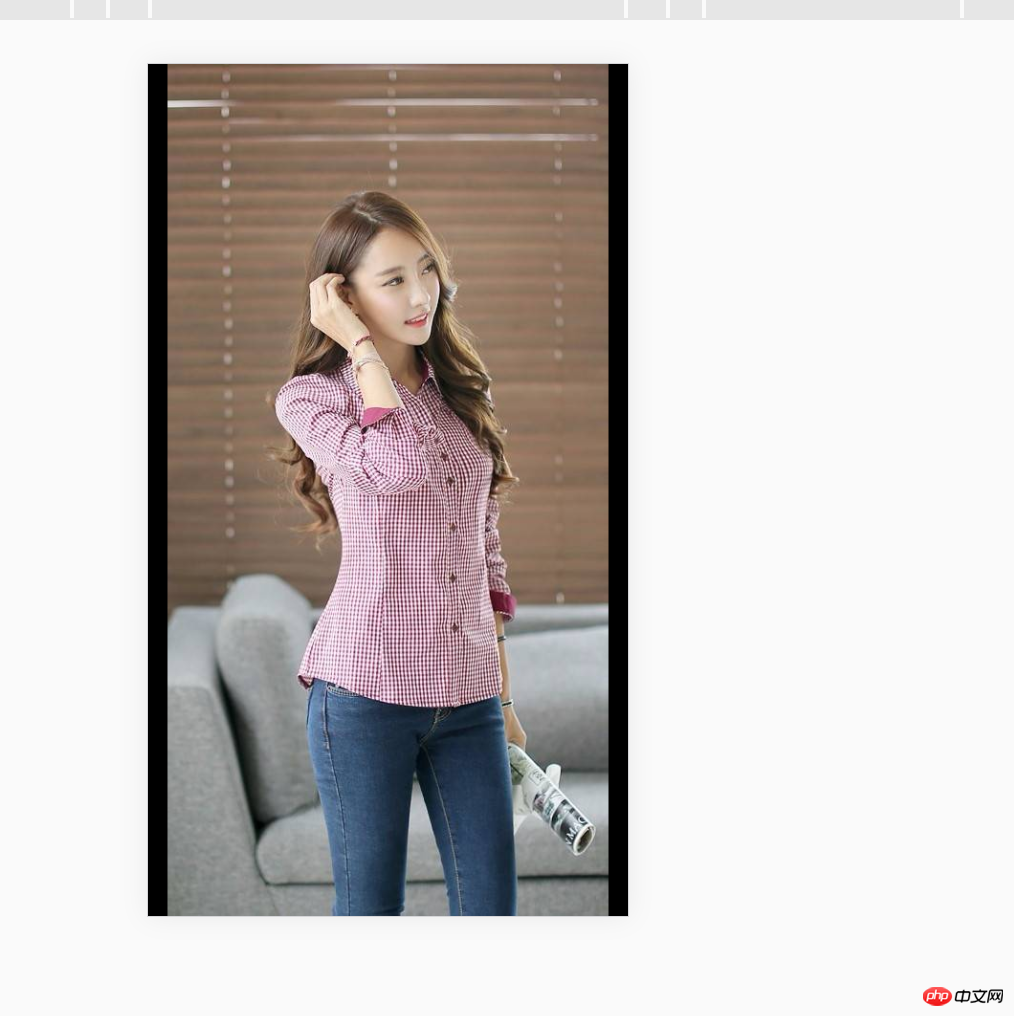
4. 大图预览已经被压缩的图片及关闭大图预览 isPreview previewImage closePreview
在这里大图预览就是将base64格式的图片直接放进预览DOM的img src中放大展示,点击图片自身关闭预览,清空img src资源。
5. 对base64图片传输前的处理 saveImage
saveImage: function(){
 let vm = this;
 let urlArr = [],
 imgUrls = this.imgUrls;
 for(let i = 0; i < imgUrls.length; i++) {
  if(imgUrls[i].indexOf('file') == -1) {
  urlArr.push(imgUrls[i].split(',')[1]);
  } else {
  urlArr.push(imgUrls[i]);
  }
 }
 //数据传输操作
 }
我压缩成base64字符串是“data:image/jpeg;base64,~~”的字符串,为了后端好处理,我这里为了将编辑时候后台返回的图片url区别开来,将“data:image/jpeg;base64,"截取掉,只传递给后端逗号后面的base64字符串。
注意:后端接收到我传递的base64字符串数组的时候,发现字符经如果被urlencode后标准的base64中的/、 +会被转成%xx,后端在将base64字符串处理成图片时,需要将特殊字符过滤掉。
  public ActionResult MUploadImgBase64Str(string base64str)
  {
   try
   {
    var imgData = base64str;
    //过滤特殊字符即可
    string dummyData = imgData.Trim().Replace("%", "").Replace(",", "").Replace(" ", "+");
    if (dummyData.Length % 4 > 0)
    {
     dummyData = dummyData.PadRight(dummyData.Length + 4 - dummyData.Length % 4, '=');
    }
    byte[] byteArray = Convert.FromBase64String(dummyData);
    using (System.IO.MemoryStream ms = new System.IO.MemoryStream(byteArray))
    {
     var img = System.Drawing.Image.FromStream(ms);
     var path = "~/Content/UploadFiles/mobile/";
     var uploadpath = Server.MapPath(path);
     if (!Directory.Exists(uploadpath))
     {
      Directory.CreateDirectory(uploadpath);
     }
     var saveName = uploadpath + “stoneniqiu” + ".jpg";
     img.Save(saveName);
     return Json(saveName);
    }
   }
   catch (Exception e)
   {
    return Json(e.Message);
   }
  }
以上就是本文的全部内容,希望对大家的学习有所帮助,更多相关内容请关注PHP中文网!
相关推荐:
基于casperjs和resemble.js实现一个像素对比服务